Download
Version 11.40
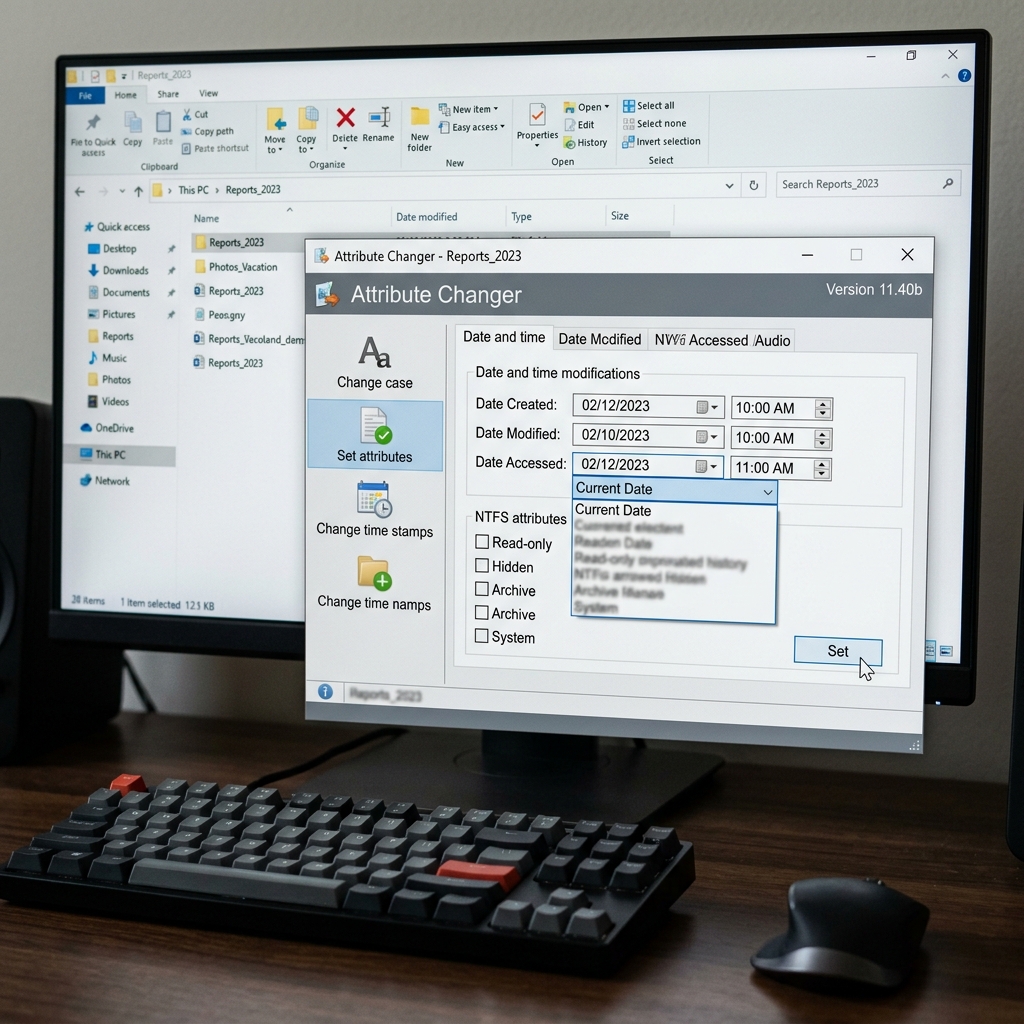
In der digitalen Arbeitswelt von heute zählen Ordnung und Übersicht zu den zentralen Herausforderungen im Umgang mit Dateien und Ordnern. Besonders unter Windows Explorer geraten fortgeschrittene Dateiattribute wie Erstellungs- und Änderungsdatum oder NTFS-spezifische Eigenschaften häufig aus dem Blick. Wer regelmäßig mit vielen Dateien arbeitet, kennt das Problem: Der Windows Explorer bietet zwar grundlegende Verwaltungsfunktionen, doch sobald es ins Detail geht, stößt das System an seine Grenzen. Genau hier setzt der Attribute Changer an. Dieses kostenlose Tool bringt eine Vielzahl an Möglichkeiten, Ihre Dateien besser zu strukturieren, zu schützen und individuell anzupassen – und das direkt über das gewohnte Kontextmenü des Explorers.
Mit der neuesten Version 11.40b vom August 2025 erhält das Programm umfangreiche Neuerungen: Von der Bearbeitung sämtlicher 6 NTFS-Attribute über die NTFS-Komprimierung bis hin zu einem Simulationsmodus und ausgefeilten Filteroptionen für komplexe Massenvorgänge. Besonders spannend für Fotografen und Kreative: Auch die EXIF-Daten von Bildern lassen sich einfach anpassen. Wer die Kontrolle über Metadaten, Zugriffs- und Bearbeitungszeitpunkte oder Dateinamen behalten möchte, findet in Attribute Changer ein unverzichtbares Werkzeug. Praktisch: Das Tool bleibt trotz Funktionsvielfalt übersichtlich und bietet auf Wunsch einen Advanced Mode für Experten sowie zahlreiche Voreinstellungen. Im Folgenden erfahren Sie, wie Sie das Maximum aus dem Attribute Changer herausholen – mit Tipps, praxisnahen Beispielen und einer klaren Entscheidungshilfe, warum sich der Einsatz gegenüber den Windows-Bordmitteln lohnt.
Attribute Changer: Was leistet das Tool und wie funktioniert es?
Nach der Installation bindet sich der Attribute Changer direkt ins Windows-Kontextmenü ein. Ein Rechtsklick auf eine Datei oder einen Ordner, und der Startpunkt für eine Vielzahl von Anpassungen erscheint. Mit dem optionalen Shift+Rechtsklick (abhängig vom gewählten Modus) erweitert sich das Kontextmenü um tiefergehende Optionen. Die intuitive Oberfläche präsentiert klar gegliederte Registerkarten, auf denen alle Attribute leicht erreichbar sind.
| Pro | Contra |
| Komplette Kontrolle über Dateiattribute | Eingeschränkte Dateiformatänderung |
| Funktionale Simulationsmodus zur Sicherheit | Kann von unerfahrenen Nutzern überfordert wirken |
| Flexibilität bei der Namensformatierung | Manuelle Anpassungen können zeitaufwändig sein |
| Unterstützt Batch-Bearbeitung für Effizienz | Nicht alle Dateitypen sind kompatibel |
Schritt-für-Schritt: So nutzen Sie den Attribute Changer im Alltag
Installation und Integration
Die Installation erfolgt unkompliziert. Nach dem Download und der Bestätigung der Benutzerkontensteuerung fügt sich Attribute Changer direkt ins Kontextmenü ein. Ein Neustart des Explorers oder Rechners ist meist nicht erforderlich. Die Software ist dabei vollkommen kostenlos und werbefrei.
Attribute effizient anpassen
- Einzeldateien und Ordner: Markieren Sie die gewünschten Elemente, klicken Sie mit der rechten Maustaste und wählen Sie „Attribute Changer“. Die gewählten Eigenschaften lassen sich individuell oder in Gruppen anpassen.
- Batch-Bearbeitung und Filter: Nutzen Sie den Filtermechanismus, um gezielt ähnliche Dateien auszuwählen. Beispiele: Alle JPEGs in einem Bilderordner oder alle Dokumente mit „Entwurf“ im Namen.
- Vorschaufunktion: Im Simulationsmodus sehen Sie bereits vor der Ausführung, wie sich die Änderungen auswirken würden – ein entscheidender Vorteil gegenüber manuellen Anpassungen.
Praxistipps für maximale Effizienz
- Geschützter Umgang mit sensiblen Dateien: Aktivieren Sie den Schreibschutz für wichtige Dokumente, um vor ungewollten Änderungen zu schützen.
- Fotos für Public Sharing vorbereiten: Entfernen oder bearbeiten Sie EXIF-Daten, bevor Sie Bilder online veröffentlichen, um persönliche Informationen zu schützen.
- Große Datenarchive verwalten: Setzen Sie die rekursiven Optionen gezielt ein, beispielsweise um alle Unterordner auf einmal zu bearbeiten.
- Ordnung im Namenschaos schaffen: Vereinheitlichen Sie über den Namensfilter großflächig Dateinamen für bessere Übersicht.
- Einstellungen speichern: Wiederkehrende Aufgaben lassen sich als Vorlage sichern und jederzeit erneut anwenden. So sparen Sie bei Routinejobs wertvolle Zeit.
Unterschiede zum Windows Explorer: Warum den Attribute Changer nutzen?
Auch wenn Windows von Haus aus einfache Methoden zur Attributbearbeitung bietet, bleibt der Funktionsumfang eingeschränkt. Attribute Changer überzeugt mit zahlreichen Extras, die gerade bei größeren Datenmengen spürbar Zeit sparen und Fehler vermeiden:
- Kumulierte Massenänderungen: Ändern Sie hunderte oder tausende Dateien parallel, anstatt jede Datei einzeln aufzurufen.
- Detaillierte Protokollierung: Jede Anpassung kann nachvollzogen und auf Wunsch rückgängig gemacht werden – ein Vorteil, wenn Dokumentationspflichten bestehen.
- Benutzerdefinierte Filter: Die Möglichkeit gezielt nach Namen, Wildcards oder Dateitypen zu filtern, ist für professionelle Anwender unverzichtbar.
- Mehr Schutz und Komfort: Durch Simulations- und Vorschaufunktionen sowie den Advanced Mode arbeitet selbst der ambitionierte Nutzer fehlerfrei.
Fazit: Attribute Changer als unverzichtbares Tool für Windows-Nutzer
Moderne Dateiverwaltung bedeutet nicht nur Organisation, sondern gezielte Kontrolle und Schutz sensibler Daten. Der Attribute Changer bietet dazu die passenden Werkzeuge in einer intuitiven und leistungsfähigen Anwendung. Mit der aktuellen Version 11.40b erschließen sich besonders für Vielnutzer und IT-Profis neue Möglichkeiten: Sämtliche NTFS-Attribute, EXIF-Daten, Filterfunktionen, Simulationsmodus und gespeicherte Voreinstellungen machen Routinearbeiten zum Kinderspiel – effizient, sicher und zeitsparend. Besonders der direkte Zugriff aus dem Explorer-Kontextmenü sowie die kostenlose Verfügbarkeit sprechen für den Attribute Changer. Wer Wert auf Datenschutz, Nachvollziehbarkeit und flexible Dateiorganisation legt, findet hier ein Werkzeug, das die Bordmittel von Windows klar in den Schatten stellt. Die Empfehlung lautet daher: Probieren Sie Attribute Changer aus, schützen und strukturieren Sie Ihre Daten und genießen Sie maximale Kontrolle über Ihre persönliche Dateiverwaltung.
FAQ zum Thema Attribute Changer
Wie installiere ich den Attribute Changer sicher unter Windows?
Laden Sie die aktuelle Version von der offiziellen Website herunter, führen Sie die EXE-Datei aus und folgen Sie dem Installationsassistenten. Nach Abschluss steht das Tool sofort im Kontextmenü zur Verfügung. Eine Deinstallation ist ebenso unkompliziert über die Windows-Systemsteuerung möglich.
Können Dateiformate mit dem Attribute Changer geändert werden?
Nein. Mit dem Attribute Changer lässt sich ausschließlich die Namensformatierung bearbeiten, also zum Beispiel Groß- und Kleinschreibung oder das Hinzufügen eines Präfixes. Das eigentliche Dateiformat (z.B. von .jpg zu .png) bleibt unverändert.
Welche Vorteile bietet der Simulationsmodus?
Im Simulationsmodus können Sie geplante Änderungen vorab testen, ohne dass echte Anpassungen erfolgen. Das erhöht die Sicherheit erheblich beim Arbeiten mit umfangreichen und wichtigen Datenbeständen.
Was ist der Unterschied zwischen normalem und erweitertem Modus?
Im erweiterten Modus (Advanced Mode) erhalten Sie Zugriff auf zusätzliche Filter, detailliertere Einstellungen und mächtigere Massenbearbeitungsfunktionen. Dieser ist besonders für fortgeschrittene Nutzer geeignet, die maximale Kontrolle benötigen.