Download
Version 1.41.6
Der eigene Medienserver ist heutzutage für viele Haushalte ein Muss: Filme, Musik und Fotos werden nicht mehr einzeln auf unterschiedlichen Geräten gespeichert, sondern intelligent gebündelt, synchronisiert und bei Bedarf gestreamt. Der Plex Media Server hat sich als zentrale Anlaufstelle für Ihre gesamte Mediensammlung etabliert. Egal, ob Sie ein passionierter Cineast, ein Musikliebhaber oder einfach auf der Suche nach einer einfachen Möglichkeit sind, Urlaubsbilder aufzubewahren – Plex bietet eine zuverlässige Lösung, um alle Inhalte an einem Ort zu vereinen und von nahezu überall abzurufen. Gerade in Familien oder Wohngemeinschaften, in denen verschiedene Altersgruppen und Interessen aufeinandertreffen, schafft Plex Ordnung, Komfort und Datenschutz. Die Freemium-Software ist auf nahezu jedem Endgerät verfügbar – vom Windows- und Mac-Computer über Linux und NAS-Systeme bis hin zu iOS-, Android-Smartphones, Smart-TVs, Spielkonsolen und Streaming-Sticks. Vielseitige Funktionen garantieren, dass Sie Medien mit hoher Qualität, individuell organisiert und sicher abrufen können. Dieser Beitrag erklärt Schritt für Schritt, wie Sie den Plex Media Server einrichten, was die Plattform besonders macht und welche Premium-Features ein Plex Pass freischaltet. Zusätzlich erhalten Sie Tipps für die optimale Nutzung – für ein Medienerlebnis, das begeistert und überzeugt.
Was ist der Plex Media Server und wie funktioniert er?
Der Plex Media Server ist eine Software, die auf dem Prinzip einer Client-Server-Architektur basiert. Sie installieren den Server auf einem zentralen Gerät – das kann ein PC, ein Server, ein NAS oder sogar ein Raspberry Pi sein. Sämtliche Mediendateien (Videos, Musik, Bilder) werden an einem Ort gepflegt und stehen sofort auf anderen Endgeräten zur Verfügung. Über die Plex-Apps und einen Webplayer greifen Sie flexibel darauf zu. Praktisch: Über DLNA- und UPnP-Schnittstellen können auch Geräte integriert werden, die keine eigene Plex-App besitzen.
- Zentrale Medienverwaltung: Egal ob Blockbuster, Serien, Musikbibliotheken oder Fotoalben – sie werden in Mediatheken übersichtlich katalogisiert.
- Automatische Metadaten-Generierung: Titel, Cover, Inhaltsangaben, Schauspieler, Genres und mehr werden von Online-Datenbanken bezogen.
- Transcoding und Bandbreitenoptimierung: Medien werden automatisch in die passende Qualität und das richtige Format umgerechnet, damit sie auf jedem Gerät optimal funktionieren – sogar bei begrenzter Internetgeschwindigkeit.
- Plattformübergreifendes Streaming: Zugriffe sind möglich von Windows, Mac, Linux, NAS-Systemen, iOS, Android, Smart-TVs, Playstation, Xbox, Streaming-Boxen und vielen weiteren Geräten.
Plex Media Server einrichten – Schritt für Schritt zur eigenen Mediathek
1. Installation der Software
Für den Einstieg laden Sie die neueste Version des Plex Media Server direkt von der Herstellerseite herunter. Erhältlich ist die Software für Windows, macOS, Linux (unter anderem Ubuntu, Debian, CentOS) sowie als speziell angepasste Variante für viele NAS-Systeme von Synology, QNAP oder Netgear. Nach dem Download führen Sie die Installation wie gewohnt aus.
2. Erstellen eines Plex-Kontos
Nach dem Start werden Sie aufgefordert, ein Plex-Konto anzulegen – dies ermöglicht es Ihnen, von überall auf Ihre Bibliothek zuzugreifen und persönliche Einstellungen zentral zu verwalten. Nutzen Sie eine gültige E-Mail-Adresse. Praktisch: Ihr Konto gilt auf allen Plex-Apps und Endgeräten.
3. Zugriff auf die Weboberfläche
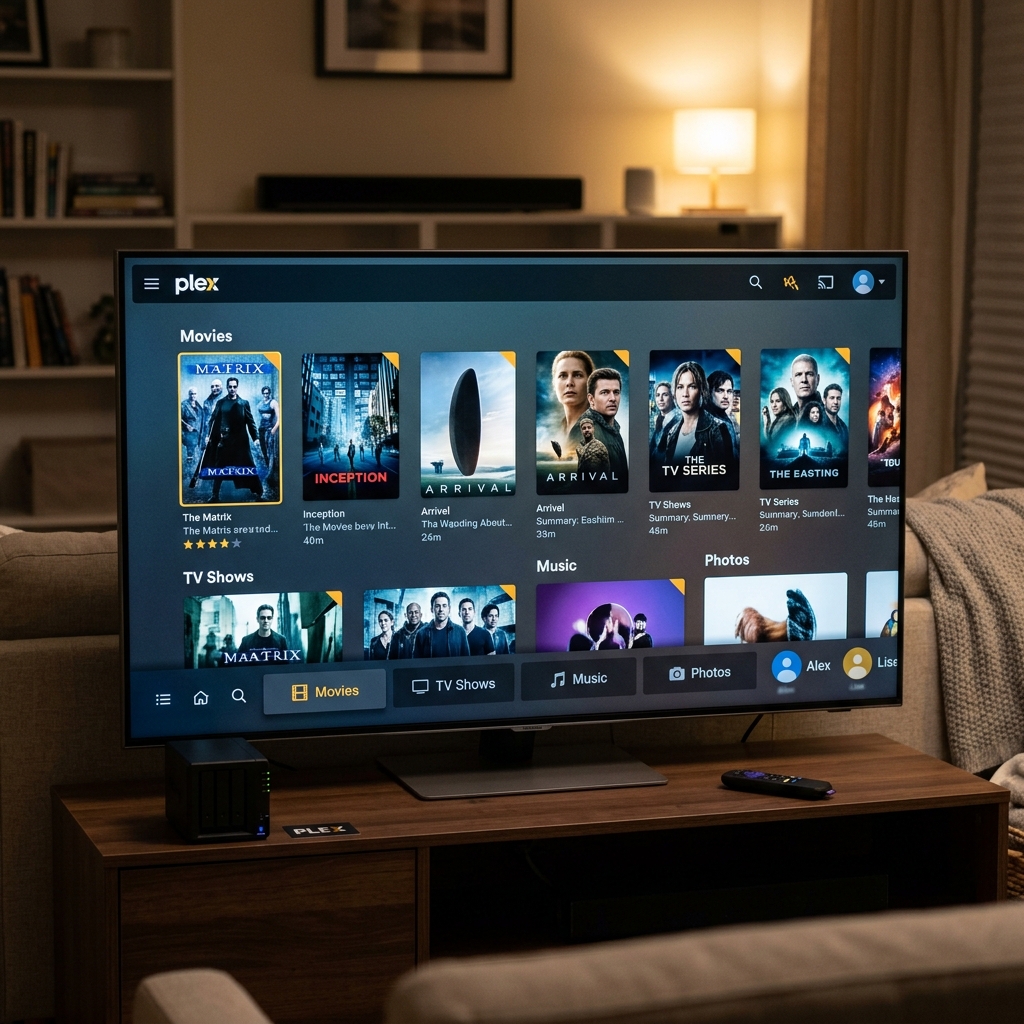
Über die Weboberfläche (meist erreichbar unter http://localhost:32400/web oder über die vom Server bereitgestellte Netzwerkadresse) steuern Sie künftig alle Einstellungen. Die intuitive Benutzerführung erinnert an bekannte Streaming-Dienste: Große Coverbilder, Filterfunktionen und individuelle Empfehlungen sorgen für Übersicht und schnelle Navigation. Screenshots-Idee: Zeigen Sie die Startseite Ihres neuen Medienservers oder die übersichtliche Filmliste.
4. Medienbibliotheken hinzufügen
Jetzt richten Sie Ihre Mediatheken ein: Sie entscheiden, ob Filme, Serien, Musik oder Fotos verwaltet werden sollen. Jeder Bibliothekstyp bekommt einen eigenen Bereich. Nach Auswahl des Speicherpfads durchsucht Plex die hinterlegten Verzeichnisse automatisch, generiert Metadaten, lädt Cover sowie Hintergrundinfos herunter und ordnet die Inhalte übersichtlich ein.
5. Einrichtung von Nutzerprofilen und Zugriffsrechten
Gerade in Haushalten mit Kindern oder gemeinsam genutzten Medienservern empfiehlt sich die Anlage mehrerer Profile mit Altersbeschränkungen (Premium-Feature). Damit schützen Sie sensitive Inhalte und sorgen für altersgerechten Zugriff.
- Tipp: Wenn die Bibliothek besonders groß ist, kann es sinnvoll sein, für Filme, Serien und Musik unterschiedliche Speicherorte einzurichten – das beschleunigt die automatische Indexierung spürbar.
Die wichtigsten Funktionen im Überblick
Automatische Katalogisierung und Metadaten
Plex erhebt sich von anderen Medienservern durch seine smarte Organisation: Beim Hinzufügen neuer Inhalte sucht die Software Infos wie Originaltitel, Inhaltsangaben, Regisseur, Schauspieler, Genre, Bewertung und sogar Trailer von bekannten Online-Diensten. So lassen sich Filme, Serien und Musikstücke – unabhängig vom Dateinamen – komfortabel finden.
Bandbreiten-, Format- und Geräteoptimierung
Mit Transcoding passt Plex das Video- oder Musikformat dynamisch an das Zielgerät und die verfügbare Bandbreite an. Das bedeutet: Ihre Lieblingsfilme laufen reibungslos auf dem Smart-TV im Wohnzimmer, dem Tablet im Garten oder sogar unterwegs mit dem Smartphone – ohne hängende Streams oder Qualitätsverluste. Plex erkennt automatisch, ob Full-HD, 4K oder komprimierte Mobilformate erforderlich sind und wandelt bei Bedarf direkt im Hintergrund um.
Einsatz auf allen Plattformen
Die Kompatibilität ist einer der größten Vorteile: Plex läuft auf Windows, Mac, Linux, NAS-Systemen, iOS, Android, Apple TV, Amazon Fire TV, Google Chromecast, Roku, Web-Browsern sowie Konsolen wie Playstation und Xbox. Für viele aktuelle Smart-TVs gibt es eigene Apps, ältere Modelle erreichen Sie über DLNA oder den eingebauten Webplayer.
DLNA, Webplayer und mobile Nutzung
Selbst Geräte ohne Plex-App wie ältere Fernseher oder Musiksysteme lassen sich dank DLNA/UPnP ins Netzwerk einbinden. Zusätzlich bietet der integrierte Webplayer eine browserbasierte Kontrolle und Wiedergabe Ihrer Medien – auch außerhalb des eigenen Netzwerks per Fernzugriff.
Plex Pass: Premium-Funktionen für Anspruchsvolle
Während die grundlegende Nutzung des Plex Media Server kostenlos bleibt, eröffnet Ihnen der Plex Pass (ab 4,99 € pro Monat, 39,99 € jährlich oder 119,99 € einmalig) eine Vielzahl exklusiver Funktionen. Dazu zählen unter anderem:
- Dashboard: Ressourcen- und Netzwerküberwachung, um Engpässe oder Qualitätsprobleme frühzeitig zu erkennen
- Mehrbenutzer-Modus und Kindersicherung: Individuelle Profile und Altersfilter sorgen für kontrollierten Medienkonsum
- Plex Sync: Inhalte auf Mobilgeräte synchronisieren und offline verfügbar machen (ideal für Reisen)
- Hardware-basiertes Transcoding: Schnellere Umwandlung und Wiedergabe durch Nutzung moderner Grafikkarten und Prozessoren
- Live-TV-Integration: Empfang von IPTV, Support für TV-Karten (insbesondere in englischer Sprache)
- Cloud-Integration: Anbindung an Cloud-Dienste für zusätzlichen Speicherplatz
- Werbefinanziertes Video-on-Demand: Zugriff auf einen ständig wechselnden Fundus an Filmen und Serien
Praxistipps für den Alltag mit Plex
- Regelmäßige Updates: Halten Sie den Plex Media Server immer auf dem neuesten Stand – so profitieren Sie von neuen Funktionen und Sicherheitsupdates.
- Sicherungen der Bibliothek: Erstellen Sie Backups Ihrer Serverdatenbank, um bei Hardwarewechseln oder Abstürzen keine Mediathek zu verlieren.
- Optimale Speicherorte: Für große Mediatheken empfiehlt sich die Nutzung externer Festplatten oder NAS-Lösungen mit schnellen Zugriffszeiten.
- Netzwerk optimieren: Ein schneller Router und stabile LAN-Verbindungen sorgen für bestes Streaming-Erlebnis – besonders bei mehreren gleichzeitigen Zugriffen.
| Pro | Contra |
| Komfortable Medienverwaltung durch zentrale Speicherung aller Dateien | Erfordert eine Internetverbindung für einige Funktionen |
| Vielfältige Gerätekompatibilität | Die Einrichtung kann aufwändig sein, insbesondere bei großen Bibliotheken |
Fazit: Plex Media Server – Die universelle Multimediazentrale für Zuhause
Der Plex Media Server verwandelt Ihr Zuhause in eine moderne Medienzentrale: Mit wenig Aufwand bündeln Sie sämtliche Filme, Serien, Musik und Fotos an einem Ort und genießen komfortables Streaming auf allen Geräten. Besonders die Kombination aus kostenloser Basisversion und der Vielfalt der Plex Pass -Premiumoptionen macht Plex so flexibel. Die clevere Automatisierung von Metadaten, das stabile Transcoding und die breite Plattformunterstützung machen den Umstieg von verstreuten Daten zu einer durchdachten Medienverwaltung überraschend einfach. Familien profitieren von Altersbeschränkungen und Profilen, Technikbegeisterte von Live-TV, Dashboard und Cloud-Zugriff. Mein Tipp: Investieren Sie etwas Zeit in die Ersteinrichtung und probieren Sie die verschiedenen Apps und Funktionen aus – das Resultat ist eine Medienerfahrung, die den Alltag spürbar lebenswerter macht.
FAQ zum Thema Plex Media Server einrichten
Wie lange dauert die Einrichtung des Plex Media Servers?
Die grundlegende Installation und die Ersteinrichtung einer Mediathek sind meist in 30 bis 60 Minuten erledigt. Umfangreiche Bibliotheken, Metadaten-Abgleich und individuelle Einstellungen können je nach Umfang der Daten länger dauern.
Kann ich den Plex Media Server auch auf älteren NAS-Systemen verwenden?
Ja, viele ältere NAS-Geräte werden unterstützt. Wichtig ist, dass das NAS ausreichend Rechenleistung und Speicher bietet und die aktuelle Version des Plex Media Servers installiert werden kann.
Welche Vorteile bringt der Plex Pass?
Mit dem Plex Pass erhalten Sie exklusive Features wie Offline-Sync, erweiterte Nutzerprofile und Altersbeschränkungen, Hardware-basiertes Transcoding, Live-TV, Cloud-Integration und mehr. Dies lohnt sich besonders für große Haushalte oder Technikfans.
Ist eine Internetverbindung dauerhaft notwendig?
Für die erstmalige Einrichtung, Metadaten-Abgleich und einige Premiumfunktionen ist eine Internetverbindung erforderlich. Im Heimnetzwerk können gestreamte Medien meist auch offline abgespielt werden, sofern alle Geräte verbunden sind.