Download
Version 6.0
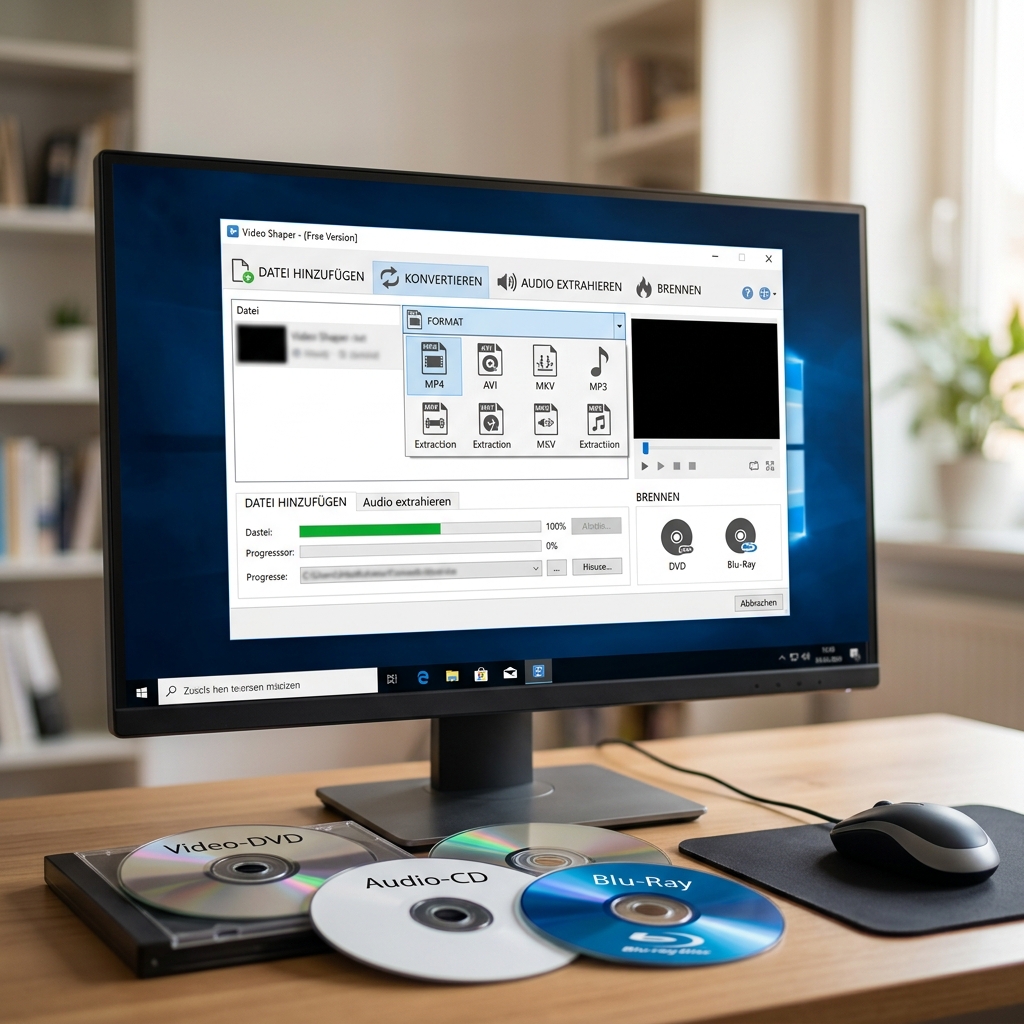
Wer als Einsteiger oder Heimanwender auf der Suche nach einer unkomplizierten, vielseitigen Lösung zur Videokonvertierung, Audio-Extraktion und zum Brennen von Videoinhalten ist, wird bei der Video Shaper Freeware fündig. Gerade weil der Markt von komplexen Tools nur so wimmelt, setzt Video Shaper bewusst auf eine besonders zugängliche Oberfläche und grundlegende Funktionen, wovon nicht nur Anfänger, sondern auch alle profitieren, die Wert auf Effizienz und Übersicht legen. Sie möchten Ihre Erinnerungen vom Smartphone auf den Fernseher bringen, alte Familienvideos archivieren oder den Soundtrack aus einem YouTube-Video extrahieren – ohne sich dafür erst in komplexe Fachsprache einarbeiten zu müssen? Genau diesen Ansatz verfolgt Video Shaper und bietet überzeugende Werkzeuge für den alltäglichen Einsatz zuhause. Freunde und Familie berichten schon nach kurzer Nutzung, wie leicht sie sich im Programm zurechtfinden und wie schnell alltägliche Aufgaben abgehakt sind. Gleichzeitig profitieren Sie von einer Freeware, die kostenlos und frei von versteckten Kosten ist. Video Shaper unterstützt die gängigsten Videoformate und sorgt dank regelmäßiger Updates auch 2026 für hohe Stabilität und Kompatibilität. Die wichtigsten Funktionen stellt dieser Beitrag Schritt für Schritt vor, sodass Sie nach der Lektüre optimal entscheiden können, ob Video Shaper Ihren Ansprüchen genügt oder Alternativen einen Blick wert sind.
Was ist Video Shaper Freeware und wofür eignet es sich?
Video Shaper Freeware ist eine kostenlose Software für Windows, die sich gezielt an Privatnutzer richtet, welche häufig Videos konvertieren, Audiospuren extrahieren oder Medien auf CD, DVD sowie Blu-ray brennen möchten. Die Freeware überzeugt durch ihre intuitive Bedienung und den Verzicht auf überfrachtete Profi-Werkzeuge. Die wichtigsten Einsatzbereiche sind:
- Umwandlung von Videos in verschiedene Formate (z.B. zur Wiedergabe auf unterschiedlichen Geräten)
- Extraktion von Audiospuren für Musik, Podcasts, Klingeltöne oder Hörspiele
- Schnelles Brennen von Videodateien auf optische Datenträger
Der Fokus liegt bei Video Shaper ganz klar auf einfacher und schneller Anwendung. Gerade Einsteiger schätzen die übersichtliche Oberfläche und die klaren Arbeitsschritte.
Welche Formate unterstützt Video Shaper Freeware?
Ein besonderer Vorteil von Video Shaper Freeware ist die breite Unterstützung verschiedener Dateiformate. Stand 2026 deckt das Programm unter anderem folgende Formate ab:
- Videoformate: MP4, MKV, AVI, WMV, MOV, MPEG, FLV, DVD-Format
- Audioformate (bei der Extraktion): MP3, WAV, OGG, FLAC, AAC
- Medientypen zum Brennen: CD, DVD, Blu-ray (mit jeweils wiederbeschreibbaren Varianten)
Damit ist gewährleistet, dass Sie Ihre Medien flexibel archivieren, weitergeben oder auf verschiedensten Geräten abspielen können.
Systemanforderungen und Installation
Video Shaper Freeware läuft unter allen aktuellen Windows-Versionen (Windows 10, Windows 11, ältere Versionen mit Einschränkungen). Für den Betrieb empfiehlt sich:
- Mindestens 1 GHz Prozessor
- 2 GB RAM (besser: 4 GB RAM für flüssiges Arbeiten mit großen Videodateien)
- Freier Festplattenspeicher für Quell- und Zieldateien
- CD/DVD/Blu-ray-Laufwerk für Brennfunktionen
- Optional: Internetverbindung für regelmäßige Updates
Die Installation ist selbsterklärend – nach dem Download von freeware.de verläuft der Setup-Prozess in wenigen Schritten. Sie werden durch eine verständliche Oberfläche geleitet, die technisch weniger versierten Nutzern einen schnellen Start ermöglicht.
Aktuelle Version und Updates: Stand 2026
Gerade in den letzten Jahren hat Video Shaper zahlreiche Updates erhalten, um mit neuen Video- und Audioformaten Schritt zu halten. Besonders praktisch:
- Kompatibilität zur aktuellsten Windows-Version wird kontinuierlich gepflegt
- Neue Encoder und Decoder für MP4, MKV und zusammengesetzte Container wurden integriert
- Stabilität beim Batch-Konvertieren ist spürbar gesteigert worden
- Kleinere Bugs, die zu Abstürzen bei seltenen Videodateien führten, wurden laut Nutzerberichten behoben
So bleibt Video Shaper auch 2026 eine sichere Wahl für einfache Medienaufgaben – ohne plötzliche Kompatibilitätsprobleme.
Schritt-für-Schritt-Anleitung: So verwenden Sie Video Shaper Freeware
1. Videos konvertieren
Videos in ein anderes Format umzuwandeln ist mit Video Shaper besonders bequem:
- Starten Sie Video Shaper Freeware und wählen Sie „Video hinzufügen“.
- Suchen Sie Ihre Datei (z.B. MP4, AVI) und fügen Sie sie zum Projekt hinzu.
- Stellen Sie das gewünschte Zielformat ein – etwa MKV, WMV oder MP4.
- Passen Sie bei Bedarf Auflösung, Bildrate oder Bitrate an.
- Starten Sie den Konvertierungsprozess per Klick – der Fortschritt ist jederzeit sichtbar.
2. Audiospur extrahieren
Möchten Sie beispielsweise nur die Tonspur eines Videos speichern, gehen Sie wie folgt vor:
- Video laden und auf „Audio extrahieren“ klicken
- Zielformat (z. B. MP3, WAV, FLAC) auswählen
- Speicherort bestimmen und Vorgang starten
Praktisch: Die extrahierten Audiodateien lassen sich direkt in Ihrer Musikbibliothek verwenden oder weiterverarbeiten.
3. Brennen auf CD, DVD oder Blu-ray
Auch das Brennen ist in wenigen Klicks erledigt:
- „Brennen“ auswählen und Ihre Dateien hinzufügen
- Medium auswählen (vorher ins Laufwerk legen)
- Optional: Wiederbeschreibbares Medium löschen, falls gewünscht
- Den Brennvorgang starten – Video Shaper zeigt den Prozess und benachrichtigt bei Fertigstellung
4. Handhabung und Oberfläche
Die Benutzeroberfläche ist übersichtlich gestaltet, mit selbsterklärenden Icons und kurzen Beschreibungen. Auch ohne Vorkenntnisse finden sich Nutzer schnell zurecht. Leider bietet Video Shaper keine erweiterten Bearbeitungsfunktionen wie Schnitt, Farbkorrektur oder Filter – der Fokus liegt ganz auf dem klaren Ablauf einfacher Video-Arbeiten.
Wie steht Video Shaper im Vergleich zu Alternativen?
Im direkten Vergleich zu HandBrake oder FFmpeg wird deutlich: Video Shaper konzentriert sich auf Einsteigerfreundlichkeit und die wichtigsten Basisfunktionen. Während HandBrake und FFmpeg sehr leistungsstark und flexibel sind – auch für Profis -, setzen sie mehr Einarbeitung und technische Kenntnisse voraus. FFmpeg etwa arbeitet rein über die Kommandozeile, ist ganz auf Experten zugeschnitten und kann durch unsaubere Eingaben unerwartete Ergebnisse produzieren. HandBrake punktet zwar mit leistungsfähigen Schnittstellen, stellt aber hohe Anforderungen an die Nutzerkompetenz.
Video Shaper Freeware hingegen:
- Ist sofort einsatzbereit mit grafischer Bedienoberfläche
- Bietet einen klar strukturierten Funktionsumfang (Konvertieren, Extrahieren, Brennen)
- Bleibt auch für Ungeübte verständlich und bedienbar
Achtung: Wer „echte“ Videoschnitt-Funktionen oder umfassende Filter-Effekte sucht, ist bei Speziallösungen wie DaVinci Resolve oder Shotcut besser aufgehoben. Video Shaper setzt bewusst auf Grundfunktionen, was für den Alltag völlig ausreicht.
Fazit: Für wen lohnt sich Video Shaper Freeware?
Die Video Shaper Freeware hat sich im privaten Umfeld und bei Einsteigern als verlässlicher Helfer rund ums Video-Konvertieren, Audio-Extrahieren und Medien-Brennen etabliert. Die Stärken sind der besonders simple Einstieg, die intuitive Oberfläche sowie die solide Grundausstattung der unterstützten Formate. Erwarten Sie keinen Profi-Videoschnitt, sondern eine Freeware, die ihre Kernaufgaben jederzeit stabil, verständlich und effizient erledigt. Praktisch: Dank kontinuierlicher Weiterentwicklung laufen aktuelle Formate und Neuerscheinungen auf dem Markt auch 2026 problemlos. Für schnell erledigte Aufgaben im Heimkino, beim Musikarchivieren oder beim Teilen von Familienvideos ist Video Shaper auch künftig eine der empfehlenswertesten Gratis-Lösungen.
| Pro | Contra |
| Einsteigerfreundliche Benutzeroberfläche | Keine erweiterten Bearbeitungsfunktionen |
| Kostenlos und ohne versteckte Kosten | Nur für Windows verfügbar |
| Regelmäßige Updates sorgen für hohe Kompatibilität | Begrenzter Funktionsumfang im Vergleich zu Profi-Software |
| Unterstützt viele gängige Video- und Audioformate | Kann nicht für komplexe Video Projekte genutzt werden |
FAQ zum Thema Video Shaper Freeware
Gibt es Video Shaper Freeware auch für macOS oder Linux?
Nein, die aktuelle Version ist ausschließlich für Windows-Betriebssysteme verfügbar. Für macOS oder Linux kommen Alternativen wie HandBrake oder FFmpeg infrage.
Welche Videoformate unterstützt die Freeware?
Video Shaper Freeware konvertiert und verarbeitet die Formate MP4, MKV, AVI, WMV, MOV, MPEG, FLV sowie das Standard-DVD-Format. Audiospuren lassen sich u.a. als MP3, WAV, OGG und FLAC extrahieren.
Ist die Bedienoberfläche auch für ungeübte Nutzer geeignet?
Ja, die Software ist gerade für Einsteiger entwickelt worden. Selbsterklärende Symbole und einfache Strukturen erleichtern den Einstieg und bieten schnellen Zugriff auf alle Funktionen.
Werden regelmäßige Updates angeboten?
Die Entwickler liefern stetige Updates für bessere Kompatibilität und Stabilität. So unterstützt Video Shaper auch 2026 alle gängigen Formate und aktuelle Windows-Versionen zuverlässig.