Download
Version 1.0.230
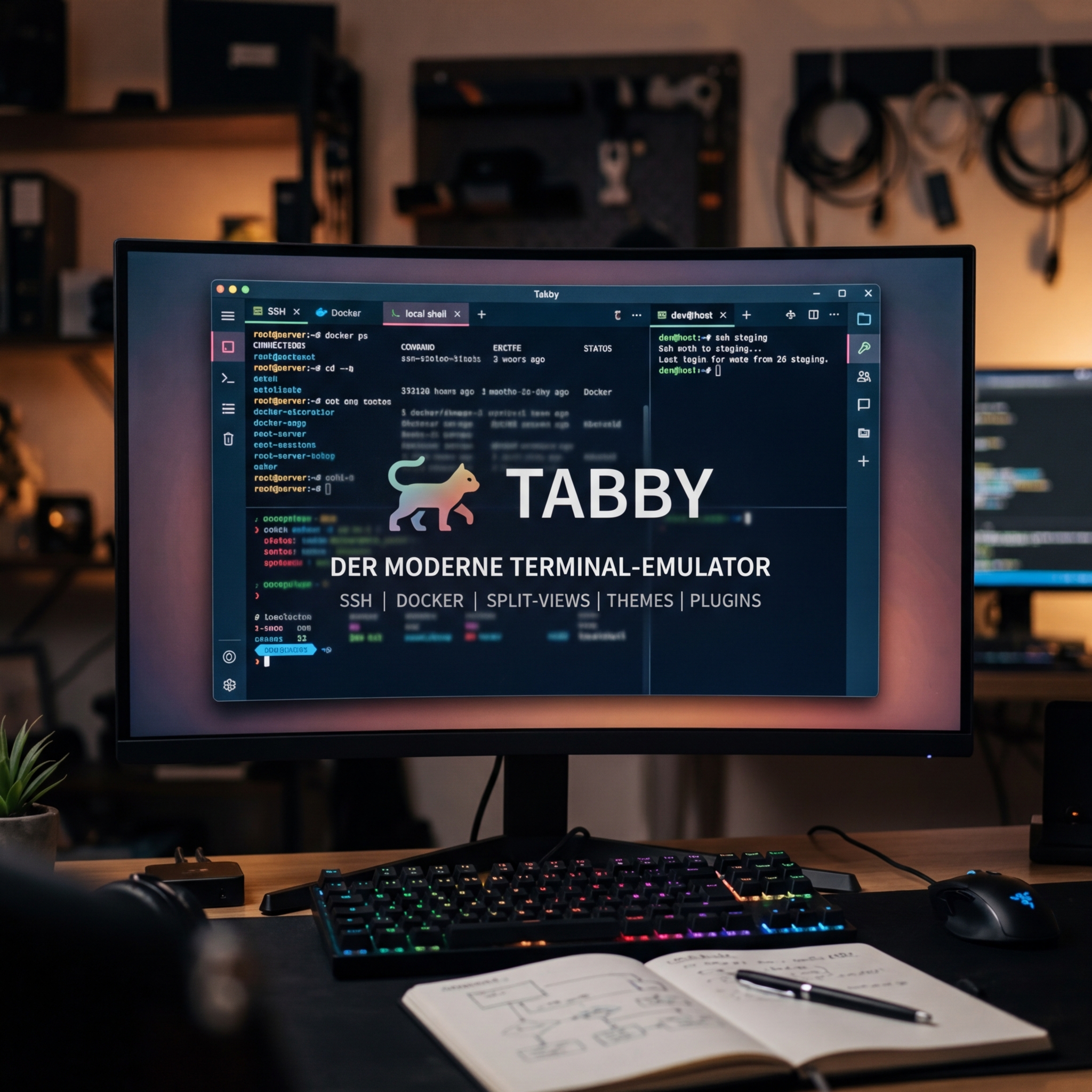
Professionelle Anwender im IT-Bereich – etwa Entwickler, Systemadministratoren oder DevOps-Spezialisten – stehen vor wachsenden Herausforderungen: Komplexe Systeme, heterogene Umgebungen und hohe Ansprüche an Effizienz verlangen leistungsstarke Werkzeuge. Der Tabby Terminal Emulator hat sich exakt vor diesem Hintergrund zu einer modernen, plattfomübergreifende Alternative zu klassischen Terminal-Programmen etabliert. Statt sich mit den Einschränkungen der Windows-Kommandozeile oder PowerShell zu begnügen, eröffnet Tabby eine neue Welt: mit stilvoller Oberfläche, reichhaltigen Feature-Sets und einer außergewöhnlichen Flexibilität für nahezu jede Arbeitsumgebung. Der große Vorteil dabei: Tabby unterstützt nicht nur Windows, sondern läuft gleichermaßen auf Linux und macOS, und bietet überall denselben hohen Bedienkomfort. Viele Nutzer loben die enorme Anpassungsfähigkeit, Integrationsmöglichkeiten für moderne Workflows – und berichten, wie Tabby ihre tägliche Routine spürbar erleichtert hat. Welche praxisrelevanten Features Tabby auszeichnen, warum es sich als Ersatz für Standard-Terminals empfiehlt und wie Sie den Einstieg meistern, lesen Sie in diesem ausführlichen Überblick.
Tabby Terminal Emulator – Was steckt dahinter?
Der Tabby Terminal Emulator ist ein Open-Source-Programm, das als Nachfolger von Terminus entwickelt wurde. Seine Hauptaufgabe ist es, die klassische Kommandozeile moderner, funktionsreicher und für professionelle Ansprüche flexibel gestaltbar zu machen. Tabby geht über die Standardfunktionen von CMD und PowerShell weit hinaus: Neben der Cross-Plattform-Kompatibilität sticht vor allem der modulare Aufbau hervor – er erlaubt es, individuelle Erweiterungen als Plugins nachzurüsten. Besonderes Gewicht legt Tabby auf ein visuell ansprechendes, aber effizientes Arbeiten. Dank 24-Bit-Farbunterstützung und Themes lässt sich selbst das Erscheinungsbild an persönliche Wünsche anpassen.
Wichtige Funktionen des Tabby Terminal Emulator im Überblick
- Integrierte SSH-, Telnet- und Serial-Clients: Für Verbindungen zu entfernten Servern, Netzwerkgeräten oder seriellen Schnittstellen entfällt der Griff zu separaten Tools.
- Docker- & Kubernetes-Integration: Praktisch für Entwickler, die Container-Umgebungen oder komplexe Orchestrierungen administrieren.
- Smart Tabs & Split-Terminals: Mehrere Sessions lassen sich in Tabs oder geteilten Ansichten organisieren – übersichtlich und flexibel. Bis zu 31+ TTYs sind problemlos geöffnet.
- Quake-Modus: Ein Terminal, das auf Tastendruck blitzschnell bildschirmfüllend eingeblendet wird – ideal für Ad-hoc-Tasks.
- Multi-Chord-Hotkeys: Komplexe Abläufe mit Mehrfach-Tastenkombinationen steuern. Perfekt, um wiederkehrende Aufgaben zu automatisieren.
- Persistente Port-Forwardings, Zmodem- und SFTP-Transfers: Für anspruchsvolle Netzwerkarbeiten und Dateiübertragungen.
- WSL-Kompatibilität: Integrationen mit der Windows Subsystem for Linux sorgen für nahtlose Crossover-Arbeitsabläufe.
- Konfigurationssync & Theme-Manager: Einstellungen plattformübergreifend speichern, eigene Themes gestalten.
- Erweiterbare Plugins: Die Community stellt zahlreiche Erweiterungen bereit, von Netzwerk-Tools bis zu Productivity-Skripten.
Jede dieser Funktionen ist auf die Praxis zugeschnitten und wird stetig weiterentwickelt. Anwender können den Funktionsumfang nach Bedarf erweitern – ohne Kompromisse bei der Stabilität oder Leistung einzugehen.
Installation und Einrichtung: Schnellstart für alle Plattformen
Die Installation des Tabby Terminal Emulator gestaltet sich besonders anwenderfreundlich. Für jede Plattform – Windows, Linux und macOS – stehen vorgefertigte Installationspakete zur Verfügung. Der Ablauf lässt sich für die meisten Nutzer wie folgt zusammenfassen:
- Laden Sie das passende Installationspaket von der offiziellen Webseite herunter.
- Unter Windows erfolgt die Installation klassisch per Doppelklick auf den Installer.
- Linux-Anwender nutzen wahlweise AppImage, DEB, RPM oder Flatpak. Der Schnellstart ist nach wenigen Klicks oder Befehlen geschafft.
- macOS-Nutzer ziehen die Applikation einfach in den Programme-Ordner.
Nach der Installation präsentiert sich Tabby mit einer modernen Oberfläche, die zum Ausprobieren einlädt. Dank Ersteinrichtungs-Dialog wählen Sie Ihr bevorzugtes Farb-Theme, konfigurieren Hotkeys und legen fest, welche Shells standardmäßig zur Verfügung stehen (z.B. PowerShell, CMD, WSL, Bash oder Zsh). Besonders praktisch: Bestehende SSH-Profile lassen sich direkt importieren. Wer möchte, kann seine Konfiguration bequem auf andere Geräte synchronisieren – ein Pluspunkt für alle, die an mehreren Computern arbeiten.
Tabby vs. Windows Terminal und Alternativen: Wo liegen die Unterschiede?
Tabby konkurriert mit etablierten Terminal-Emulatoren – insbesondere dem Windows Terminal, aber auch Alternativen wie iTerm2 (macOS) oder GNOME Terminal (Linux). Entscheidende Vorteile sprechen für Tabby:
- Modernes, voll anpassbares Design: Tabby bietet weitreichende Theme-Optionen, flexible Fensterlayouts und eine gestochen scharfe 24-Bit-Farbdarstellung – deutlich schöner als bei klassischen Terminals.
- Erweiterbarkeit über Plugins: Während Windows Terminal zwar eine solide Basis liefert, brilliert Tabby mit dem extrem modularen Plugin-System – für mehr Features und individuelle Erweiterungen.
- Plattformübergreifend identische Nutzererfahrung: Egal ob unter Windows, Linux oder macOS – Sie arbeiten immer mit derselben Oberfläche und denselben Funktionen.
- Kombinierte Protokolle & Serial-Terminal: Während viele Emulatoren entweder SSH oder lokale Shells bieten, integriert Tabby zusätzlich Serial- und Telnet-Clients.
- Weitere Highlights: Smart Tabs, persistente Verbindungen, ausgefeilte Hotkey-Optionen und ein blitzschneller Quake-Modus für flexible Workflows. Besonders für Power-User und Systemverwalter werden so komplexe Szenarien besser abgedeckt.
Anwender, die Wert auf maximale Konfigurierbarkeit und eine breite Protokollunterstützung legen, entscheiden sich daher oft für Tabby. Gerade für den produktiven Alltag im professionellen Umfeld bietet er deutliche Mehrwerte gegenüber Standardwerkzeugen.
Praxis: So arbeitet es sich mit Tabby Terminal Emulator
Viele erfahrene Nutzer berichten, dass sie durch ein paar gezielte Anpassungen mit Tabby ihre Terminalumgebung optimal auf tägliche Anforderungen zuschneiden können. Praktisch: Smart Tabs und Split Views ermöglichen den parallelen Betrieb von Entwicklungs-, Verwaltungs- und Monitoring-Sitzungen. Besonders die Möglichkeit, SSH-Verbindungen, serielle Kommunikationskanäle oder WSL-Instanzen gleichzeitig offenzuhalten, wird im Arbeitsalltag oft als echte Arbeitserleichterung gewertet.
Mit den Multi-Chord-Hotkeys lassen sich Routineaufgaben wie das Starten von Docker-Containern, Port-Forwardings oder Datei-Uploads auf wenige Tastenkombinationen reduzieren. Die Nutzer schätzen zudem die Sync-Funktion – so bleibt der Tabby Terminal Emulator überall konsistent, egal ob im Homeoffice oder im Rechenzentrum. Ein weiteres Beispiel: Netzwerkadmins berichten, dass die Serial-Terminal-Funktion besonders bei der Arbeit mit Hardware-Switches oder Embedded-Computern unverzichtbar geworden ist.
Persönliche Eindrücke und Nutzerbewertungen zu Tabby
Rückmeldungen der Community sind überwiegend positiv: Gelobt werden besonders die Zuverlässigkeit auch bei langen Sessions, die flotte Performance sowie die zahlreichen Komfortfunktionen. „Endlich ein Terminal, das sich wie mein eigener Arbeitsplatz anfühlt,“ kommentiert ein Entwickler. Andere Anwender heben hervor, wie sehr der Tabby Terminal Emulator durch die intelligenten Split-Ansichten und die praktische Plugin-Sammlung den Alltag erleichtert. Einige vermissen gelegentlich ganz spezielle Nischen-Plugins oder bemängeln kleinere Bugs – doch die aktive Open-Source-Community behebt diese in der Regel zeitnah.
Pro und Contra des Tabby Terminal Emulators
| Pro | Contra |
| Plattformübergreifende Unterstützung von Windows, Linux und macOS | Einige Nutzer vermissen spezielle Nischen-Plugins |
| Modular erweiterbar durch Plugins | Kleinere Bugs, die zeitnah behoben werden müssen |
Fazit: Tabby Terminal Emulator als zukunftssichere Lösung
Zusammengefasst zeigt der Blick auf den Tabby Terminal Emulator, dass er im professionellen Umfeld neue Maßstäbe setzt: Von der exzellenten Anpassungsfähigkeit über plattformübergreifenden Komfort bis zu den ausgefeilten Integrationen für SSH, Serial, Docker und mehr – Tabby bietet ein herausragendes Nutzererlebnis für Power-User. Die vielseitigen Smart Tabs, die Split-Terminals und die enorme Bandbreite an Plugins heben Tabby deutlich von klassischen Terminal-Programmen ab. Für alle, die Wert auf ein modernes, flexibles und zuverlässiges Terminal legen, erweist sich Tabby als klare Empfehlung. Wer sich das tägliche Arbeiten mit Kommandozeilen deutlich erleichtern und die Kontrolle über seine Arbeitsumgebung maximieren möchte, sollte Tabby ausprobieren – und wird vermutlich nicht mehr zurückwechseln wollen.
FAQ zum Thema Tabby Terminal Emulator
Für wen eignet sich der Tabby Terminal Emulator besonders?
Tabby empfiehlt sich besonders für professionelle Entwickler, Systemadministratoren, IT-Profis und Power-User, die eine flexible, anpassbare und plattformübergreifende Terminal-Lösung suchen.
Welche Betriebssysteme werden unterstützt?
Der Tabby Terminal Emulator läuft unter Windows, Linux und macOS – überall mit identischem Funktionsumfang und Bedienkonzept.
Welche besonderen Features bietet Tabby im Vergleich zu anderen Terminal-Emulatoren?
Tabby glänzt durch Features wie integrierte SSH-, Telnet- und Serial-Clients, plugin-basierte Erweiterbarkeit, Smart Tabs, Split-Views, 24-Bit-Farben, Quake-Modus und Konfigurations-Sync.
Wie schwierig ist die Einrichtung von Tabby?
Die Installation läuft unkompliziert und benutzerfreundlich ab. Dank Einrichtungsassistent und intuitiver Oberfläche gelingt die Anpassung auch Einsteigern sehr schnell.
Welche Vorteile bietet Tabby bei der täglichen Arbeit?
Besonders geschätzt werden die gesteigerte Effizienz durch Hotkeys, anpassbare Workflows, Multitasking-Fähigkeiten und die exzellente Integration moderner Arbeitsweisen. Viele Nutzer berichten von einer echten Steigerung ihrer Produktivität.