Download
Version 6.3.0
Wer heute professionelle oder private Video- und Audio-Livestreams aufnehmen möchte, sucht nach flexiblen, einfach zu bedienenden und vor allem kostenlosen Lösungen. Genau hier setzt CaptureFlux an: Die Software überzeugt durch einen leistungsfähigen Funktionsumfang und eine intuitive Benutzerführung. Ob Sie Webinare dokumentieren, YouTube-Livestreams speichern oder Ihre eigenen Twitch-Sessions archivieren, bietet CaptureFlux Ihnen zahlreiche praktische Werkzeuge, um Streaming aufnehmen – und das völlig kostenlos. Anfänger profitieren von der übersichtlichen Struktur, während Profis mit individuellen Einstellungen arbeiten können. Dank kontinuierlicher Updates ist CaptureFlux zudem kompatibel mit den aktuellen Windows 7 bis 11. Anwender schätzen besonders die Möglichkeit, unterschiedliche Formate wie DV, WMV oder AVI auszuwählen und so flexibel ihre bevorzugte Weiterverarbeitung zu planen. Gleichzeitig wird Wert auf eine ressourcenschonende, stabile Performance gelegt: So ist CaptureFlux auch für ältere Rechner eine echte Option. In diesem Beitrag erfahren Sie, wie CaptureFlux in der Praxis genutzt wird, worauf bei der Einrichtung zu achten ist, welche praktischen Tipps das Maximum aus der Software holen und welche Alternativen es gibt.
Was bietet CaptureFlux? Funktionsübersicht und praktische Anwendungsbeispiele
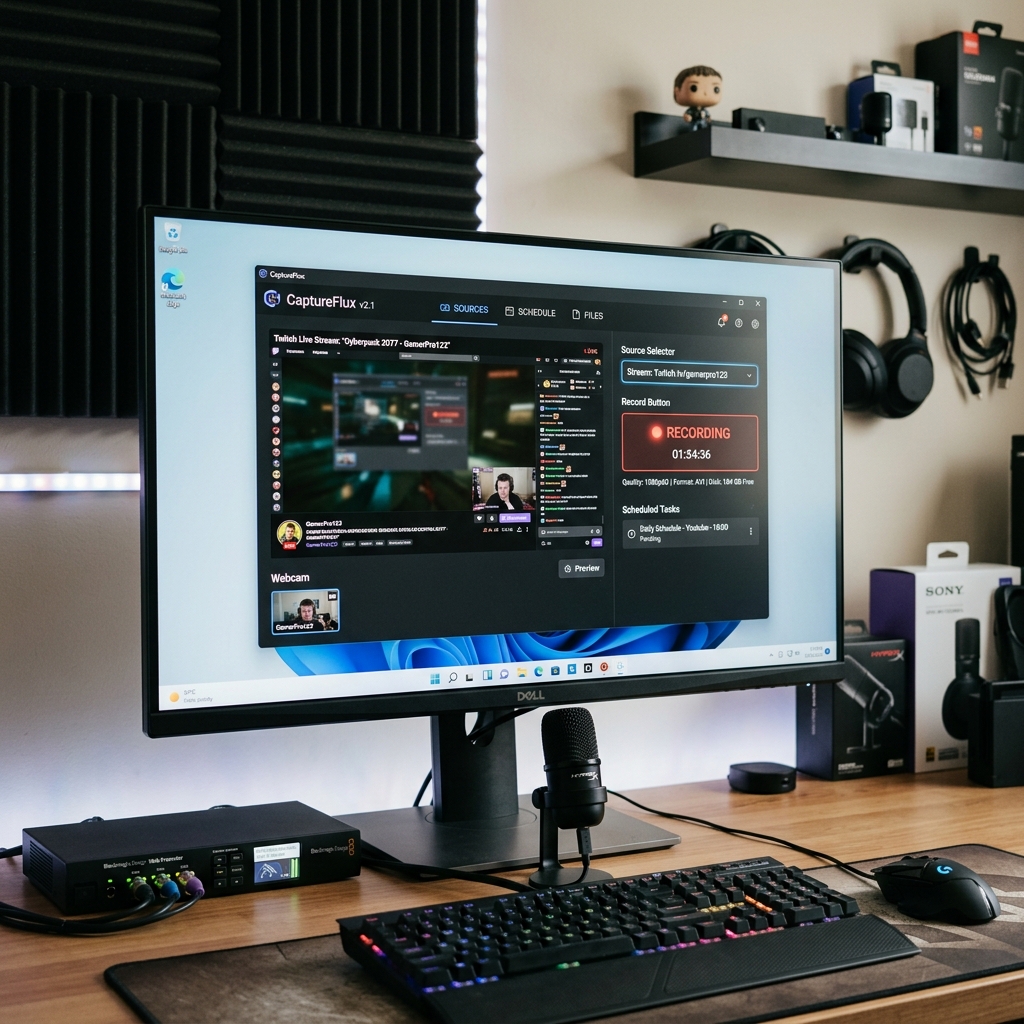
Mit CaptureFlux können Sie kostenlos Streaming aufnehmen und dabei von einem breiten Spektrum an Quellen profitieren. Ob Webcam, Camcorder, Digitalkamera, TV-Karte oder Online-Streaming-Dienste – die Software verarbeitet und speichert verschiedenste Eingangssignale. Besonders für folgende Szenarien eignet sich CaptureFlux:
- Twitch-Streams oder YouTube-Livestreams aufnehmen, um Lieblingsmomente erneut zu genießen oder Content später weiterzuverarbeiten
- Webinare und Online-Kurse sichern, um diese zu archivieren oder zu teilen – ideal für Bildung und Beruf
- TV-Sendungen über die TV-Karte mit Zeitplanung automatisch aufnehmen
- Kurzvideos oder Screenshots aus Kameras für eigene Videoprojekte sichern
Besonders praktisch ist dabei die „Schedule“-Funktion, mit der Aufnahmen zu Wunschzeiten automatisiert werden – ganz gleich, ob Sie zur Sendezeit am Rechner sind oder nicht.
Unterstützte Formate und technische Spezifikationen: Was kann CaptureFlux?
Flexibilität beweist CaptureFlux bei den unterstützten Aufnahmeformaten: DV (Digital Video), WMV (Windows Media Video) und AVI (Audio Video Interleave) gehören zu den Standardoptionen. So lassen sich Dateien individuell weiterbearbeiten oder auf unterschiedlichen Plattformen teilen. Darüber hinaus ermöglicht die Software je nach Quelle eine Auswahl der Audio- und Videoqualität. Sie können entscheiden, ob Sie möglichst speichersparend vorgehen oder Wert auf hohe Bildqualität legen. Besonders für Podcaster oder Content-Creator ergibt sich daraus ein breites Einsatzfeld.
- DV: Ideal für hohe Qualität, beispielsweise bei Kameraaufnahmen
- WMV: Gute Kompatibilität mit Windows-Systemen, platzsparend
- AVI: Weit verbreitet und flexibel weiterzuverarbeiten, auch für Videoschnitt
Systemanforderungen: Welche Voraussetzungen werden benötigt?
Ein weiterer Pluspunkt von CaptureFlux ist die geringe Einstiegshürde. Das Programm läuft stabil und ohne nennenswerte Leistungseinbußen auf allen Systemen von Windows 7 bis einschließlich Windows 11. Die Installation erfordert keine speziellen Vorkenntnisse. Für die Aufnahme empfiehlt sich mindestens ein Dual-Core-Prozessor (z.B. Intel i3 oder vergleichbar), 2 GB Arbeitsspeicher und ausreichend Festplattenspeicher für die gewünschten Aufnahmen. In der Praxis arbeitet CaptureFlux äußerst ressourcenschonend – ein klarer Vorteil gegenüber mancher CaptureFlux Alternative, die deutlich leistungsstärkere Hardware benötigt.
Tipps zur optimalen Nutzung: So holen Sie das Beste aus CaptureFlux heraus
- Vor der Aufnahme Ton- und Videoquelle überprüfen: Stecken Sie Kamera oder TV-Karte an und kontrollieren Sie die Verbindung in CaptureFlux.
- Schedule-Funktion für regelmäßige Ereignisse nutzen: Legen Sie Zeitpunkte und Quellen einmal fest, um Routineaufnahmen zu automatisieren.
- Dateiformat bewusst wählen: Je nach Verwendungszweck können Sie zwischen hoher Qualität (DV), Effizienz (WMV) oder Flexibilität (AVI) entscheiden.
- Speicherort vorher anpassen: Vermeiden Sie Ärger durch zu kleine Festplattenpartitionen, indem Sie das Zielverzeichnis auswählen.
- Mit Screenshots arbeiten: Halten Sie markante Momente oder Folien während eines Live-Events als Bilddatei fest.
Praktisch: Wer mit CaptureFlux regelmäßig kostenlos Streaming aufnehmen möchte, kann individuelle Presets für wiederkehrende Streams speichern. So sind alle Einstellungen beim nächsten Mal mit wenigen Klicks aktivierbar.
CaptureFlux im Vergleich: Alternative Programme kurz beleuchtet
Zwar überzeugt CaptureFlux durch seine spezifische Ausrichtung auf Einfachheit und Vielseitigkeit, doch der Softwaremarkt bietet auch verschiedene Alternativen. Programme wie VLC Media Player oder OBS Studio bieten zusätzliche Funktionen für Screencasting beziehungsweise Medienwiedergabe. Während CaptureFlux besonders beim unkomplizierten Workflow und der Automatisierung punktet, verfügen Alternativen oft über weitergehende Möglichkeiten zur Bearbeitung oder gleichzeitigen Übertragung. Die Wahl hängt daher stark von den persönlichen Anforderungen ab. Wer aber eine ressourcenschonende, anwenderfreundliche Lösung speziell zum Streaming aufnehmen sucht, findet mit CaptureFlux gerade als kostenlose Alternative eine attraktive Option.
Vor- und Nachteile von CaptureFlux
| Pro | Contra |
| Kostenlose Nutzung ohne Einschränkung | Weniger erweiterte Bearbeitungsfunktionen als manche Alternativen |
| Stabile Performance auch auf älteren Systemen | Kein direkter Streaming-Upload wie bei spezialisierten Broadcaster-Tools |
| Breite Unterstützung verschiedener Aufnahmequellen | |
| Automatisierte Aufnahmeplanung | |
| Einfache Bedienung für Einsteiger und Profis | |
| Flexible Auswahl des Video- und Audioformates |
Fazit: Für wen eignet sich CaptureFlux – und lohnt sich der Einsatz?
Zusammenfassend ist CaptureFlux eine empfehlenswerte Software für alle, die einfach, zuverlässig und kostenlos Streaming aufnehmen möchten – ob für den privaten Bedarf, professionelle Archivierung oder die eigene Content-Kreation. Die Bedienung ist intuitiv, die technischen Anforderungen niedrig und die Funktionsauswahl praxisnah. Wer eine vielseitige Lösung ohne Kosten sucht, erhält mit CaptureFlux einen zuverlässigen Begleiter, der sowohl für Einsteiger als auch Fortgeschrittene geeignet ist. Zwar fehlen umfangreiche Bearbeitungsfunktionen, doch gerade diese Klarheit macht die Software so effizient und stabil. Besonders im Alltag überzeugt die einfache Automatisierung und direkte Kompatibilität mit gängigen Formaten und Windows-Versionen. Wer grundsätzlich nach einer CaptureFlux Alternative Ausschau hält, sollte die eigenen Prioritäten kennen – für unkomplizierte, ressourcenschonende Aufnahmen ist CaptureFlux weiterhin eine der besten Optionen im Bereich der kostenlosen Software.
FAQ zum Thema CaptureFlux
Welche Dateiformate kann ich mit CaptureFlux aufnehmen?
Mit CaptureFlux können Sie Videos und Streams in Formaten wie DV, WMV und AVI speichern. Dadurch ist die Nachbearbeitung flexibel möglich, und Sie wählen das beste Format für Ihre Zwecke aus.
Ist CaptureFlux mit meinem Betriebssystem kompatibel?
Ja, CaptureFlux funktioniert mit allen Windows-Versionen ab Version 7 bis hin zu Windows 11. Die Software ist besonders ressourcensparend und läuft auch auf älterer Hardware stabil.
Bietet CaptureFlux eine Aufnahmeplanung (Schedule)?
Mit der integrierten Schedule-Funktion setzen Sie automatisierte Aufnahmen auf bestimmte Zeitpunkte an. Diese Funktion eignet sich vor allem, wenn Sie Sendungen, Streams oder Webinare nicht live verfolgen können.
Welche Vorteile hat CaptureFlux im Vergleich zu Alternativen?
CaptureFlux bietet einen einfachen Einstieg, geringe Systemanforderungen und unterstützt zahlreiche Quellen. Im Unterschied zu anderen Programmen liegt der Fokus auf reiner Aufnahme und Automatisierung. Wer komplexere Bearbeitung oder Streaming sucht, findet Alternativen wie OBS Studio.