Download
Version 8.1.2
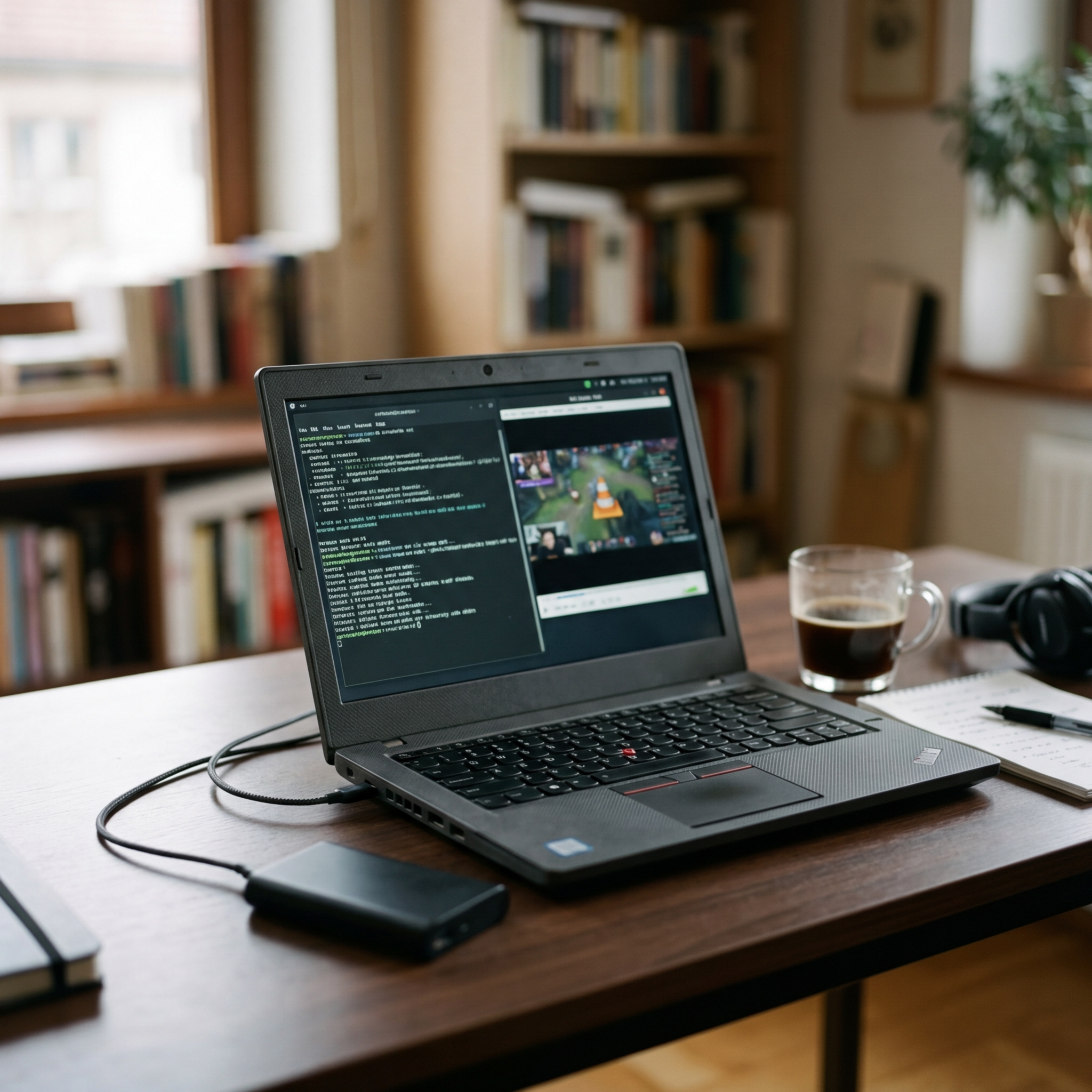
Stellen Sie sich vor, Sie genießen Livestreams von Twitch, YouTube oder Vimeo direkt im bevorzugten Media-Player – und das ganz ohne lästige Werbeeinblendungen oder die berüchtigte Ressourcenlast durch den Browser. Genau dies ermöglicht das Streamlink CLI Streaming Tool, das sich seit Jahren als eine der verlässlichsten Lösungen in der Streaming-Community etabliert hat. Als Open-Source-Software, kontinuierlich weiterentwickelt und mittlerweile in der Version 7.0.0 (November 2024) verfügbar, zeigt Streamlink eindrucksvoll, wie fortschrittliche Technik und Benutzerfreundlichkeit perfekt miteinander harmonieren können. Die Idee dahinter klingt simpel, entlastet aber tagtäglich weltweit zahlreiche Rechner: Sie führen einen simplen Befehl aus, wählen Ihre Streamingquelle und ein Wunschprogramm wie VLC oder mpv – und schon genießen Sie den Stream ohne Browser-Overhead. Hinzu kommt ein beeindruckendes Plug-in-System, das nicht nur aktuelle Plattformen wie Twitch, YouTube, Vimeo und Daily Motion unterstützt, sondern auch ständig erweitert wird. Für technisch interessierte Nutzer bietet das Tool eine gut dokumentierte Python-API und zahlreiche Möglichkeiten zur individuellen Anpassung. Ganz gleich, ob Sie auf der Suche nach stabiler Wiedergabe, geringem Ressourcenverbrauch oder flexiblen Aufnahmefunktionen sind: Streamlink bietet einen durchdachten Einstieg sowie viele Profi-Optionen, damit Sie Streaming effizient und störungsfrei genießen können.
Was ist das Streamlink CLI Streaming Tool und wie funktioniert es?
Das Streamlink CLI Streaming Tool ist ein quelloffenes Kommandozeilen-Programm, das Streams von zahlreichen Plattformen direkt an Media-Player wie VLC Media Player oder mpv weiterleitet. Während viele Streamingdienste die Aufnahme und Wiedergabe direkt im Browser verlangen, dockt Streamlink im Hintergrund an deren Schnittstellen an, holt die eigentlichen Videostreams ab und streut sie verlustfrei an den gewünschten Player. Zentral ist dabei die CLI-Bedienung: Sämtliche Befehle werden als Textzeilen eingegeben, was maximale Kontrolle und Automatisierung ermöglicht.
Im Alltag zeigt sich die wahre Stärke: Ein einfacher Befehl reicht aus, um einen YouTube- oder Twitch-Stream mit einstellbarer Auflösung im bevorzugten Player zu starten – robust, zuverlässig und ressourcenschonend.
Vorteile: Warum sollten Sie Streamlink statt Browser-Streaming nutzen?
Viele Nutzer erleben es: Während des Streamings über den Browser steigen CPU-Auslastung, Lüftergeräusche und gelegentliche Ruckler – besonders während langer Sessions. Das Streamlink CLI Streaming Tool punktet durch Effizienz und Stabilität, aber es bietet noch mehr.
Pro und Contra
| Pro | Contra |
| Kein Ressourcenfresser: Der Verzicht auf einen Browser reduziert CPU- und Speicherlast enorm. | Befehlszeilen-Interface: Nutzer ohne technische Kenntnisse können Schwierigkeiten haben. |
| Längere Akkulaufzeiten: Besonders auf Laptops profitieren Sie von geringerer Energieaufnahme durch das Ausschalten unnötiger Webprozesse. | Installation kann komplex sein: Einige Nutzer müssen möglicherweise zusätzliche Bibliotheken installieren. |
| Plug-in-System: Neue Streamingdienste lassen sich modular via Plug-ins integrieren – aktuell unter anderem Twitch, YouTube, Vimeo und Daily Motion. | Keine native GUI: Die Anwendung erfordert die Eingabe von Befehlen, was für einige Nutzer abschreckend sein kann. |
| Sicherheit: Durch den Verzicht auf browserbasierte Werbung und Tracking verbessern Sie Ihre Privatsphäre beim Streaming. | Begrenzte Unterstützung für bestimmte Inhalte: Einige Dienste könnten nicht optimal unterstützt werden. |
Praktisch: Auch ältere Rechner profitieren spürbar. Selbst auf weniger leistungsstarken Systemen laufen Streams flüssig und zuverlässig.
Unterstützte Plattformen (Stand Version 7.0.0): Von Twitch bis Daily Motion
Dank des modularen Aufbaus unterstützt das Streamlink CLI Streaming Tool eine ständig wachsende Anzahl Streamingdienste. Unter den offiziell unterstützten Plattformen finden sich aktuell:
- Twitch (inkl. Chat-Kompatibilität und Multiple-Stream-Unterstützung)
- YouTube (Livestreams, Premieren wie On-Demand-Inhalte)
- Vimeo
- Daily Motion
- Facebook Live
- Arte.tv
- Zattoo
- Viele weitere via Community-Plug-ins
Achtung: Der einst populäre Dienst Mixer wird mittlerweile nicht mehr unterstützt – aktuelle Plug-ins und Listen mit aktiven Diensten finden Sie stets in der GitHub-Dokumentation des Projekts.
Voraussetzungen und wichtige Abhängigkeiten
Damit Streams fehlerfrei und in bester Qualität wiedergegeben werden können, benötigt das Streamlink CLI Streaming Tool einige Systemvoraussetzungen und Bibliotheken:
- Python 3.x – notwendig für die Ausführung und Installation per Pip
- FFmpeg – erforderlich für adaptive Streamingformate wie DASH (Dynamic Adaptive Streaming over HTTP), z.B. bei YouTube
- Ein installierter Media-Player (VLC, mpv, etc.)
Installieren Sie FFmpeg mit dem bevorzugten Paketmanager oder laden Sie es über die offiziellen Seiten herunter. Ohne FFmpeg kann es speziell bei YouTube und bestimmten Liveplattformen zu Fehlermeldungen kommen.
Installation: So richten Sie das Streamlink CLI Streaming Tool systemübergreifend ein
Installation unter Windows
Die einfachste Methode ist die Installation über Python-Pip. Dazu benötigen Sie eine aktuelle Python-Version (3.7 oder neuer). Öffnen Sie die Eingabeaufforderung und geben Sie ein:
- pip install streamlink
Nach Abschluss steht Ihnen der Streamlink-Befehl sofort zur Verfügung. Optional können Sie über den offiziellen Installer die Streamlink-GUI „X-StreamLoader“ einrichten, die eine grafische Oberfläche für Einsteiger bereitstellt.
Installation auf Linux und macOS
Auf Linux-Systemen installieren Sie Streamlink bequem via Paketmanager, etwa unter Ubuntu:
- sudo apt install streamlink
Alternativ ist auch hier die Installation mit Pip möglich:
- pip install streamlink
Für macOS bietet sich je nach System Brew oder Pip an:
- brew install streamlink
- oder
- pip install streamlink
Anschließend sollten Sie zur Nutzung von DASH-Streams auch FFmpeg installieren:
- Linux: sudo apt install ffmpeg
- macOS: brew install ffmpeg
So nutzen Sie das Streamlink CLI Streaming Tool: Best Practices und Praxisbeispiele
Nach der Installation steht Ihnen das volle Potenzial der CLI-Kommandos zur Verfügung. Starten Sie einen Stream zwischen Twitch und mpv mit folgendem Befehl:
- streamlink twitch.tv/channel best -player mpv
Statt „best“ wählen Sie bei Bedarf auch andere Qualitätsstufen wie „720p“ oder „audio_only“. Für YouTube-Streams oder Daily Motion gelten dieselben Kommandos, Sie ersetzen lediglich die URL:
- streamlink https://youtube.com/livestream best
Möchten Sie einen Stream mitschneiden, fügen Sie das -output -Flag hinzu:
- streamlink https://twitch.tv/channel best -output video.ts
Optional gibt es zahlreiche Parameter für Proxys, Plugins und fortgeschrittene Verarbeitung – diese sind in der offiziellen CLI-Doku umfangreich beschrieben.
Streamlink und X-StreamLoader: Die grafische Oberfläche für mehr Komfort
Für Nutzer ohne CLI-Erfahrung oder jene, die lieber per Mausklick arbeiten, empfiehlt sich X-StreamLoader. Diese Open-Source-GUI erweitert das Streamlink CLI Streaming Tool um eine benutzerfreundliche Oberfläche. Einfach Stream-URL hineinkopieren, Qualität wählen, Player festlegen und schon läuft der gewünschte Stream im Handumdrehen. Praktisch ist besonders der Plug-in-Manager, mit dem neue Streamingdienste ohne Kommandozeile integriert werden können. So kommen auch Anfänger ohne technisches Hintergrundwissen problemlos in den Genuss ressourcensparender Streams.
Fazit: Für wen lohnt sich das Streamlink CLI Streaming Tool?
Das Streamlink CLI Streaming Tool stellt eine der elegantesten und leistungsfähigsten Lösungen dar, um Streams abseits des Browsers zu erleben. Es überzeugt durch eine breite Unterstützung aktueller Dienste, flexible Installationsoptionen und den klaren Fokus auf Ressourcenersparnis und Stabilität. Technisch versierte Anwender profitieren von der mächtigen CLI, Entwickler von der Python-API. Doch auch Einsteigern eröffnet die Kombination aus Streamlink und X-StreamLoader einen unkomplizierten Weg zum Browser-freien Streaminggenuss. Insbesondere, wer Wert auf Komfort, Datenschutz und Leistung legt, ist mit dieser Lösung bestens beraten. Die lebendige Community, der offene Plug-in-Ansatz und die stetige Weiterentwicklung machen dieses Tool zu einem zukunftssicheren Begleiter für alle Streaming-Liebhaber.
FAQ zum Thema Streamlink CLI Streaming Tool
Welche Video-Plattformen unterstützt das Streamlink CLI Streaming Tool?
Streamlink unterstützt eine Vielzahl von Plattformen, darunter Twitch, YouTube, Vimeo, Daily Motion, Facebook Live und viele mehr. Dank des Plug-in-Systems können ständig neue Dienste integriert werden.
Wie starte ich einen Stream mit Streamlink?
Geben Sie einfach den Befehl streamlink <URL> <Qualität> ein, wie etwa streamlink twitch.tv/channel best. Wahlweise legen Sie den Player mit -player fest.
Brauche ich Programmierkenntnisse für die Nutzung?
Für die Grundfunktionen sind keine Programmierkenntnisse notwendig. Die Eingabe von Kommandos genügt. Wer tiefer einsteigen will, profitiert von der Python-API.
Was unterscheidet X-StreamLoader von Streamlink?
Während Streamlink als reines Kommandozeilen-Tool agiert, bietet X-StreamLoader eine grafische Oberfläche. So können auch Nutzer ohne CLI-Erfahrung Streams bequem starten und verwalten.
Welche Vorteile bietet die Nutzung ohne Browser?
Sie sorgen für weniger Ressourcenverbrauch, bessere Performance, Schutz vor Werbung und Tracking sowie höhere Stabilität während langer Streaming-Sessions.