Download
Version 2.5.0
Digitale Festplatten gleichen oft einem überquellenden Archiv: Mit der Zeit wächst der Datenbestand, während der wertvolle Speicherplatz kontinuierlich schrumpft. Die regelmäßige Kontrolle der eigenen Datenspeicherung gestaltet sich jedoch schwierig, da Betriebssysteme meist nur wenig Einblick in Ursachen für vollen Speicher gewähren. Hier kommt WinDirStat ins Spiel: Die Open-Source-Software ermöglicht Ihnen eine professionelle WinDirStat Analyse Ihrer Datenträger – visuell, intuitiv und äußerst bedienfreundlich. Ihre größten Speicherfresser werden anschaulich hervorgehoben, sodass Sie gezielt Dateien entfernen, verschieben oder sichern können, bevor der Speicherplatz zur Mangelware wird. Mit der neuen Version 2.5.0 hält WinDirStat zahlreiche Funktionen bereit, etwa den Dark Mode, leistungsstarke Scan-Varianten und praktische Zusatztools für den täglichen Gebrauch. Doch wie funktioniert WinDirStat, worin unterscheidet sich die Software von Alternativen wie WizTree oder KDirStat für Linux und wie holen Sie maximalen Nutzen heraus? Im folgenden Beitrag entdecken Sie alle Details, Vorteile, aktuelle Neuerungen sowie notwendige Vorsichtsmaßnahmen – und erhalten konkrete Tipps zur WinDirStat Analyse Ihrer Festplatte.
Wie funktioniert WinDirStat und welche Funktionen bietet die Analyse?
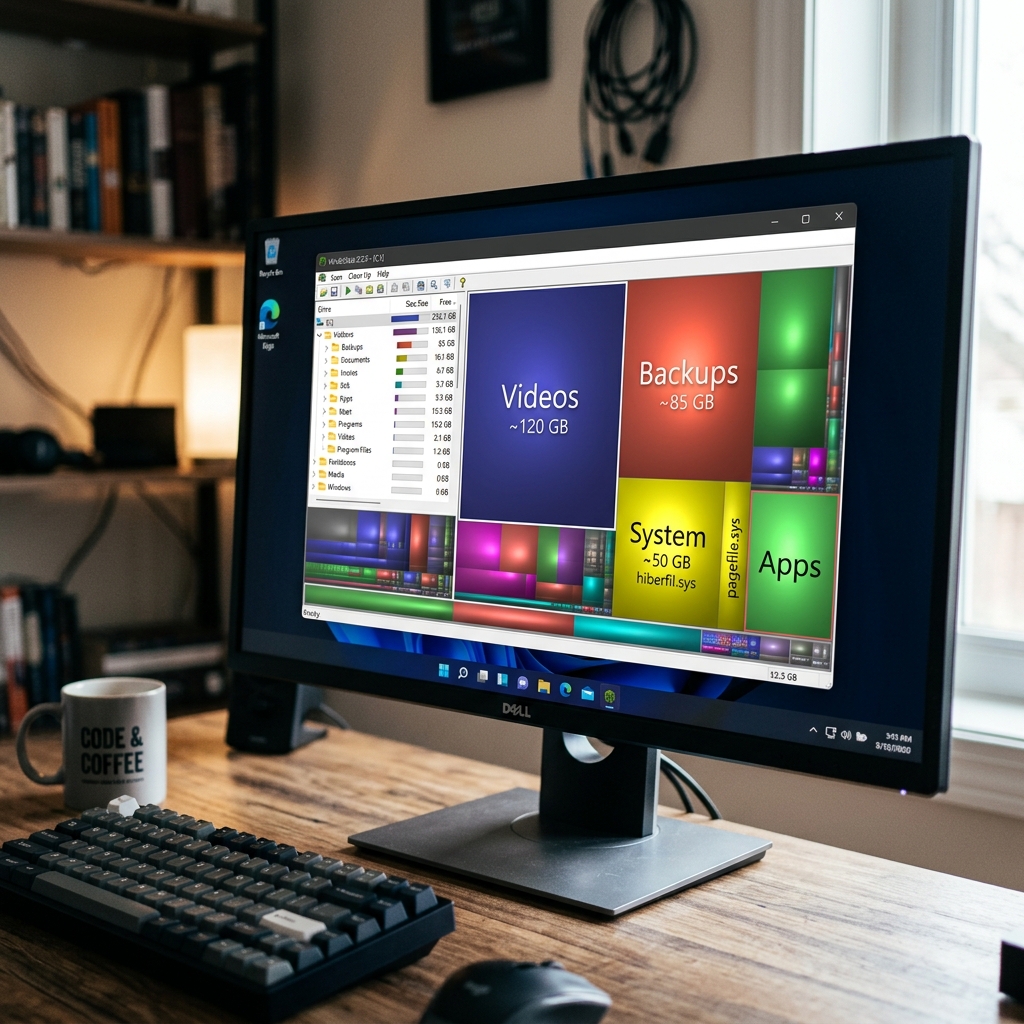
Kernstück und besonderes Merkmal von WinDirStat ist seine dreigeteilte Benutzeroberfläche, bestehend aus Verzeichnisbaum, Treemap-Darstellung und Dateierweiterungs-Liste. Nach dem Start wählen Sie das gewünschte Laufwerk oder auch einzelne Ordner aus, das Tool durchsucht alle enthaltenen Dateien und Ordner präzise. Die WinDirStat Analyse präsentiert Ihnen danach unmittelbar eine Übersicht über den belegten Speicherplatz und dessen Verteilung.
- Verzeichnisbaum: Links oben finden Sie die klassische Baumstruktur aller Ordner und Unterordner – vergleichbar mit dem Windows-Explorer, aber ergänzt um die jeweilige Speicherbelegung.
- Treemap: Der untere Fensterbereich visualisiert alle Speicherinhalte als farbige Rechtecke. Die Größe eines Rechtecks steht dabei proportional für die Speichergröße der jeweiligen Datei – große Rechtecke zeigen große Dateien. Unterschiedliche Farben repräsentieren verschiedene Dateitypen.
- Dateierweiterungs-Liste: Rechts oben erhalten Sie eine Liste der wichtigsten Dateitypen, die bei Ihrer WinDirStat Analyse gefunden wurden. Hier sehen Sie, wofür Sie besonders viel Platz verwenden – etwa für Videos, Images oder Programme.
Sie können per Maus auf einzelne Bereiche klicken und direkt nachvollziehen, welcher Dateityp und Ordner hinter welchem Rechteck steht. Praktisch: Per Rechtsklick bieten sich zahlreiche Aktionen an, etwa das Öffnen, Löschen, das Starten im Explorer oder sogar im DOS-Fenster. Die Statusleiste informiert laufend über gewählte Elemente, während Zoomen und Scrollen eine detaillierte Untersuchung erlauben.
Treemap-Darstellung: So erkennen Sie Speicherfresser auf einen Blick
Die sogenannte Treemap – der visuelle Kern von WinDirStat – bietet Ihnen eine farbcodierte Karte Ihres Datenträgers. Dabei entspricht jedes Rechteck einer bestimmten Datei, die Fläche wächst proportional mit der Dateigröße. Farben wie Blau, Grün oder Orange stehen für definierte Dateitypen (z.B. Musik, Dokumente oder Systemdateien), deren Bedeutung oben rechts einsehbar ist.
Dank dieser Darstellung erkennen Sie sofort, wo der größte Speicherbedarf vorliegt. Häufig staunt man über umfangreiche Videodatenbanken, alte Backups oder vergessene Installationspakete. Ebenfalls sofort zu sehen: Systemdateien, die großflächig auftauchen, wie etwa hiberfil.sys oder pagefile.sys. Achtung: Diese Dateien sind für das System meist essenziell. Löschen Sie sie keinesfalls ohne Hintergrundwissen – Instabilitäten oder Datenverluste können die Folge sein.
Die wichtigsten Neuerungen in Version 2.5.0: Mehr Geschwindigkeit und Komfort
WinDirStat 2.5.0 wartet mit entscheidenden Verbesserungen auf, die den Bedienkomfort und die Analysequalität steigern. Sie profitieren unter anderem von folgenden Neuheiten:
- Dark Mode für angenehmeres Arbeiten bei schlechten Lichtverhältnissen
- NTFS-MFT-Scan für blitzschnelle Analyse auf NTFS-formatierten Laufwerken
- Hardlink-Erkennung verhindert fehlerhafte Speicherberechnungen
- Integrierte Suche mit Filter- und Sortierfunktionen zur schnellen Dateiauswahl
- Dateiverschieben direkt aus der Oberfläche
- Hash-Berechnung zur Integritätsprüfung von Dateien
- Export von Duplikaten als CSV – unterstützt Sie beim Suchen identischer Dateien
- Darstellung nach logischer und physischer Größe – so sehen Sie nicht nur die nominelle, sondern auch die tatsächlich belegte Plattengröße.
Mit diesen Werkzeugen führen Sie eine WinDirStat Analyse noch effizienter und zielgerichteter durch.
So gehen Sie bei der WinDirStat Analyse Schritt für Schritt vor
- Backup anlegen: Erstellen Sie vor dem Löschen oder Verschieben von Dateien stets eine Sicherung – für den Notfall.
- Analyse starten: Öffnen Sie WinDirStat und wählen Sie das gewünschte Laufwerk oder Verzeichnis.
- Ergebnisse interpretieren: Nutzen Sie die Treemap-Ansicht, um große Dateien und Dateitypen sofort zu identifizieren. Die Verzeichnisstruktur gibt Ihnen präzise Details.
- Dateien prüfen: Mit einem Rechtsklick gelangen Sie schnell zum Öffnen oder Löschen. Prüfen Sie vor allem bei unbekannten oder verdächtig großen Dateien, um Fehlentscheidungen zu vermeiden.
- Aufräumen: Löschen oder verschieben Sie nicht mehr benötigte Elemente. Achten Sie dabei auf System- oder Programmdateien, deren Entfernung kritisch sein kann.
- Statusleiste und Zoom nutzen: Zoomen Sie bei Bedarf in die Treemap und lesen Sie Zusatzinfos in der Statusleiste, um keine Details zu übersehen.
Tipps zur Nutzung und wichtige Hinweise zu systemkritischen Dateien
Löschen Sie niemals Dateien, deren Zweck Ihnen nicht ganz klar ist – vor allem im Systembereich. Beispiele wie hiberfil.sys oder pagefile.sys dienen konkreten Windows-Funktionen (Ruhezustand, Auslagerungsdatei). Entfernen kann zu Systemabstürzen oder Datenverlust führen. Nutzen Sie die praktische Funktion des Dateiverschiebens, um große Daten zunächst auszulagern, statt sie sofort zu löschen. Regelmäßige Backups sind Pflicht, um versehentliche Löschaktionen abzusichern. Besonders bei größeren Lösch- oder Aufräumvorgängen empfiehlt sich eine externe Festplatte oder cloudbasierte Sicherung. WinDirStat selbst bietet zusätzlich eine zuverlässige Explorer-Integration, sodass Sie im Notfall mit einem zweiten Mausklick mehr zu jeder Datei erfahren.
Vergleich mit Alternativen: WinDirStat, WizTree und KDirStat im Überblick
Auch wenn WinDirStat als beliebtester Vertreter unter den Festplattenanalyse-Tools gilt, gibt es Alternativen. Für Windows bietet sich etwa WizTree an, das für sehr schnelle Analysen bekannt ist – gerade bei extrem großen Datenträgern. Für Linux-Nutzer empfiehlt sich das quasi baugleiche Programm KDirStat. Entscheidend bleibt die Kombination von Bedienfreundlichkeit, Tiefe der Analyse und praktischen Zusatzwerkzeugen, wie sie vor allem WinDirStat mit der aktuellen Version bietet.
Pro und Contra von WinDirStat
| Pro | Contra |
| Umfassende Auswertungen und breite Kompatibilität. | Kritische Systemdateien können versehentlich gelöscht werden. |
| Numerous Zusatzfunktionen, Open Source. | Eingeschränkte Funktionalität bei Alternativen wie WizTree. |
Fazit: Für wen lohnt sich die WinDirStat Analyse – und worauf sollten Sie achten?
Nach eingehender Betrachtung wird klar: Die WinDirStat Analyse ist für Privatanwender wie IT-Profis gleichermaßen unverzichtbar, wenn es um die übersichtliche Verwaltung und Optimierung des eigenen Festplattenspeichers geht. Dank verständlicher visueller Darstellungen und tiefgreifender Analyseoptionen lassen sich Speicherfresser schnell aufspüren und entfernen. Besonders mit den neuen Komfortfunktionen (Dark Mode, NTFS-MFT-Scan, Duplikaterkennung) hebt sich WinDirStat von der Konkurrenz ab. Allerdings gilt: Sichern Sie Ihre Daten, gehen Sie achtsam mit Systemdateien um und nutzen Sie die vielfältigen Möglichkeiten für gezielte Bereinigung – dann profitieren Sie optimal von diesem leistungsfähigen Werkzeug. Für alle, die nach einer zuverlässigen, kostenlosen Lösung für die Festplattenanalyse suchen, bleibt WinDirStat die erste Wahl.
FAQ zum Thema WinDirStat Analyse
Was ist eine WinDirStat Analyse?
Eine WinDirStat Analyse bezeichnet den Prozess, bei dem mit der Software WinDirStat der Festplatteninhalt detailliert visualisiert und auf große oder überflüssige Dateien geprüft wird. Dies ermöglicht ein schnelles und gezieltes Aufräumen des Speichers.
Welche Vorteile bietet die Treemap-Darstellung?
Mit der Treemap-Darstellung erkennen Sie sofort Speicherfresser: Große farbige Rechtecke stehen für große Dateien bestimmter Dateitypen. Damit lassen sich Speicherprobleme besonders einfach lokalisieren.
Was unterscheidet WinDirStat von WizTree?
Beide Programme bieten eine visuelle Festplattenanalyse. WinDirStat legt den Schwerpunkt auf Vielseitigkeit, Einbindung ins System und zahlreiche Funktionen, während WizTree besonders bei sehr großen Laufwerken durch Geschwindigkeit punktet.
Wie sicher ist das Löschen von Dateien über WinDirStat?
Das Löschen über WinDirStat ist sicher, solange Sie keine systemkritischen Dateien entfernen. Es empfiehlt sich stets, vor größeren Aktionen eine Datensicherung anzulegen, um Datenverlust vorzubeugen.