Download
Version 6.2
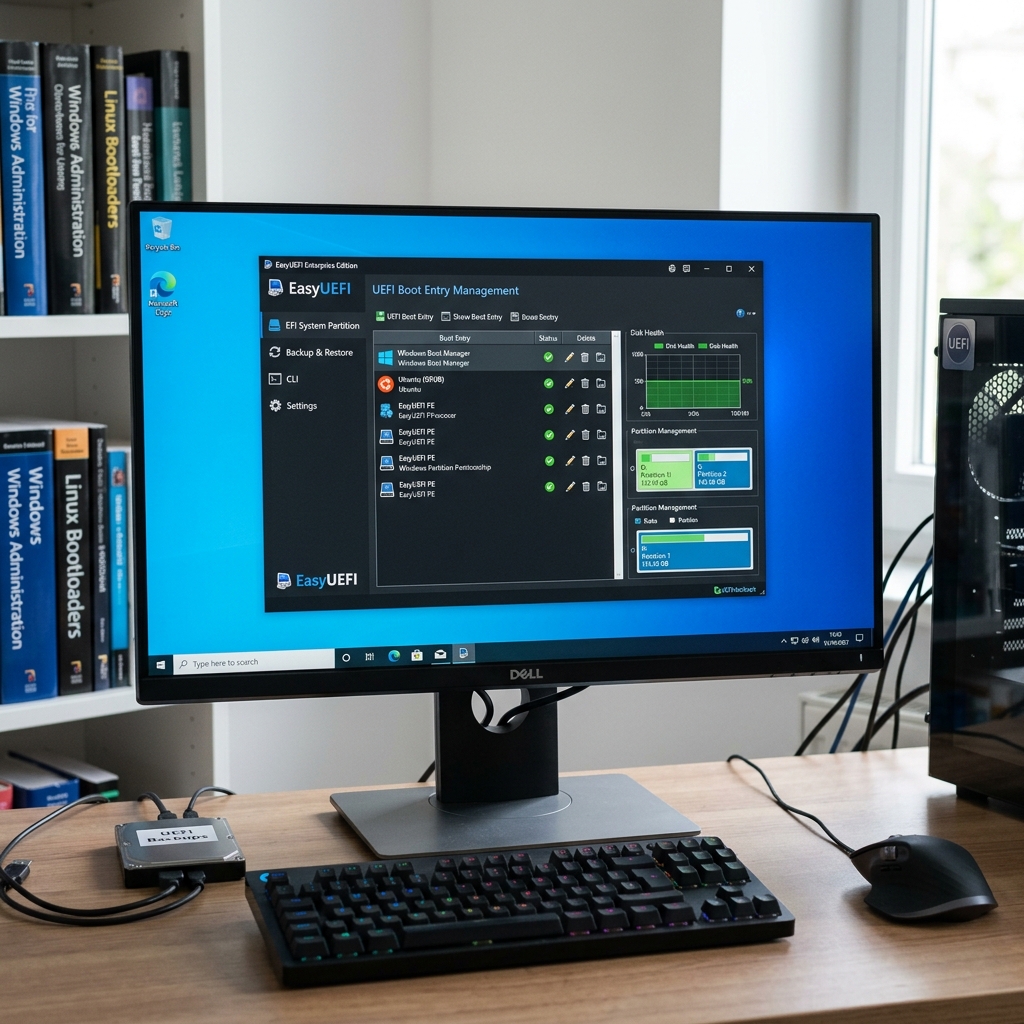
Der sichere und schnelle Start eines Windows-Systems ist essenziell – insbesondere mit modernen EFI- und UEFI-Installationen, die klassische BIOS-Funktionen ablösen. Fehlerhafte Einstellungen, Mehrfachbetriebssysteme oder beschädigte EFI-Partitionen sorgen häufig für wirre Boot-Menüs oder nicht startende Systeme. Genau hier setzt der EasyUEFI Boot-Manager von Hasleo Software an: Als spezialisiertes Verwaltungstool ermöglicht es Ihnen, EFI/UEFI-Boot-Einträge flexibel zu bearbeiten, Backup und Wiederherstellung Ihrer EFI-Systempartition (ESP) zu speichern und selbst komplexe Multi-Boot-Setups komfortabel zu steuern – alles unter Windows, ohne Zugang zum BIOS oder Risiko eines Systemstarts von USB-Stick oder DVD. Seit 2025 profitieren Anwender von einer kontinuierlich weiterentwickelten, leistungsfähigen Software, die durch professionelle Features und eine gepflegte Benutzeroberfläche überzeugt. Praktisch: Auch Administratoren großer Windows-Server-Umgebungen erhalten mit der Enterprise Edition passende Werkzeuge zur Hand. Doch EasyUEFI überzeugt nicht allein durch seine Funktionsvielfalt: Die Software hilft, typische Risiken bei der UEFI-Modifikation zu minimieren und bietet strukturierte Anleitungen für jeden Anwendungsfall – von der reinen Systempflege bis hin zur schnellen Notfall-Reparatur bei akuten Startschwierigkeiten.
Was kann der EasyUEFI Boot-Manager? – Übersicht der Funktionen
Mit dem EasyUEFI Boot-Manager organisieren Sie Ihre EFI- und UEFI-Boot-Einträge zentral unter Windows – übersichtlich, intuitiv und ohne komplizierten BIOS-Zugriff. Die wichtigste Grundfunktion ist das Erstellen, Bearbeiten und Löschen von einzelnen Boot-Einträgen: Benötigen Sie nach der Installation eines weiteren Betriebssystems eine Prioritätsänderung oder möchten beschädigte Einträge entfernen, gelingt dies mit wenigen Klicks innerhalb der klar gegliederten Programmoberfläche.
- Ändern der Boot-Reihenfolge: Bestimmen Sie, welches System beim nächsten Start vorrangig geladen wird – geeignet für Multi-Boot-Umgebungen mit Windows und Linux.
- Backup und Wiederherstellung der EFI-Systempartition (ESP): Sichern Sie zu jedem Zeitpunkt Ihre komplette Boot-Konfiguration, um bei Problemen einen funktionierenden Zustand kurzfristig wiederherstellen zu können. Diese Backup-Option ist unverzichtbar bei System- und Hardware-Wechseln, großen Windows-Updates oder Experimenten mit alternativen Betriebssystemen.
- Bootfähiges Windows-PE-Image erstellen: Legen Sie in wenigen Schritten ein Notfallmedium auf USB, Festplatte oder DVD an – ein ideales Werkzeug, um bei startunfähigen PCs oder beschädigter EFI-Partition Daten zu retten und Bootstrukturen gezielt zu reparieren.
- Kommandozeilen-Tool (CLI): Fortgeschrittene Nutzer und Administratoren automatisieren Routinen durch die umfassende CLI-Integration – etwa für zentral gesteuerte Serverumgebungen oder die Massenverwaltung von Windows-Installationen.
- Linux-Boot-Optionen: Der EasyUEFI Boot-Manager unterstützt nicht nur Windows-, sondern auch die Integration und Verwaltung von Linux-Systemen, inkl. Grub-konformer Konfigurationen.
- Legacy-BIOS-Kompatibilität: Ab Version 6.2 können Sie Boot-Einträge auch auf Systemen mit klassischem BIOS verwalten, sofern diese UEFI-kompatibel sind.
- Multi-EFI-Unterstützung: Besonders für Profis: Die kostenpflichtigen Editionen erlauben das Management mehrerer EFI-Partitionen auf ein und demselben Computer.
EasyUEFI Free vs. Pro: Welche Version lohnt sich?
Während die kostenlose Version des EasyUEFI Boot-Managers weiterhin als Einstiegslösung angeboten wird und sich für Standardaufgaben in Single-Boot-Szenarien bewährt, richtet sich die moderne Pro- & Enterprise Edition an ambitionierte Anwender und Administratoren. Welche Unterschiede bestehen konkret?
- EasyUEFI Free: Verwaltung einzelner ( Single ) Boot-Einträge, einfache Backup-Optionen, Basis-Funktionen zur Boot-Reihenfolge-Änderung
- EasyUEFI Pro: Multi-EFI-Support, Export und Import von Boot-Einträgen, erweiterte Wiederherstellungsfunktionen, professioneller CLI-Zugriff, umfangreicher Support für Multi-Boot-Konfigurationen und serverbasierte Installationen
- EasyUEFI Enterprise: Optimiert auf große Windows-Server-Umgebungen, zusätzliche Fernwartungsfunktionen und zentralisierte Verwaltungsoptionen
Besonderheit: Während die Free-Version für Privatanwender ausreicht, empfiehlt sich die Pro- oder Enterprise-Version bei komplexen Bootstrukturen oder Serverinstallationen. Achtung: Jede Änderung von Boot-Einträgen sollte mit Bedacht erfolgen – ein sorgfältiges Backup vor der Modifikation wird vom Hersteller dringend empfohlen.
Installationsvoraussetzungen und Risiken beim Einsatz
Vor der Installation sollten Sie sicherstellen, dass Ihr Computer die notwendigen Voraussetzungen erfüllt: Unterstützt werden Windows-Versionen ab Vista bis Windows 11 sowie sämtliche dazugehörigen Server-Editionen ab 2008. Wichtig: Für den vollen Funktionsumfang ist zwingend EFI- bzw. UEFI-Hardware (statt klassischem BIOS) erforderlich. Die Installationsdatei ist etwa 13 MB groß und stellt – falls gewünscht – auch ein portables Format bereit.
Achtung: Modifikationen an den EFI/UEFI-Einträgen bergen Risiken: Fehlerhafte Änderungen können dazu führen, dass Ihr Computer nicht mehr startet. Es empfiehlt sich deshalb, vor jeder Anpassung ein vollständiges Backup der EFI-Systempartition zu speichern. Folgefehler lassen sich zwar oft mit EasyUEFI und einer Recovery-Partition beheben, doch ohne Sicherung bleibt meist nur eine aufwendige Systemwiederherstellung.
Vergleich: EasyUEFI Boot-Manager vs. EasyBCD
Viele Nutzer fragen sich: Wie unterscheidet sich EasyUEFI Boot-Manager von EasyBCD? Beide Programme dienen der Verwaltung von Boot-Einträgen, setzen aber unterschiedliche Schwerpunkte:
- EasyUEFI Boot-Manager: Fokussiert auf die native Verwaltung von EFI/UEFI-Strukturen – umfassende Funktionen für moderne Systeme, inklusive ESP-Backup, Multi-EFI-Management und Pro-Features für den Unternehmenseinsatz.
- EasyBCD: Bekannt als vielseitiges Multi-Boot-Tool, legt das Hauptaugenmerk auf die Integration verschiedener Betriebssysteme und Bootloader, unterstützt daneben aber auch ältere BIOS-Systeme. Die Verwaltung von EFI/UEFI-Einträgen ist weniger detailliert, die Benutzeroberfläche dafür besonders einsteigerfreundlich und weniger auf Backups oder Recovery spezialisiert.
Wer in erster Linie moderne UEFI-Systeme administriert, profitiert deutlich vom Funktionsvorsprung des EasyUEFI Boot-Managers. Einsteiger oder Nutzer mit einfachen Dual-Boot-Setups liegen mit EasyBCD richtig, falls weniger Tiefe benötigt wird.
Typische Anwendungsfälle und Praxisbeispiele mit EasyUEFI
Die Einsatzmöglichkeiten des EasyUEFI Boot-Managers sind vielfältig – klassische Beispiele aus dem Alltag der Systemadministration oder versierten Heimanwendern sind:
- Multi-Boot-Konfigurationen: Sie installieren parallel zu Windows ein oder mehrere Linux-Systeme und benötigen dafür eine klar strukturierte Bootreihenfolge beziehungsweise separate EFI-Einträge für jedes Betriebssystem.
- Reparatur beschädigter Boot-Einträge: Nach Systemabstürzen, fehlgeschlagenen Updates oder versehentlich gelöschten Einträgen können Sie mit wenigen Klicks Backups einspielen oder einzelne Boot-Ordner manuell wiederherstellen;
- Backup vor Systemumzügen: Bevor Sie Ihr System auf neue Hardware migrieren oder das Motherboard austauschen, ermöglicht EasyUEFI die vollständige Sicherung der gestarteten EFI-Konfiguration – so vermeiden Sie unerwartete Startprobleme und Datenverlust.
- Mobiler Notfalleinsatz: Mithilfe des Windows ISO Downloader -PE-Tools auf USB oder externem Medium kommt das System auch dann wieder zum Laufen, wenn reguläre Methoden wie automatische Windows-Reparatur fehlschlagen.
Praxistipp: Im Menü „Backup & Restore“ wählen Sie einfach die aktuelle ESP aus, starten die Sicherung und lagern diese sicher aus. Im Fehlerfall lässt sich die ESP binnen Minuten zurückspielen – ganz ohne Neuinstallation oder Eingriffe ins BIOS.
Fazit: Der Download von EasyUEFI ist eine Investition in Kontrolle & Sicherheit
Ob Einsteiger oder erfahrener Systemadministrator: Der EasyUEFI Boot-Manager hebt die Verwaltung kritischer Bootprozesse auf ein neues Level. Die große Bandbreite von der schnellen Einzeländerung, über den sicheren Backup-Prozess bis hin zum umfassenden Multi-EFI-Management macht die Software zum unverzichtbaren Werkzeug für alle, die mehr Kontrolle, Sicherheit und Flexibilität von ihrer Windows-Installation erwarten. Dank fortlaufender Updates und professionellem Support deckt EasyUEFI aktuelle wie künftige Anforderungen ab. Besonders überzeugend ist die Vielseitigkeit, mit der nicht nur klassische Dual- oder Multi-Boot-Umgebungen, sondern auch professionell betriebene Serverlandschaften verwaltet werden können. Praktisch: Durch die einfache Bedienung und gezielte Sicherheitsmechanismen reduzieren sich typische Fehlerquellen auf ein Minimum – damit bleibt der Fokus auf produktiver Nutzung statt auf zeitraubender Fehlersuche oder Systemrettung. Unser Tipp: Speichern Sie nach der Installation regelmäßig Backups, erkunden Sie die erweiterten Profi-Features und erleben Sie, wie einfach Bootmanagement heute funktionieren kann.
Pro und Contra von EasyUEFI Boot-Manager
| Pro | Contra |
| Umfassende Funktionen für die Verwaltung von EFI/UEFI-Boot-Einträgen | Risiko von Startproblemen bei fehlerhaften Änderungen |
| Backup- und Wiederherstellungsoptionen für die EFI-Systempartition | Benötigt UEFI-kompatible Hardware für vollen Funktionsumfang |
FAQ zum Thema EasyUEFI Boot-Manager
Für wen eignet sich der EasyUEFI Boot-Manager besonders?
Der EasyUEFI Boot-Manager ist ideal für alle Anwender, die ihren Systemstart umfassend sichern, mehrere Betriebssysteme flexibel konfigurieren oder Bootprobleme lösen möchten – vom ambitionierten Privatanwender bis hin zum professionellen Administrator.
Kann ich EasyUEFI auch auf älteren BIOS-Systemen verwenden?
Ab Version 6.2 unterstützt EasyUEFI Boot-Manager auch Systeme mit klassischem Legacy-BIOS, sofern diese über UEFI-Kompatibilität verfügen. Für maximale Funktionsbreite empfiehlt sich jedoch ein reines UEFI-basiertes System.
Worin unterscheidet sich die kostenlose von der Pro-Version?
Die Free-Edition bietet Grundfunktionen für den Privatgebrauch, während die Pro- und Enterprise-Varianten deutlich mehr Profi-Werkzeuge (Multi-EFI-Unterstützung, CLI, Export/Import) und erweiterten Support bieten.
Wie sicher ist die Nutzung von EasyUEFI?
Sofern Sie vor jeder Änderung ein Backup Ihrer EFI-Systempartition anfertigen und die Anleitungen befolgen, ist die Nutzung von EasyUEFI sicher. Unsachgemäße Änderungen können jedoch zu Startfehlern führen – daher stets mit Vorsicht und Vorbereitung arbeiten.