Download
Version 5.1
Wer schon einmal persönliche oder vertrauliche Daten auf dem Windows-PC schützen wollte, kennt das Problem: Standardmittel wie das Ausblenden von Ordnern bieten kaum echten Schutz. Aufwendige Verschlüsselungssoftware schreckt hingegen viele Privatnutzer ab. An dieser Stelle bietet My Lockbox eine moderne und unkomplizierte Lösung. Die Freeware ermöglicht es, mit wenigen Klicks sensible Ordner unsichtbar zu machen und durch ein Passwort effektiv vor Fremdzugriff zu sperren. Besonders für Anwender, die keinen Wert auf komplexe Verschlüsselung, sondern auf eine einfache Handhabung legen, ist My Lockbox ideal geeignet. Die Software punktet mit einer übersichtlichen Benutzeroberfläche, unterstützt verschiedenste Windows-Versionen und lässt sich auf Systemen mit FAT oder NTFS einsetzen. Sicherlich gibt es Einschränkungen und keine absolute Garantie gegen fortgeschrittene Angriffe, doch als erste Verteidigungslinie im privaten Bereich überzeugt die Lösung durch Bedienkomfort und Alltagstauglichkeit. In diesem Artikel erfahren Sie, wie Sie mit My Lockbox Ordner schützen, welche Zusatzfunktionen und Versionen es gibt – und wo die Grenzen liegen.
Wie funktioniert My Lockbox, um Ordner zu schützen?
Das Prinzip von My Lockbox ist eingängig: Sie wählen einen zu schützenden Ordner aus und legen ein sicheres Passwort fest. Mit wenigen Klicks wird der Ordner sowohl im Windows Explorer als auch vor direkten Zugriffen verborgen und kann nur nach Eingabe des Passworts wieder angezeigt und bearbeitet werden. My Lockbox Ordner schützen bedeutet in diesem Fall: Keiner kann ohne Freigabe auf den Inhalt zugreifen – nicht einmal im abgesicherten Modus von Windows. Technisch setzt das Programm jedoch auf ein ausgeklügeltes Verstecksystem, nicht auf echte Verschlüsselung. Das macht die Lösung für Einsteiger komfortabel, bietet aber keinen lückenlosen Schutz gegenüber professionellen Angriffen.
Installation und Einrichtung von My Lockbox
Schritt-für-Schritt: So richten Sie My Lockbox ein
- Laden Sie die aktuelle Version (rund 5.x, Stand 2024) von My Lockbox herunter und starten Sie die Installation. Der Installer führt verständlich durch alle Schritte und benötigt keinerlei besondere Vorkenntnisse.
- Direkt nach dem ersten Start werden Sie aufgefordert, ein sicheres Passwort zu vergeben. Dieses Passwort dient künftig als Schlüssel zu Ihrem geschützten Ordner.
- Im Anschluss wählen Sie per Mausklick den Ordner, den Sie schützen möchten. Dank Kontextmenü-Integration ist das auch direkt im Windows Explorer möglich.
- Über die übersichtliche Oberfläche haben Sie die Möglichkeit, den Ordner sofort zu verstecken, wiederherzustellen oder bei Bedarf weitere Einstellungen vorzunehmen.
Beschreibung der zentralen Bedienoberfläche und Screenshots
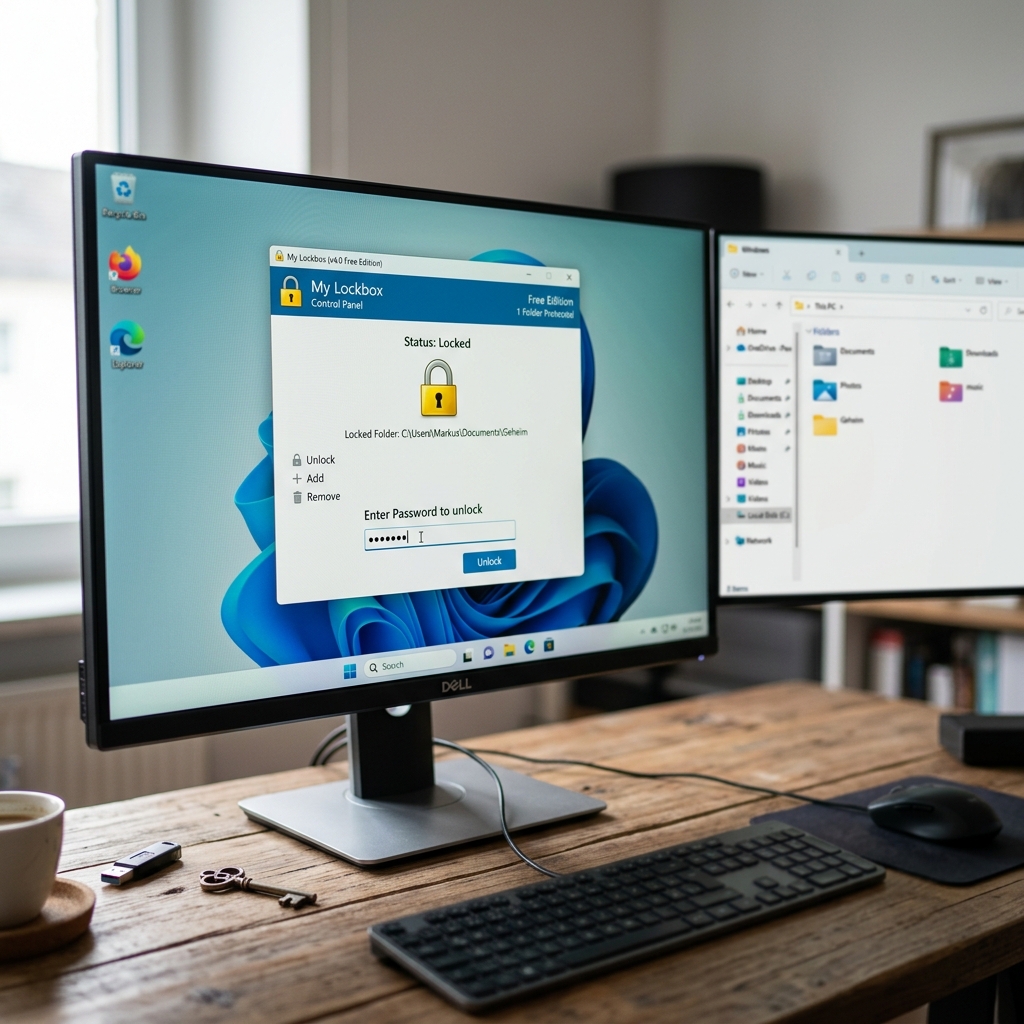
My Lockbox präsentiert sich mit einer modernen, aufgeräumten Benutzeroberfläche. Ein zentrales Bedienfeld zeigt übersichtlich den aktuellen Status des geschützten Ordners – ob er versteckt oder zugänglich ist. Große Schaltflächen erlauben das schnelle Sperren oder Freigeben. Über Menüpunkte am Rand haben Sie Zugriff auf Einstellungen, Passwort-Änderungen und die Verwaltung sogenannter „Trusted Processes“. Diese Funktion erlaubt es beispielsweise, Antiviren-Software oder Backup-Programme gezielt von der Sperrung auszunehmen.
Im Hauptfenster finden Sie zudem eine Zusammenfassung der wichtigsten Aktionen. Praktisch: Per Tastenkombination (Hotkey) lassen sich Ordner auch ohne Maus blitzschnell sperren oder öffnen. Über eine deutschsprachige Oberfläche sind alle Optionen selbsterklärend – das unterstreicht den Fokus auf Anwenderfreundlichkeit.
Wichtige Funktionen und Zusatzfeatures im Überblick
- My Lockbox Ordner schützen mit Passwort – keine komplizierte Konfiguration notwendig
- Unterstützung für FAT – und NTFS -Dateisysteme – verbreitet auf allen Windows-Systemen
- Passwort-Wiederherstellung online: Bei Verlust des Zugangscodes können Sie die Online-Recovery-Funktion nutzen
- Hotkeys für schnellen Zugriff und Sperrung der geschützten Ordner
- Mehrsprachigkeit – unter anderem in Deutsch, Englisch und vielen weiteren Sprachen verfügbar
- Schutz des Ordners auch im Safe Mode (abgesicherter Modus von Windows)
- Trusted Processes: Definieren Sie Programme, die auch bei gesperrtem Ordner Zugriff benötigen – etwa Backups oder Virenscanner
- Umfangreiche Kontextmenü-Integration: Ordner können direkt aus dem Explorer heraus in die Lockbox aufgenommen werden
- Selbstschutz gegen Manipulation durch andere Nutzer – auch mit Administratorrechten wird der Zugriff erschwert
- Grundlegender Schutz vor Netzwerkzugriffen auf den geschützten Ordner
Grenzen und bekannte Schwächen der Software
So überzeugend und benutzerfreundlich My Lockbox ist: Die Software ist bewusst nicht für professionelle Anwender oder unternehmenskritische Daten konzipiert. Sie bietet keine echte Verschlüsselung; der Schutzmechanismus basiert ausschließlich aufs Verstecken und Sperren von Verzeichnissen. Für Technik-Profis oder mit speziellen Tools ist es grundsätzlich möglich, den Schutz zu umgehen. Zudem schützt My Lockbox Ordner nicht vor physischen Datenrettungsmaßnahmen oder Angriffen auf Systemebene. Wer maximale Sicherheit benötigt, sollte daher zu Speziallösungen mit starker Verschlüsselung greifen. Für Privatanwender aber stellt die Software eine solide Alltagslösung dar.
Free- vs. Pro-Version: Welche Unterschiede gibt es?
Funktionsvergleich – was bietet die kostenlose Version?
- Free-Version: Erlaubt, einen einzelnen Hauptordner mitsamt beliebig vieler Unterordner zu schützen. Keine Begrenzung bei der Ordnergröße.
- Pro-Version: Unbegrenzte Anzahl an zu schützenden Ordnern. Zusätzliche Features wie Priorisierung, automatische Zeitsteuerung, erweiterte Passwortoptionen und Premium-Support.
Wer mehr als einen Ordner absichern muss oder auf Profi-Funktionen Wert legt, sollte zur Pro-Variante greifen.
Alternativen zu My Lockbox für den privaten Datenschutz
Wer alternative Wege zum Schutz sensibler Daten sucht, kann auf Programme wie VeraCrypt (echte Verschlüsselung), Folder Guard (ausgereiftes Rechte-Management ) oder Wise Folder Hider zurückgreifen. Diese Tools bieten unterschiedliche Schutzniveaus – je nach Anspruch und Komfortwunsch. Für reine Verstecklösungen bietet My Lockbox besonders viel Bedienfreundlichkeit.
| Pro | Contra |
| Intuitive Bedienung ohne komplizierte Einrichtung. | Keine echte Verschlüsselung, Gefahr der Umgehung durch Technik-Profis. |
| Unterstützt verschiedene Windows-Versionen und Dateisysteme. | Schutz nicht vor physischen Datenrettungsmaßnahmen oder Angriffen auf Systemebene. |
Fazit: Wann lohnt sich My Lockbox zum Ordner schützen?
Alles in allem ist My Lockbox eine enorm praktische Option für den alltäglichen Datenschutz am Windows-PC. Die Software vereint intuitive Bedienung mit effektiven Schutzmechanismen – und das ohne komplizierte Einrichtung oder Fachwissen. Mit der Freeware können Sie unkompliziert einen wichtigen Ordner schützen sowie durch Passwort und Unsichtbarkeit vor neugierigen Blicken schützen. Für Nutzer, die mehr als nur einen Ordner verstecken oder erweiterten Schutz möchten, ist das Upgrade auf die Pro-Version empfehlenswert. Zwar ersetzt My Lockbox keine professionelle Verschlüsselung, doch es schafft einen deutlichen Mehrwert für private Anwender, die auf Schnelligkeit, Komfort und Alltagstauglichkeit Wert legen. Wer nur gelegentlich sensible Dokumente oder Fotos absichern möchte, findet hier eine kostengünstige, wartungsarme Lösung, die sich unkompliziert in Windows integriert. Die Funktionsvielfalt und der Fokus auf Bedienkomfort machen My Lockbox zu einem Tipp für den Schutz persönlicher Ordner – solange Sie sich der Grenzen bewusst sind.
FAQ zum Thema My Lockbox Ordner schützen
Was unterscheidet My Lockbox von echter Verschlüsselungssoftware?
Anders als Verschlüsselungsprogramme verschlüsselt My Lockbox Ihre Daten nicht, sondern versteckt und sperrt die gewählten Ordner mit einem Passwort. Das reicht für private Zwecke oft aus, bietet aber keinen Schutz bei physischen Angriffen oder sehr versierten Nutzern.
Ist die Free-Version von My Lockbox dauerhaft nutzbar?
Ja, die kostenlose Variante kann zeitlich unbegrenzt für den Schutz eines einzelnen Ordners mit allen Unterordnern verwendet werden. Bei darüber hinausgehendem Bedarf sollten Sie auf die Pro-Version umsteigen.
Kann My Lockbox auch Administratoren oder Netzwerkangriffe abwehren?
Das Programm erschwert auch mit Administratorrechten den Zugriff, bleibt aber im Kern ein Verstecktool. Gegen gezielte Expertenangriffe oder Datendiebstahl über das Netzwerk bietet es keinen vollständigen Schutz.
Wie sicher ist das Passwort bei My Lockbox?
Bei einem ausreichend starken Passwort und Nutzung der Online-Passwort-Wiederherstellung ist der Zugang relativ sicher. Dennoch sollten Sie vorsichtshalber keine hochsensiblen Geschäftsgeheimnisse mit der Software schützen.