Download
Version 6.33
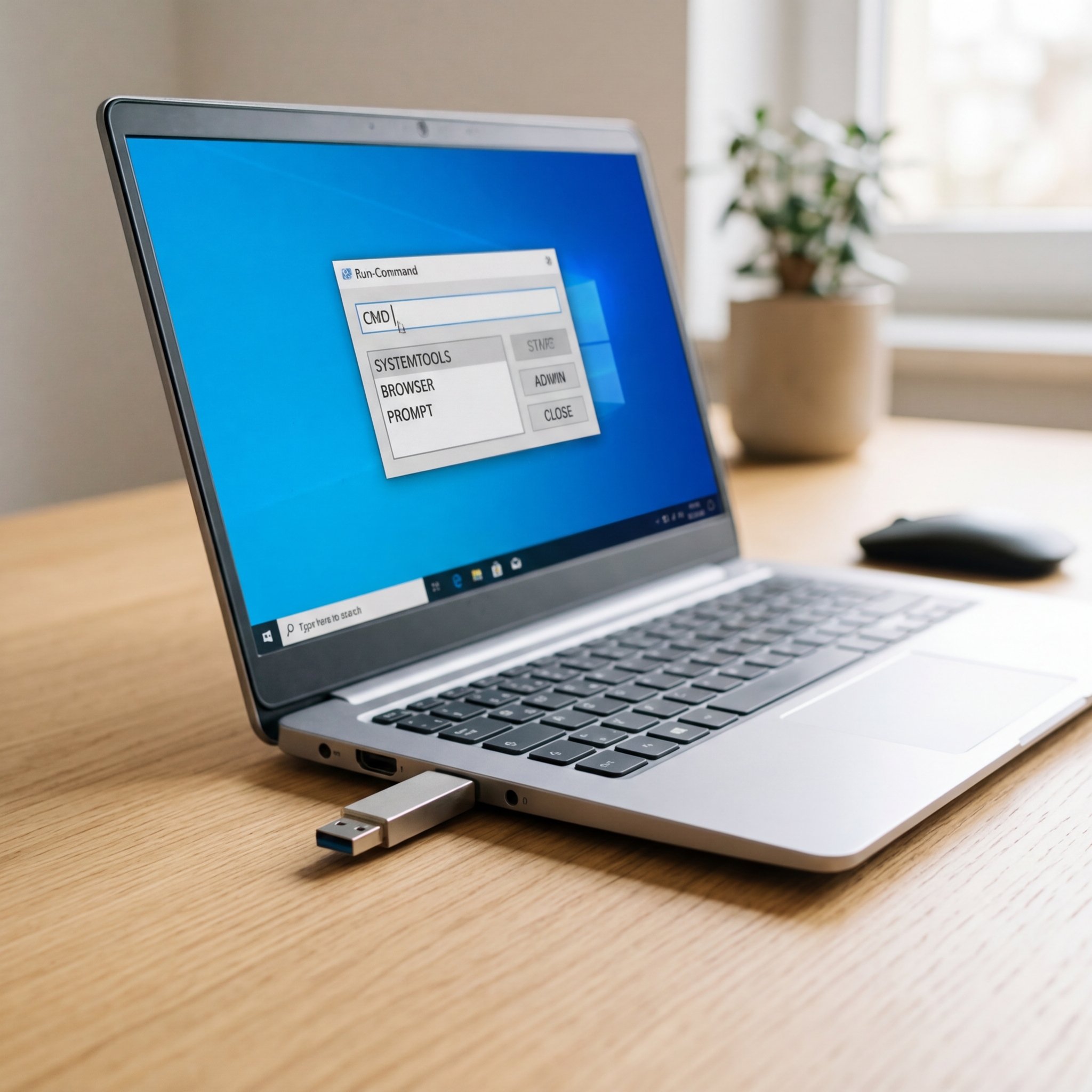
Wer regelmäßig mit Windows-Systemen arbeitet, kennt den klassischen „Ausführen“-Dialog – ein schnelles Tool, um Programme zu starten, Systembefehle einzugeben oder gezielt zu bestimmten Einstellungen zu gelangen. Doch in seiner Standardversion bleibt der Funktionsumfang oft hinter den Bedürfnissen von Profis zurück. Genau hier setzt Run-Command an: Das portable Freeware-Tool wurde entwickelt, um den Windows Ausführen Dialog zu erweitern und ihn spürbar leistungsfähiger zu machen. Ob Sie als IT-Spezialist, Systemadministrator oder ambitionierter Power-User unterwegs sind – diese Lösung bietet praktische Mehrwerte, die Ihren Alltag merklich vereinfachen.
Mit Run-Command profitieren Sie nicht nur von der blitzschnellen Ausführung häufiger Befehle, sondern auch von individuell konfigurierbaren Favoriten, schnellen Administratorzugriffsoptionen und einer durchdachten Benutzeroberfläche. Die Anwendung legt besonderen Wert auf Portable Nutzung und Vielseitigkeit: Einmal heruntergeladen, ist sie direkt einsatzbereit – ohne Installation, ganz unkompliziert etwa vom USB-Stick. Die Möglichkeit, häufig genutzte Kommandos übersichtlich zu speichern, spart Zeit und beugt Fehlerquellen beim Eintippen vor. Ein entscheidender Vorteil, wenn präzises und effizientes Arbeiten zählt. Für wen genau diese Erweiterung sinnvoll ist, welche technischen Raffinessen und Sicherheitsüberlegungen damit verbunden sind und wie Sie Run-Command optimal entdecken, erfahren Sie im folgenden Beitrag im Detail – ergänzt durch praxisnahe Beispiele, konkrete Anleitungen und einen fairen Vergleich mit den Alternativen.
Was kann Run-Command und wie erweitert es den Windows Ausführen Dialog?
Anders als der klassische „Ausführen“-Dialog bietet das Run-Command Tool eine Vielzahl von Zusatzfunktionen, die insbesondere Profis begeistern. Im Zentrum steht eine optimierte Benutzeroberfläche, die einen schnellen Wechsel zwischen normalen und administrativen Befehlen erlaubt. Sie profitieren von einer strukturierten Oberfläche, frei wählbaren Favoritenlisten, sofortigen Schnellzugriffen auf Systemtools sowie der Möglichkeit, Umgebungsvariablen besonders bequem zu nutzen.
Das Tool unterscheidet sich durch folgende Features vom Standard-Ausführen-Dialog:
- Favoritenverwaltung: Speichern Sie regelmäßig genutzte Befehle, kategorisieren Sie diese und rufen Sie sie mit nur einem Klick ab.
- Administrativer Schnellzugriff: Starten Sie Kommandos direkt mit erhöhten Rechten, ohne die UAC immer wieder neu bestätigen zu müssen.
- Schnellzugriffe: Nutzen Sie Direktbuttons für essentielle Systembereiche wie Datenträgerverwaltung, Gerätemanager oder Systemsteuerung.
- Umgebungsvariablen-Support: Verwenden Sie Variablen wie %SystemRoot% bequem über die Benutzeroberfläche, um flexibel und präzise zu arbeiten.
- Portable Nutzung: Kein Installationszwang – das Tool läuft sofort, auch auf fremden Rechnern.
- Mehrsprachigkeit: Die Benutzeroberfläche steht in zahlreichen Sprachen zur Verfügung und kann flexibel angepasst werden.
Für wen ist Run-Command besonders geeignet?
Run-Command richtet sich vorrangig an Power-User, Systemadministratoren und IT-Profis, die täglich mit vielfältigen Systembefehlen arbeiten. Doch auch fortgeschrittene Anwender profitieren von den komfortablen Erweiterungen:
- Systemadministratoren, die regelmäßig Routinetätigkeiten wie das Öffnen der Computerverwaltung, Gerätemanager oder Netzwerkeinstellungen durchführen und dies effizienter abwickeln möchten
- Power-User, die ihre häufigsten Befehle immer zur Hand haben wollen, ohne lange suchen oder tippen zu müssen
- IT-Service-Teams, die flexibel an wechselnden Arbeitsplätzen sind und mit portablen Tools ausgerüstet schnell handlungsfähig bleiben möchten
- Erfahrene PC-Nutzer, die Wert auf Anpassungsfähigkeit und Zeitersparnis legen
Wichtige Hauptfeatures und Use-Cases von Run-Command
Favoriten effizient organisieren und kategorisieren
Mit Run-Command können Sie Ihre wichtigsten Befehle unter Favoriten abspeichern und nach individuellen Kategorien sortieren. Sie möchten die Datenträgerverwaltung („diskmgmt.msc“) oder die Systemkonfiguration („msconfig“) besonders häufig nutzen? Kein Problem: Speichern Sie diese Befehle als Favorit ab – mit eigener Bezeichnung und sogar eigenen Kategorien wie „System“, „Netzwerk“ oder „Diagnose“. Praktisch: Die übersichtliche Strukturierung reduziert Fehlerquellen und erleichtert einen blitzschnellen Zugriff auch unter Zeitdruck.
Komfortabler Wechsel zwischen Standard und Administratorrechten
Viele Systembefehle erfordern erweiterte Rechte, etwa beim Gerätemanager („devmgmt.msc“) oder bei sicherheitsrelevanten Wartungsarbeiten. Mit nur einem Klick können Sie im Run-Command Dialog den gewünschten Befehl als Administrator ausführen, ohne repetitive Sicherheitsabfragen durchlaufen zu müssen. Das spart erheblich Zeit, etwa bei Fernwartungen oder Fehleranalysen.
Schnellzugriffe und häufig genutzte Befehle im Arbeitsalltag
Die Schnellzugriffsfunktion am unteren Rand der Benutzeroberfläche bietet Buttons für die meistgenutzten Tools – etwa die Datenträgerverwaltung (diskmgmt.msc), den Gerätemanager (devmgmt.msc) oder die Systemkonfiguration (msconfig). Dies ist besonders hilfreich, wenn Sie regelmäßig Diagnosen durchführen, Treiber aktualisieren oder Systemeinstellungen optimieren. Eine individuelle Anpassung der Schnellzugriffe an persönliche Präferenzen ist ebenfalls möglich.
Nutzung von Umgebungsvariablen und erweiterten Befehlen
Gerade in komplexen Arbeitsumgebungen sind Umgebungsvariablen unabdingbar. Run-Command erleichtert den gezielten Zugriff auf Systemverzeichnisse und Ressourcen, indem Variablen wie %TEMP% oder %WINDIR% direkt unterstützt werden. So navigieren Sie sicher durch die Windows-Struktur und minimieren Ihre Eingabezeit. Beispiel: Ein IT-Techniker, der verschiedene Diagnosetools aus dem Windows-Systemverzeichnis starten muss, arbeitet mit Umgebungsvariablen deutlich strukturierter und schneller.
Technische Spezifikationen und Systemanforderungen
Run-Command bietet eine breite Kompatibilität: Das Tool unterstützt Windows 10, Windows 11 und relevante Windows Server-Versionen. Durch die portable Auslegung ist keine Installation notwendig, was die Anwendung besonders für den Einsatz auf USB-Sticks oder in mobilen Serviceumgebungen attraktiv macht. Die Mehrsprachigkeit gewährleistet, dass User weltweit effizient arbeiten können – mit einer Oberfläche, die sich der jeweiligen Betriebssystemsprache flexibel anpasst.
- Windows 10 und 11 voll unterstützt
- Portable Nutzung ohne Installation
- Mehrsprachige Benutzeroberfläche (z.B. Deutsch, Englisch, weitere Sprachen auswählbar)
- Lauffähig auch auf vielen Windows Server -Editionen
Sicherheitsaspekte bei der Ausführung als Administrator
Das Ausführen von Befehlen mit Administratorrechten erhöht nicht nur die Effizienz, sondern verlangt auch besondere Sorgfalt. Run-Command integriert Sicherheitskontrollen, die verhindern, dass sensible Aktionen unbeabsichtigt oder durch Dritte ausgelöst werden. Die Benutzerrechte werden explizit abgefragt und lassen sich auf Wunsch konfigurieren, sodass unbefugte Zugriffe praktisch ausgeschlossen sind. Für Systemadministratoren bietet sich der Einsatz vor allem dort an, wo wiederkehrende Wartungsaufgaben sicher und ohne zeitraubende UAC-Nachfragen ablaufen müssen – etwa bei der Fernwartung oder im Helpdesk-Einsatz.
Vergleich: Run-Command versus Windows-Ausführen-Dialog und Alternativen
Im Vergleich zum klassischen Windows-Dialog erhalten Sie mit Run-Command mehr Komfort und Kontrolle. Während das Standardfenster keinerlei Personalisierung bietet, können Sie mit Run-Command Befehle nicht nur speichern, sondern auch ordnen, kategorisieren und mit Administratorrechten versehen. Darüber hinaus ersparen Ihnen die Schnellzugrifftasten und Favoritenlisten viel Zeit – allein schon durch das Vermeiden ständig wiederholter Eingaben.
| Pro | Contra |
| Blitzschnelle Ausführung häufiger Befehle | Erfordert Administratorrechte für viele Funktionen |
| Portable Nutzung ohne Installation | Kann für Anfänger überfordernd sein |
| Individuell konfigurierbare Favoriten | Systemanpassungen sind nicht immer rückgängig zu machen |
| Vermeidung von Eingabefehlern durch Favoritenverwaltung | Benutzeroberfläche könnte für einige zu komplex sein |
Fazit: Warum lohnt sich Run-Command?
Run-Command bietet eine praxisorientierte Lösung, um den Windows Ausführen Dialog zu erweitern – geeignet für all jene, die häufiger mit systemnahen Befehlen arbeiten und Wert auf Effizienz sowie Individualisierung legen. Die Favoriten- und Kategorieverwaltung, der direkte Wechsel zu Administratorrechten, bequeme Schnellzugriffe und die Unterstützung von Umgebungsvariablen machen das Tool zu einem klaren Produktivitätsgewinn. Dank Portabilität profitieren vor allem mobile Teams und IT-Experten von flexibler Einsetzbarkeit – ohne Installationsaufwand. Für fortgeschrittene Anwender, Systemadministratoren und Power-User empfiehlt sich Run-Command als sinnvolle Ergänzung, die den Arbeitsfluss beschleunigt und gleichzeitig sicherheitsbewusst gestaltet. Nutzen Sie die Möglichkeiten, Ihre bevorzugten Tools und Befehle effizient zusammenzustellen – für eine spürbar einfachere Systemverwaltung.
FAQ zum Thema Run-Command Tool Windows Ausführen Dialog erweitern
Wie installiere ich Run-Command?
Eine Installation ist nicht erforderlich. Laden Sie die portable Anwendung herunter, entpacken Sie sie bei Bedarf und starten Sie das Tool direkt – zum Beispiel von einem USB-Stick. So bleibt das System sauber und Sie sind an jedem Ort einsatzfähig.
Funktioniert Run-Command auch mit Windows 11 und Server-Versionen?
Ja, das Tool ist sowohl mit Windows 10, Windows 11 als auch mit verschiedenen Server-Editionen kompatibel. Die portable Ausführung stellt sicher, dass keine Systemdateien verändert werden.
Wie sicher ist die Ausführung von Admin-Befehlen?
Befehle mit Administratorrechten werden nur nach expliziter Bestätigung gestartet. Dadurch bleibt die Sicherheit gewährleistet und ein unbeabsichtigtes Ausführen ist ausgeschlossen. Zusätzlich können Rechtebeschränkungen individuell angepasst werden.
Können Favoriten individuell kategorisiert werden?
Ja, Run-Command bietet die Möglichkeit, Favoriten nach Kriterien wie „System“, „Netzwerk“ oder anderen persönlichen Kategorien zu sortieren und zu benennen. So behalten Sie jederzeit den Überblick über Ihre wichtigsten Befehle.