Download
Version 2.15 Build 2852
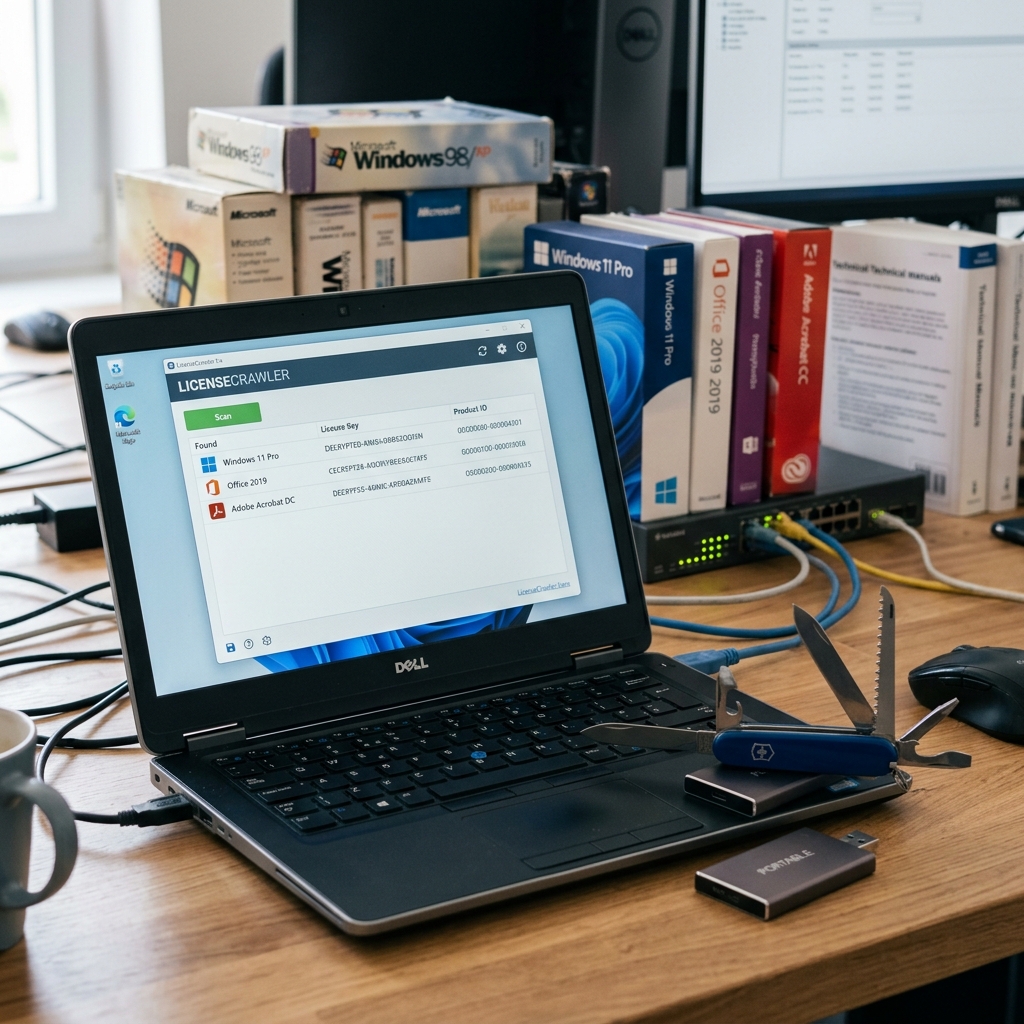
Beim Thema LicenseCrawler Lizenzschlüssel sichern stehen viele Nutzer regelmäßig vor denselben Herausforderungen: Nach einem Windows-Neustart, PC-Wechsel oder bei Systemstörungen werden dringend die Aktivierungsdaten für Windows, Microsoft Office, Adobe, aber auch für weniger bekannte Programme benötigt – doch oft sind Seriennummern oder Lizenzschlüssel unauffindbar. Genau hier setzt der LicenseCrawler in der aktuellen Version 2.16 Build 2862 an. Das kostenlose, portable Freeware-Tool von Martin Klinzmann scannt zuverlässig die Windows-Registry nicht nur auf lokale Lizenzdaten, sondern auch netzwerkweit, findet verloren geglaubte Codes und bündelt diese übersichtlich. Der große Vorteil: Mit weniger als 2 MB ist das Programm auf jedem USB-Stick dabei, benötigt keine Installation und bietet Ihnen damit die perfekte Vorsorge für kritische IT-Situationen. Dank regelmäßiger Updates läuft es sicher von Windows 95 bis Windows 11 und Server 2022. Praktisch: Die Bedienung bleibt denkbar einfach, auch für Einsteiger, während Profis von erweiterten Filterfunktionen, Batch-Scan und verschlüsselten Export profitieren. So gestalten Sie die Sicherung Ihrer Lizenzschlüssel effizienter und sicherer als je zuvor.
LicenseCrawler im Detail: Was macht das Tool einzigartig?
Die Software LicenseCrawler ist das Schweizer Taschenmesser, wenn es um die Sicherung von Lizenzschlüsseln im Windows-Umfeld geht. Nach dem Start durchsucht das Programm die System-Registry nach installierter Software und extrahiert dabei alle eingetragenen Seriennummern, Aktivierungscodes oder Product Keys, die von Programmen dort hinterlegt wurden. Dies umfasst nicht nur Microsoft-Produkte, sondern auch Anwendungen von Adobe und zahlreichen weiteren Entwicklern, darunter sogar einige ältere Programme, für die es sonst kaum noch Support gibt.
Von Windows 95 bis Windows 11/Server 2022: Maximale Kompatibilität
Ein echtes Alleinstellungsmerkmal liegt in der bemerkenswerten Kompatibilität des LicenseCrawler: Unterstützt werden alle Betriebssysteme ab Windows 95 bis hin zu den modernsten Microsoft-Versionen einschließlich Windows 11 und aktuellen Server-Editionen. Dadurch eignet sich das Tool sowohl für Nostalgie-Fans auf älterer Hardware als auch für IT-Profis, die große Unternehmensnetzwerke verwalten.
Freeware mit Komfort – Keine Installation, volle Mobilität
LicenseCrawler ist konsequent portabel entwickelt. Das bedeutet: Sie können die EXE-Datei direkt von einem USB-Stick oder einer Boot-CD starten, was in Support-Notfällen oder bei defekten PCs das Retten von Lizenzschlüsseln enorm erleichtert. Die Handhabung bleibt dabei denkbar einfach – eine klassische Menüführung und klare Statusanzeigen sorgen für Übersicht selbst bei vielen gefundenen Lizenzierungen.
Funktionsumfang: So stark ist der LicenseCrawler im Praxisalltag
- Freeware-Lizenz: Die Software ist kostenlos (für die private Nutzung), zeigt jedoch gelegentlich einen „NagScreen“ als Erinnerung an die Freeware-Lizenz.
- Netzwerkscans: Mit Administratorrechten scannt LicenseCrawler nicht nur lokal, sondern auch komplette Unternehmensnetzwerke nach Schlüssel-Informationen.
- Whitelist-Filter: Bestimmen Sie, welche Programme gescannt werden sollen – so reduzieren Sie irrelevanten „Datenmüll“ im Protokoll.
- Stapelverarbeitung: Mehrere Systeme können in einem Durchlauf analysiert werden, was gerade bei Migrationen oder IT-Wartungen große Zeitersparnis bringt.
- Export-Optionen: Gefundene Lizenzdaten lassen sich als TXT-Datei abspeichern – optional sogar verschlüsselt, damit Ihre sensiblen Daten geschützt bleiben.
- Geringer Ressourcenbedarf: Mit rund 1,8 MB ist LicenseCrawler extrem leichtgewichtig und verschwendet keine Systemressourcen.
All diese Funktionen sind darauf zugeschnitten, den Prozess “ LicenseCrawler Lizenzschlüssel sichern “ so einfach und zuverlässig wie möglich zu gestalten.
Bilder & Einblick: So sieht LicenseCrawler aus
Die übersichtliche Programmoberfläche des LicenseCrawler bietet sofortigen Einblick in die gefundenen Lizenzschlüssel. Vorgehen, Statusmeldung und Export-Schaltflächen sind klar strukturiert und intuitiv bedienbar.
Anleitung: LicenseCrawler richtig einsetzen
Vorbereitung und Start
Laden Sie die aktuelle Version des Programms auf einen USB-Stick oder direkt auf Ihren PC. Prüfen Sie vor dem Einsatz, dass Sie Administratorrechte auf Ihrem System besitzen, da nur so ein vollständiger Scan möglich ist.
Durchführen des Scans
- Starten Sie LicenseCrawler. Wählen Sie den Zielrechner oder ein Netzlaufwerk, das durchsucht werden soll.
- Setzen Sie bei Bedarf den Whitelist-Filter für gezielte Suchen.
- Klicken Sie auf „Scan starten“ und warten Sie, bis der Vorgang abgeschlossen ist.
Ergebnisse sichern
- Sehen Sie sich die gefundene Liste Ihrer Lizenzschlüssel an.
- Speichern Sie die Daten als TXT-Datei; optional können Sie die Datei verschlüsseln.
- Übertragen Sie die Datei an einen sicheren Ort – etwa ein verschlüsseltes Archiv – um sie für künftige Notfälle griffbereit zu haben.
Rechtlicher Hinweis
Beachten Sie: LicenseCrawler ist zwar kostenlos, darf aber nur zur Sicherung eigener, rechtmäßig erworbener Lizenzschlüssel genutzt werden. Das Auslesen fremder Lizenzen ist illegal und kann zu strafrechtlichen Konsequenzen führen.
LicenseCrawler im Vergleich: Wo liegen die Stärken und Schwächen?
| Pro | Contra |
| Kostenlose, portable Lösung, ideal für Notfälle | Nicht für kommerzielle Nutzung ohne Lizenzierung geeignet |
| Extrem breites Spektrum an unterstützten Programmen und Windows-Versionen | Hin und wieder erscheint ein NagScreen |
| Schneller Scan selbst bei großen Datenmengen | Erkannte Lizenzdaten können gelegentlich unvollständig sein (je nach Software-Architektur) |
| Verschlüsselter Export schützt vor Datenmissbrauch | Manche Programme speichern Lizenzschlüssel nicht in der Registry – hier hilft LicenseCrawler nicht |
| Netzwerkfähigkeit und Whitelist-Filter für Individualisierung |
Während viele ähnliche Tools in der kommerziellen IT-Landschaft schnell an ihre Grenzen stoßen, bleibt LicenseCrawler oft die erste Wahl insbesondere bei individuellen, privaten Einsätzen.
Fazit: Lohnt sich LicenseCrawler für die Sicherung von Lizenzschlüsseln?
Wer Sorge hat, seine Software-Lizenzschlüssel nach einer Neuinstallation oder einem Hardware-Defekt zu verlieren, findet im LicenseCrawler eine äußerst praktische, zuverlässige Lösung, um den Überblick zu bewahren und die oft wertvollen Codes zu retten. Die Kombination aus kostenloser Nutzung, einfacher Bedienung und portabler Einsatzweise macht das Tool zu einem echten Geheimtipp für Privatanwender und IT-Interessierte. Die zusätzlichen Netzwerk- und Filterfunktionen sind ein Pluspunkt, besonders in komplexeren IT-Umgebungen. Wichtig ist, sich an rechtliche Vorgaben zu halten und nur eigene Lizenzen zu sichern – dann ist der LicenseCrawler ein wertvolles Werkzeug im digitalen Alltag. Eine Empfehlung für jeden, der auf Nummer sicher gehen möchte und mehr Kontrolle über die eigenen Programm-Lizenzen wünscht.
FAQ zum Thema LicenseCrawler Lizenzschlüssel sichern
Wie funktioniert das Sichern von Lizenzschlüsseln mit dem LicenseCrawler?
LicenseCrawler durchsucht die Windows-Registry nach Lizenzschlüsseln, Seriennummern und Aktivierungscodes installierter Software. Mit wenigen Klicks können diese Informationen extrahiert, angezeigt und als verschlüsselte oder unverschlüsselte Textdatei gespeichert werden.
Welche Windows-Versionen unterstützt der LicenseCrawler?
Der LicenseCrawler deckt alle Windows-Versionen von Windows 95 bis hin zu Windows 11 und Server 2022 ab. Damit ist das Tool sowohl auf älteren als auch auf aktuellen Systemen einsetzbar.
Darf der LicenseCrawler kommerziell genutzt werden?
Im privaten Umfeld ist das Tool kostenlos (Freeware). Für den kommerziellen oder gewerblichen Einsatz ist eine separate Lizenz erforderlich. Es sollte nur zur Sicherung eigener Lizenzen verwendet werden.
Was mache ich, wenn ein Programm-Lizenzschlüssel nicht gefunden wird?
Nicht alle Programme speichern ihren Lizenzschlüssel in der Registry. In solchen Fällen kann der LicenseCrawler diese Informationen nicht auslesen. Prüfen Sie in solchen Situationen die offizielle Dokumentation der jeweiligen Software für alternative Wege zur Sicherung.