Download
Version 1.1.42
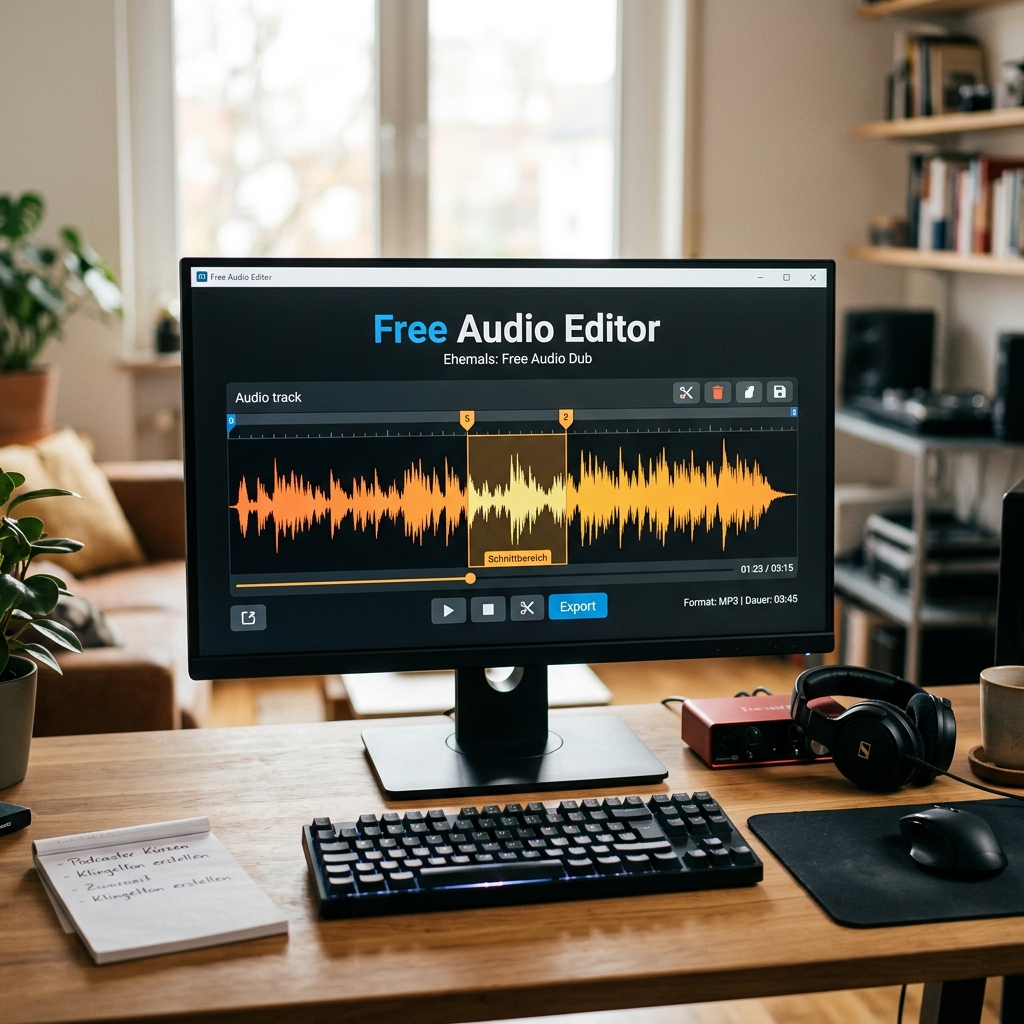
Wer Audiodateien schnell und unkompliziert bearbeiten möchte, benötigt ein Tool, das den Spagat zwischen einfacher Bedienbarkeit und höchstmöglicher Qualität meistert. Genau hier punktet der Free Audio Editor (früher bekannt als Free Audio Dub). Für viele Nutzer stellt sich die Frage, wie sie eigene Musik, Podcasts oder Klingeltöne präzise und verlustfrei schneiden können, ohne sich durch komplexe Menüstrukturen oder unnötige Zusatzfunktionen kämpfen zu müssen. Der Free Audio Editor liefert hier die perfekte Antwort: Klarer Fokus auf das Wesentliche – das Schneiden und Trimmen von Audiodateien, und das in einer anwenderfreundlichen und zügigen Umgebung. Besonders attraktiv: Es fallen keine Qualitätseinbußen an, da das Programm Ihre Musikdateien ohne erneutes Codieren bearbeitet. Wer nach einem effizienten, sicheren und für Einsteiger geeigneten Weg sucht, Audiodateien zu kürzen oder störende Passagen zu entfernen, findet in diesem Freeware-Tool einen verlässlichen Begleiter, der sich auf das konzentriert, was wirklich zählt. Sie möchten Ihre Lieblingsstücke zu individuellen Klingeltönen machen oder gezielt Passagen aus einem Interview herausschneiden? Mit dem Free Audio Editor gelingt beides – ganz ohne technische Hürden und langwierige Einarbeitung.
Was bietet der Free Audio Editor wirklich?
Der Free Audio Editor ist ein auf Windows spezialisiertes Programm, das sich auf das verlustfreie Schneiden und Trimmen von Audiodateien konzentriert. Anders als häufig vermutet, handelt es sich nicht um ein umfassendes Bearbeitungsstudio. Aufnahmefunktionen, Spezialeffekte wie Echo oder komplexe Mehrspur-Bearbeitungen sind nicht enthalten. Wer jedoch gezielt Dateien kürzen oder einzelne Sequenzen herausschneiden möchte, erhält ein zuverlässiges Tool, das alle gängigen Formate wie MP3, WAV, AAC, AC3, M4A, MP2, OGG und WMA verarbeiten kann. Praktisch: Es kommt keine erneute Komprimierung zum Einsatz, was die Originalqualität voll bewahrt.
Schritt-für-Schritt: So schneiden Sie Audiodateien verlustfrei
Die Bedienung des Free Audio Editors ist in wenigen Schritten erledigt. Folgen Sie dieser Anleitung, um präzise Ergebnisse zu erzielen:
- Starten Sie die Software nach dem Download aus einer sicheren Quelle und installieren Sie diese auf Ihrem Windows-PC.
- Öffnen Sie die Audiodatei, die Sie bearbeiten möchten, über das klare und übersichtliche Hauptmenü.
- Setzen Sie die Start- und Endpunkte mit den entsprechenden Markierungstasten – der Bereich zwischen den Markern bleibt erhalten oder wird entfernt, je nach Auswahl.
- Mit einem Klick auf den Schneiden-Button bestätigt das Programm Ihre Auswahl und erstellt umgehend eine neue Datei, ohne dabei das Ausgangsmaterial neu zu kodieren.
Besonders für Einsteiger ist die schlichte Benutzeroberfläche ein Vorteil, da Sie ohne Vorkenntnisse oder lange Einarbeitung direkt loslegen können.
Anwendungsbeispiele: Hier zahlt sich verlustfreies Schneiden aus
Die Einsatzmöglichkeiten des Free Audio Editors sind vielfältig und reichen vom schnellen Trimmen eines Musikstücks bis zur gezielten Entfernung unerwünschter Abschnitte in Sprachaufnahmen. Hier einige beliebte Anwendungsgebiete, in denen Sie Ihre Audiodateien verlustfrei schneiden können:
- Klingeltone erstellen: Wählen Sie Ihren Lieblingssong aus und schneiden Sie exakt den gewünschten Abschnitt für Ihr Mobiltelefon heraus.
- Podcasts bearbeiten: Kürzen Sie Einleitungen, entfernen Sie Versprecher oder schneiden Sie störende Hintergrundgeräusche präzise heraus.
- Interviews, Mitschnitte und Hörbücher: Optimieren Sie Ihre Aufnahmen, ohne die Klangqualität zu beeinträchtigen.
All diese Aufgaben erledigt der Free Audio Editor schnell, zuverlässig und mit einem klaren Qualitätsversprechen: Kein unnötiges Datenverlust, keine zusätzliche Kompression.
Stärken und Schwächen: Free Audio Editor vs. Alternativen
Wie schlägt sich das Tool im Vergleich zu komplexeren Lösungen wie Audacity? Audacity ist ein mächtiges Open-Source-Programm und bietet Funktionen wie Mehrspur-Bearbeitung, Aufnahme, Effekte und das Mischen von Sounds. Für Anfänger wirkt Audacity allerdings oft abschreckend, da die Vielzahl der Optionen eine gewisse Einarbeitung erfordert. Der Free Audio Editor dagegen setzt konsequent auf Übersicht und Verständlichkeit:
| Pro | Contra |
| Einfache Bedienung: keine überladene Menüführung. | Keine Aufnahme- oder Effektfunktionen: Konzentration auf das Wesentliche. |
| Verlustfreier Schnitt: für alle gängigen Audioformate. | Für anspruchsvollere Bearbeitungen ist Audacity besser geeignet. |
| Ressourcenschonend und schnell installiert. | Werbung in der kostenlosen Version. |
Für anspruchsvollere Bearbeitungen – etwa Spurüberlagerungen, das Hinzufügen von Effekten oder professionelle Podcast-Produktionen – ist Audacity besser geeignet. Wenn Sie aber gezielt und schnell schneiden möchten, ist der Free Audio Editor kaum zu schlagen.
Systemanforderungen, aktuelle Version und Hinweise zur Installation
Der Free Audio Editor ist ausschließlich für Windows-Betriebssysteme erhältlich. Achten Sie stets darauf, die neueste aktuelle Version zu verwenden, um von größerer Stabilität und möglichen Fehlerbehebungen zu profitieren. Die Installation verläuft unkompliziert – folgen Sie dem Installationsassistenten und schließen Sie unerwünschte Zusatzsoftware oder Werbeanzeigen konsequent aus. Wichtig: In der kostenlosen Variante werden Ihnen in der Oberfläche gelegentlich Werbeanzeigen eingeblendet. Möchten Sie den Free Audio Editor werbefrei nutzen und von einem optimierten Workflow profitieren, empfiehlt sich ein Upgrade auf die kostenpflichtige Premium-Lizenz.
Wichtige Sicherheitstipps beim Download
Gerade bei kostenlosen Programmen ist eine Download-Sicherheit entscheidend. Laden Sie den Free Audio Editor ausschließlich von anerkannten Downloadportalen oder direkt beim Entwickler herunter. Damit vermeiden Sie unerwünschte Zusatzsoftware oder Schadprogramme. Praktisch: Die Software benötigt keine permanente Internetverbindung zur Bearbeitung von Audiodateien.
Fazit: Für wen lohnt sich der Free Audio Editor?
Der Free Audio Editor ist das ideale Werkzeug für alle, die Wert auf komfortables, verlustfreies Schneiden von Audiodateien in gängigen Formaten legen und keine Lust auf komplexe, überfrachtete Programme haben. Besonders Einsteiger, aber auch erfahrene Nutzer, schätzen die intuitive Bedienung und die raschen Ergebnisse. Für alltägliche Aufgaben wie das Erstellen von Klingeltönen, das Kürzen von Songs oder die schnelle Optimierung von Podcasts ist das Tool die perfekte Wahl. Wer hingegen zusätzliche Bearbeitungswünsche hat – wie Aufnahmen, Effekte oder das Mischen verschiedener Audiospuren – sollte einen tieferen Blick auf Alternativen wie Audacity werfen. Wichtig: Benutzer der Free-Version müssen mit gelegentlicher Werbung im Interface rechnen. Für einen werbefreien Arbeitsfluss und weitere Komfortfunktionen ist die Premium-Version einen Blick wert. Unterm Strich steht fest: Wer schnell, sicher und ohne Qualitätsverluste Audiodateien schneiden möchte, trifft mit dem Free Audio Editor eine hervorragende Entscheidung.
FAQ zum Thema Free Audio Editor verlustfrei schneiden
Unterstützt der Free Audio Editor auch Aufnahmefunktionen oder Effekte?
Nein, der Free Audio Editor konzentriert sich ausschließlich auf das Schneiden und Trimmen von Audiodateien. Funktionen wie Aufnahme, Effekte (z. B. Echo) oder das Mischen von Spuren sind nicht enthalten. Möchten Sie solche Bearbeitungen vornehmen, empfehlen sich umfangreichere Programme wie Audacity.
Was bedeutet „verlustfrei schneiden“ beim Free Audio Editor?
Verlustfrei schneiden bedeutet, dass Ihre Audiodatei beim Bearbeiten nicht erneut komprimiert oder verändert wird – die Originalqualität bleibt vollständig erhalten. Dies unterscheidet den Free Audio Editor von vielen anderen Tools, die durch erneutes Codieren eine Verschlechterung der Tonqualität verursachen können.
Worauf sollte ich bei der Installation achten?
Achten Sie bei der Installation darauf, keine unerwünschten Zusatzprogramme zu akzeptieren und laden Sie den Editor nur von vertrauenswürdigen Portalen herunter. So schützen Sie Ihren PC zuverlässig vor potenziellen Gefahren.