Chrome Tipp
Version 9.0.0
Im digitalen Alltag sind Suchmaschinen wie Google, Bing, DuckDuckGo oder Startpage unverzichtbare Werkzeuge zur Recherche, Informationsbeschaffung und Problemlösung. Doch schnell ist die Freude getrübt, wenn sich ständig unerwünschte Seiten, Werbung oder immer gleiche, wenig hilfreiche Portale in die Suchergebnisse drängen. Gerade wer Wert auf Qualität, Relevanz und Individualität legt, wünscht sich eine Möglichkeit zur gezielten Einflussnahme. Die uBlacklist Chrome Erweiterung setzt genau an diesem Punkt an und ermöglicht eine konsequente Filterung der Suchtreffer, sodass Sie dauerhaft nur jene Informationen erhalten, die Ihnen wirklich weiterhelfen. Mit der aktuellsten Version präsentiert sich das Tool umfassend weiterentwickelt: In puncto Funktionsumfang, Nutzerfreundlichkeit und Flexibilität ist uBlacklist ein unverzichtbares Hilfsmittel für alle, die online effizienter recherchieren möchten. Dieser Artikel gibt Ihnen einen detaillierten Überblick über die Möglichkeiten und die praktische Anwendung, beleuchtet Vorteile und Einschränkungen und zeigt, wie Sie das volle Potential von uBlacklist für Ihr individuelles Sucherlebnis ausschöpfen.
Was ist die uBlacklist Chrome Erweiterung?
uBlacklist für Chrome ist eine innovative Browser-Erweiterung, die Ihrer Websuche eine neue Qualität verleiht. Sie haben damit die Möglichkeit, gezielt bestimmte Domains, Hostnamen oder einzelne Seiten aus Suchergebnissen von Google, Bing, DuckDuckGo, Startpage, Ecosia (teilweise) und Qwant auszublenden. Die Erweiterung erzielt dabei weitreichende Veränderungen: Unerwünschte Inhalte werden automatisch entfernt und Sie gewinnen wertvolle Zeit bei der Online-Recherche. Zielgruppe sind nicht nur erfahrene Nutzer, sondern auch alle, die im Alltag effektiver und ungestörter im Web suchen möchten.
Installation und erste Schritte: So richten Sie uBlacklist ein
Die Installation der uBlacklist Chrome Erweiterung erfolgt unkompliziert über den Chrome Web Store. Nach wenigen Klicks erscheint das Symbol in Ihrer Browserleiste. Für den vollen Funktionsumfang benötigt das Tool umfangreiche Berechtigungen – etwa zur Kontrolle der Suchergebnisseite und zum Zugriff auf alle Websites, um auch Seiten bestimmter Domains vollständig blockieren zu können. Nach erfolgreicher Installation starten Sie direkt mit dem Einrichten Ihrer ersten individuellen Filterregeln.
Blockierregeln erstellen: Von einfach bis komplex
Die Bedienung ist intuitiv gehalten: Direkt über das Symbol in der Browserleiste lassen sich neue Blockierregeln anlegen. Für typische Ausschlüsse reicht oft die Angabe der zu blockierenden Domain im Stil „*.beispielseite.de/*“. Wer präziser filtern möchte – etwa nach bestimmten Pfaden innerhalb einer Domain -, kann auf reguläre Ausdrücke (Regex) zurückgreifen. Dieses mächtige Werkzeug ermöglicht eine sehr feingliedrige und individuelle Anpassung Ihrer Sucherlebniswelt. Besonders hilfreich: Regeln lassen sich jederzeit ändern, ergänzen oder deaktivieren. Praktisch für Profis: Es werden auch komplexere Logiken und Variablen unterstützt, die spezielle Filterwünsche ermöglichen.
Unterstützte Suchmaschinen und Highlight-Funktion
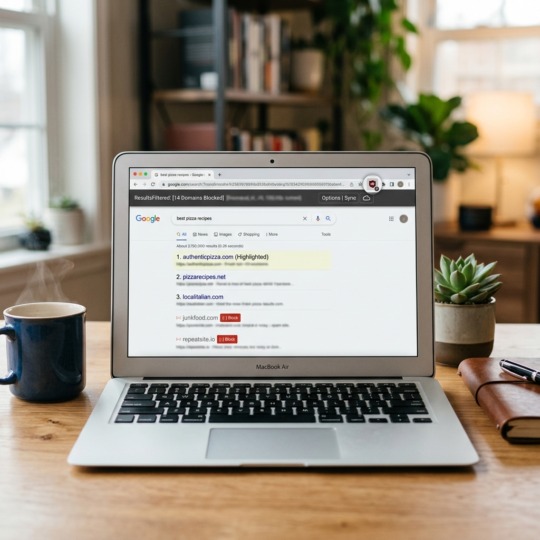
Mit der uBlacklist Chrome Erweiterung beeinflussen Sie nicht nur Google, sondern auch Suchmaschinen wie Bing, DuckDuckGo, Startpage, Ecosia (teilweise) oder Qwant. Die Integration funktioniert für jede Plattform etwas unterschiedlich und entwickelt sich stetig weiter. Ab der aktuellen Version ist das Highlighten von Seiten möglich: Anstatt Einträge zu blockieren, können Sie ausgewählte Treffer auf Wunsch in den Suchergebnissen optisch hervorheben lassen. Das schafft Übersicht und spart Zeit bei der Recherche – gerade für Nutzer, die bestimmte Quellen bevorzugen.
Synchronisation und öffentliche Filterlisten abonnieren
Nicht nur Ihre persönlichen Blockierregeln können gespeichert werden: Die Synchronisation Ihrer Filterregeln über Google Drive oder Dropbox ist möglich. Damit bleibt Ihr Setup plattformübergreifend aktuell, und Sie verlieren auch bei Wechsel des Endgeräts keine Einstellungen. Besonders praktisch sind die öffentlichen Listen: Viele Nutzer teilen ihre Best-Practices und fertige Filterlisten, die Sie bequem abonnieren können. So profitieren Sie von gemeinsam genutztem Wissen und sparen Zeit bei der Pflege individueller Regeln.
Optionen, Bedienoberfläche und Changelog
Die Einstellungen erreicht man über die Optionsseite, die übersichtlich strukturiert ist. Hier bearbeiten Sie bestehende Regeln, verwalten Abonnements und konfigurieren die Synchronisation. Ein großer Vorteil: Das Projekt entwickelt sich offen auf GitHub weiter, aktuellen Changelog finden Sie laufend unter github.com/iorate/ublacklist/releases. Die Entwickler sind offen für Rückmeldungen – über die Support-Seite können Fragen und Verbesserungsvorschläge eingereicht werden. Wer an technischen Details interessiert ist, findet dort zahlreiche Hintergrundinfos zur Funktionsweise und aktuellen Feature-Entwicklung.
Welche Berechtigungen benötigt die uBlacklist Chrome Erweiterung?
Für die volle Funktion benötigt uBlacklist breiten Zugriff: Dazu gehören beispielsweise Leserechte auf allen Suchmaschinenseiten, Zugriff auf Browserdaten und die Möglichkeit, Daten bei Bedarf in die Cloud zu synchronisieren. Hintergrund: Nur so lassen sich Domains und Muster zuverlässig erkennen und blockieren, unabhängig davon, welcher Service oder welches Ergebnis angezeigt wird. Nutzer sollten sich dieser weitreichenden Berechtigungen bewusst sein, insbesondere beim Umgang mit sensiblen Daten. Die Entwickler dokumentieren transparent, wie diese Berechtigungen genutzt werden und bieten regelmäßige Updates zur Sicherheit und Privatsphäre.
Stärken, Schwächen und Nutzerfeedback
Die uBlacklist Chrome Erweiterung erhält durchweg sehr gute Bewertungen. Mit aktuell 4.4/5 Sternen bei nahezu 900 Nutzerrezensionen hebt sich das Tool deutlich von vielen Alternativen ab. Gelobt werden insbesondere:
- einfache Bedienung
- mächtige individuelle Einstellungsmöglichkeiten
- zuverlässige Filterung der meisten unerwünschten Seiten
- praktische Synchronisation und öffentliche Listen
Kritisch äußern sich einige Nutzer wegen gelegentlich unzuverlässiger Filterung bei komplexen oder neu gestalteten Suchergebnisseiten. Als störend wird mitunter empfunden, dass nach automatischen Updates Dialogfelder erscheinen, die erneut bestätigt werden müssen. Dennoch bleibt das Stimmungsbild mehrheitlich positiv und viele beschreiben eine spürbare Steigerung der Rechercheeffizienz.
Fazit: Lohnt sich die uBlacklist Chrome Erweiterung?
Das Bedürfnis nach individueller Kontrolle über Suchergebnisse wächst – etwa um Spam-Seiten, dubiose Portale oder irrelevante Ergebnisse dauerhaft auszublenden. Die uBlacklist Chrome Erweiterung bietet hierfür eine leistungsstarke, zuverlässige und einfach bedienbare Lösung, die besonders für Vielnutzer von Suchmaschinen einen echten Mehrwert darstellt. Mit den jüngsten Updates, der offenen Entwicklung sowie transparenten Berechtigungen setzt das Tool Maßstäbe im Segment der Suchfilter-Add-ons. Auch wenn kleinere Schwächen – wie gelegentliche Inkompatibilitäten nach Updates – auftreten können, überwiegen die Vorteile. Die Option, Regeln zu synchronisieren, öffentliche Listen zu nutzen und individuelle Filter zu setzen, macht uBlacklist zu einem Must-Have für alle, die in ihrer Online-Recherche Zeit sparen und die Qualität der Ergebnisse steigern möchten. Wer bisher wertvolle Minuten mit dem Aussortieren überflüssiger Seiten verloren hat, wird mit uBlacklist ein neues, deutlich effizienteres Recherche-Erlebnis genießen.
FAQ zum Thema uBlacklist Chrome Erweiterung
Welche Suchmaschinen unterstützt die uBlacklist Chrome Erweiterung?
Die uBlacklist Erweiterung ist kompatibel mit Google, Bing, DuckDuckGo, Startpage, Ecosia (in Teilen) sowie Qwant und arbeitet je nach Suchmaschine unterschiedlich zuverlässig. Die Hauptfunktionen sind jedoch bei den meisten großen Anbietern verfügbar.
Kann ich Filterregeln zwischen mehreren Geräten synchronisieren?
Ja, die Filterregeln lassen sich mittels Google Drive oder Dropbox synchronisieren. So bleibt das eigene Regelwerk auf verschiedenen Geräten automatisch aktuell.
Lassen sich vorgefertigte Filterlisten abonnieren?
Es gibt verschiedene öffentliche Listen, die von der Community gepflegt werden. Diese können direkt in uBlacklist abonniert werden und erleichtern den Einstieg erheblich.
Welche Berechtigungen muss ich für die Installation akzeptieren?
uBlacklist benötigt umfangreiche Berechtigungen, darunter Lesezugriff auf Suchmaschinen und Webseiten. Diese sind notwendig, damit die Erweiterung Seiten in Echtzeit blockieren oder hervorheben kann.