Download
Version 4.0.0
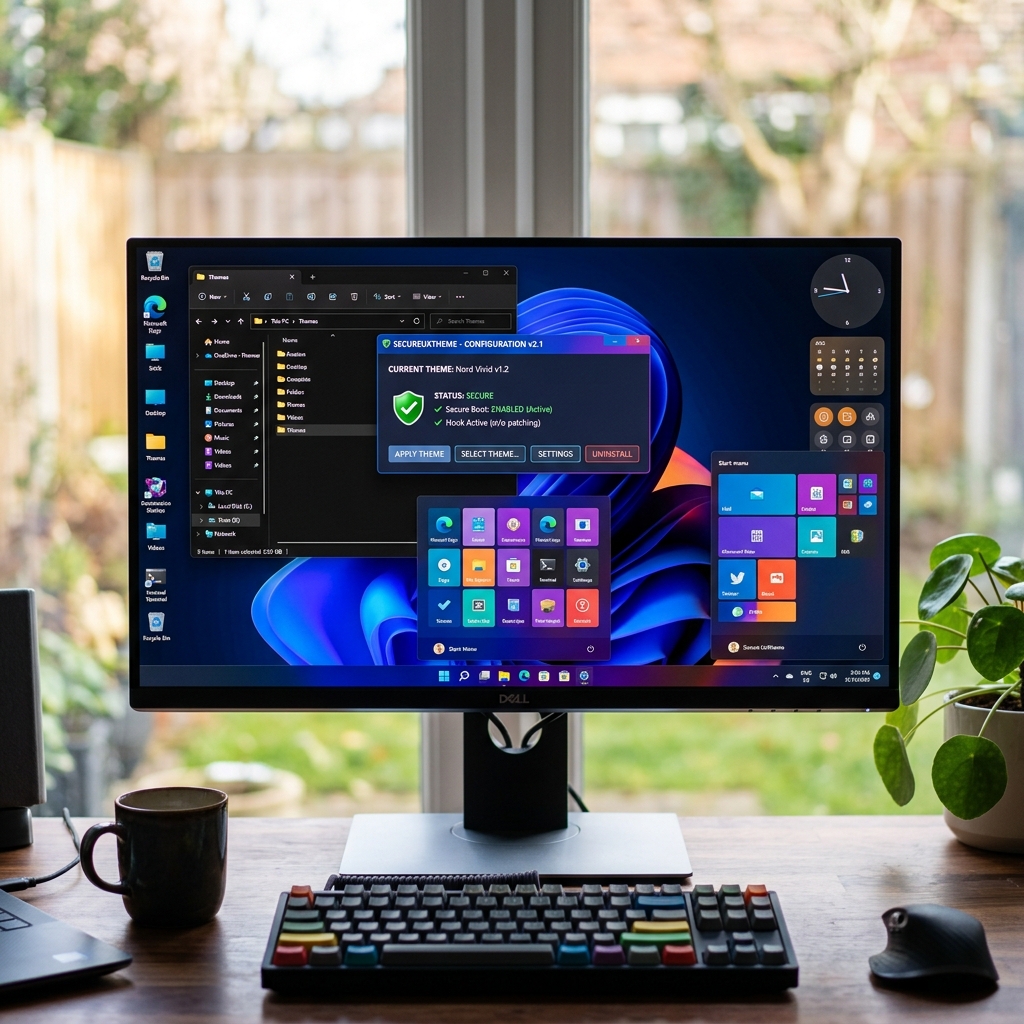
Die visuelle Gestaltung von Windows ist nicht nur eine Frage des Stils, sondern oft auch Ausdruck der eigenen Persönlichkeit. Standard-Themes wirken schnell eintönig, während individuelle Designs für frischen Wind sorgen. Genau hier setzt SecureUxTheme an: Mit diesem flexiblen Tool können Sie benutzerdefinierte Windows Themes sicher nutzen, ohne Ihr Betriebssystem zu gefährden. Im Unterschied zu klassischen Methoden, bei denen teils wesentliche Systemdateien gepatcht werden mussten, um neue Designs zu akzeptieren, verzichtet SecureUxTheme vollständig auf derartige Eingriffe – und schafft dadurch ein künftiges, stabiles Fundament für ein kreatives Windows. Doch wie gelingt diese Anpassung, worauf kommt es bei der Installation an, und welche Vorteile sowie Risiken bringt das Tool mit sich? Dieser Ratgeber beleuchtet alle Aspekte gründlich und bietet einen verständlichen Praxisleitfaden für Einsteiger und Fortgeschrittene.
Wie funktioniert SecureUxTheme?
SecureUxTheme ist ein kostenfreies Werkzeug, das es ermöglicht, Windows Themes zu installieren, ohne dass hierfür systemkritische Dateien überschrieben werden. Im Kern entfernt das Tool die von Windows standardmäßig verlangte digitale Signaturüberprüfung für Themenpakete. Damit entfällt die Notwendigkeit, Systemdateien zu patchen oder zu ersetzen – ein häufiges Risiko bei anderen Tools. SecureUxTheme agiert vielmehr als Vermittler: Nachdem Sie das Programm ausgeführt haben, können Sie beliebige Designs aktivieren, die im Standard von Windows abgelehnt würden.
Das Tool setzt auf ein sogenanntes „Hooking“-Verfahren, das kompatibel mit Windows 8.1, Windows 10 (ab Version 1507), Windows 11 (bis zu 24H2), Server-Editionen und neuesten Previews ist. Besonderheiten umfassen unter anderem vollständige Kompatibilität mit Secure Boot, Unterstützung für ARM64-Systeme und die Behebung bekannter Anzeigeprobleme auf dem Sperrbildschirm (LogonUI). Praktisch: Alle Theme-Anpassungen lassen sich jederzeit wieder rückgängig machen, was das System vor dauerhaften Änderungen schützt.
Installation und Anwendung: Schritt-für-Schritt zur individuellen Oberfläche
Sichere Installation von SecureUxTheme
Bevor Sie loslegen: Laden Sie SecureUxTheme stets von der offiziellen GitHub-Seite herunter. Für mehr Komfort ist die Software zudem über Paketmanager wie WinGet oder Scoop installierbar – diese ermöglichen einen automatisierten und stets aktuellen Installationsprozess.
- Führen Sie die heruntergeladene Setup-Datei mit Administratorrechten aus.
- Achten Sie darauf, dass Antivirenprogramme das Tool eventuell als Falschmeldung („False Positive“) markieren – lassen Sie in diesem Fall eine Ausnahmeregel zu.
- Nach der erfolgreichen Installation empfiehlt sich ein kompletter Neustart, um alle Änderungen am Theme-System zu aktivieren.
Neue Themes einbinden und sicher anwenden
- Laden Sie das gewünschte Design (Theme-Paket) aus seriösen Quellen herunter – dazu weiter unten mehr.
- Kopieren Sie die Theme-Dateien in das Verzeichnis C:\Windows\Resources\Themes.
- Öffnen Sie SecureUxTheme und wählen Sie das neue Theme aus der Liste aus.
- Aktivieren Sie das Theme – hierzu wird häufig ein zusätzlicher Neustart empfohlen.
- Gegebenenfalls erscheint ein Hinweis auf Theme-Fix-Tools, falls bei der Darstellung (etwa dem Sperrbildschirm) Probleme auftreten.
Ein essenzieller Tipp: Verwenden Sie stets nur Themes, die für Ihre Windows-Version freigegeben sind, um Darstellungsfehler zu vermeiden.
Stabilität und Kompatibilität: Wie zuverlässig arbeitet SecureUxTheme?
Im Gegensatz zu früheren Lösungen wie dem UltraUXThemePatcher bleibt das System bei SecureUxTheme stets intakt – Sie müssen keine kritischen Systemdateien ersetzen. Die Kompatibilität erstreckt sich über nahezu alle aktuellen Windows-Ausgaben, inklusive Server-Varianten und ARM64-Plattformen. Dank regelmäßiger Updates und schneller Community-Unterstützung ist auch für künftige Windows-Builds eine hohe Zukunftssicherheit gewährleistet. Dennoch: Wie bei allen Softwarelösungen, die tief mit der Systemoberfläche arbeiten, kann es nach größeren Windows-Updates notwendig sein, auf eine neue SecureUxTheme-Version zu wechseln oder Anpassungen vorzunehmen. Die genauen Hinweise hierzu finden Sie meist direkt im Tool oder auf der Entwicklerseite.
Vorteile und Nachteile von SecureUxTheme
| Pro | Contra |
| Sehr hohe Sicherheit durch Verzicht auf Patching oder Systemdateiänderungen | Der Entwicklungsstand ist „laufend“ – gelegentlich kann es zu kleineren Darstellungsfehlern kommen, insbesondere nach großen Windows-Updates |
| Kompatibel mit aktuellen und zukünftigen Windows-Versionen (Kernsupport: 8.1, 10, 11 und Server, inkl. ARM64 und Secure Boot) | Antivirus-Software kann fälschlicherweise Anschläge melden; eine Abwägung der Vertrauenswürdigkeit ist erforderlich |
| Einfache Installation mit Adminrechten, sogar per Paketmanager | Benutzer sind selbst für die Auswahl kompatibler Themes verantwortlich |
| Große Auswahl an Themes durch Unterstützung externer Designs | Das Builden neuer Versionen setzt technische Kenntnisse voraus |
| Themes lassen sich jederzeit löschen oder deaktivieren (kein Risiko bei Fehlinstallation) | |
| Kurze Reaktionszeiten auf Änderungen durch Windows-Updates |
Bezugsquellen: Woher bekomme ich sichere Windows Themes?
Die Bandbreite verfügbarer Windows Themes ist gewaltig. Als bewährte Quelle gilt weiterhin DeviantArt. Hier finden sich unzählige geprüfte Designs für alle Stilrichtungen. Doch auch skinpacks.com hat sich inzwischen als seriöse Adresse für hochwertige Themes etabliert. Viele Entwickler bieten dort ihre Werke kostenlos oder als Open Source an. Vor der Anwendung sollten Sie jedoch stets die Kompatibilität zur eigenen Windows-Version prüfen und jeweils die beigelegten Installationsanleitungen beachten. Laden Sie Themes niemals aus unbekannten oder zweifelhaften Quellen, um Schadcode zu vermeiden.
Fazit: Sichere Theme-Anpassung mit SecureUxTheme für individuelle Windows-Erlebnisse
Wer Windows eine eigene Note verleihen möchte und Wert auf Stabilität, Sicherheit sowie Einfache Anwendung legt, findet in SecureUxTheme das ideale Werkzeug. Die Software verzichtet konsequent auf riskante Systemeingriffe und bietet kontinuierliche Unterstützung für aktuelle wie künftige Windows-Versionen. Mit wenigen Klicks lassen sich neue Windows Themes integrieren und bei Bedarf genauso leicht entfernen. Zwar sind gelegentliche Falschalarme durch Antivirenprogramme oder kleinere Kompatibilitätsprobleme möglich, insgesamt überwiegen jedoch die Vorteile deutlich: Nutzer profitieren von einer riesigen Designvielfalt, stetigen Updates und einem reibungslosen Weg zu mehr Individualität – und das völlig kostenlos. Ein Tipp für alle, die Wert auf einen einzigartigen Desktop legen und trotzdem keine Sicherheitsrisiken eingehen möchten.
FAQ zum Thema SecureUxTheme Windows Themes
Wie installiere ich SecureUxTheme sicher?
Laden Sie das Tool am besten über die offizielle GitHub-Seite oder einen Paketmanager wie WinGet/Scoop. Führen Sie die Datei als Administrator aus, erlauben Sie nötigenfalls Ausnahmen in der Antivirensoftware und starten Sie nach Abschluss den Rechner neu.
Kann SecureUxTheme mein System beschädigen?
Nein, das Tool verändert keine Systemkerndateien und kann problemlos rückgängig gemacht werden. Dennoch empfiehlt sich vor größeren Windows-Updates ein Check auf Kompatibilität.
Wo finde ich Designs für Windows Themes?
Die größte Vielfalt bieten DeviantArt und skinpacks.com. Laden Sie nur Themes, die explizit für Ihre Windows-Version entwickelt wurden und achten Sie auf positive Resonanz in der Community.
Was tun bei Problemen nach einem Windows-Update?
Prüfen Sie, ob eine neue SecureUxTheme-Version verfügbar ist, oder entfernen Sie frische Themes testweise. Oft hilft ein baldiges Update des Tools.