Download
Version 2.1.6
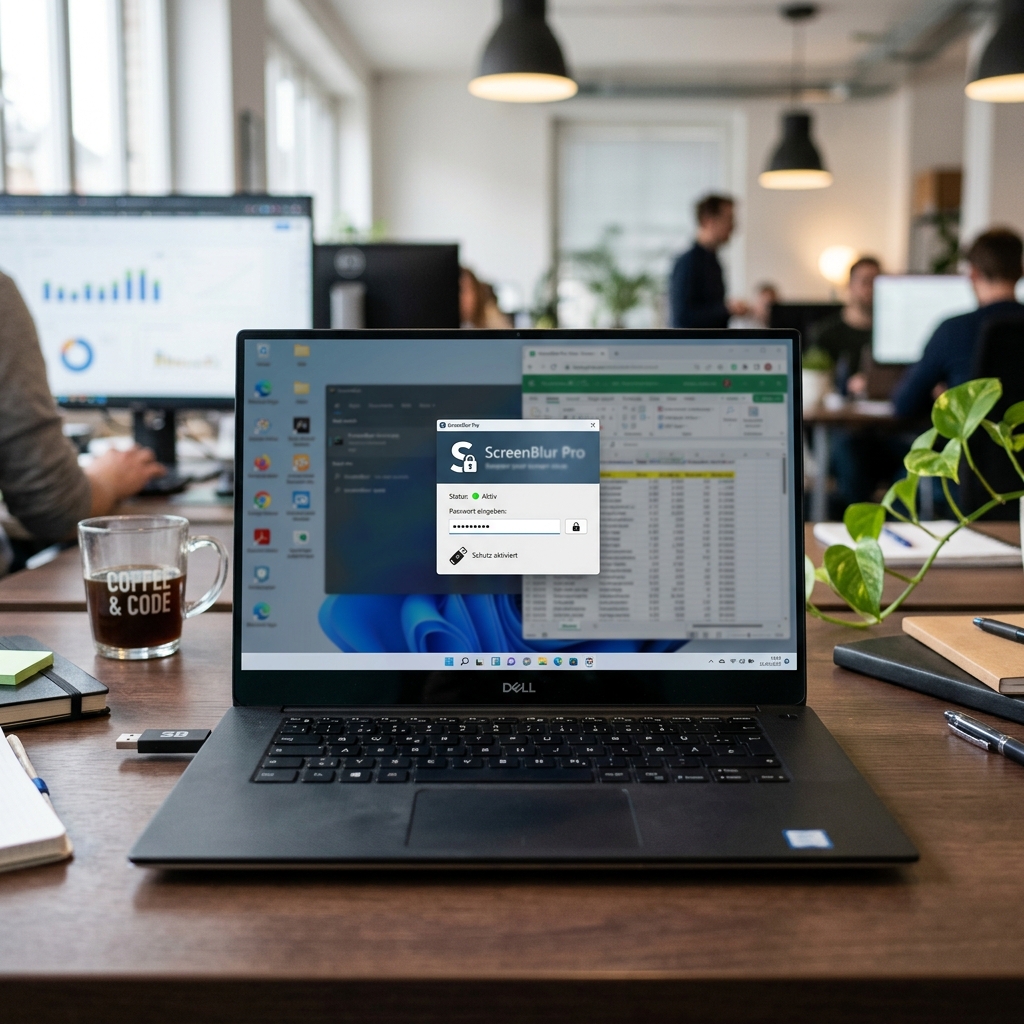
Im modernen Arbeitsalltag spielt Datensicherheit am PC eine entscheidende Rolle. Persönliche Dokumente, geschäftliche Unterlagen und vertrauliche Informationen sind täglich vielfältigen Blicken ausgesetzt – am Schreibtisch im Großraumbüro ebenso wie zu Hause. Standard-Lösungen wie die klassische Windows-Sperre wirken dabei oft umständlich oder optisch wenig ansprechend. Dabei gibt es längst Alternativen, die mehr bieten als nur einen simplen Sperrbildschirm: ScreenBlur hat sich als effizientes Tool etabliert, das Ihre Windows Sperre auf ein neues Niveau hebt. Praktisch: Die Anwendung kombiniert maximale Einfachheit mit ästhetischem Anspruch. Ohne großen Konfigurationsaufwand schützen Sie Ihr System mit einem Klick – und genießen dank durchdachter Features einen echten Mehrwert in puncto Bedienkomfort und Sicherheit.
Was macht ScreenBlur zur besten Alternative zur Windows Sperre?
ScreenBlur punktet mit einer modernen, transparenten Overlay-Sperre und einem Design, das sich klar von den funktionalen, aber wenig hübschen Windows-Bordmitteln abhebt. Doch nicht nur die Optik überzeugt: Viele praktische Funktionen machen die Software zur idealen Wahl für alle, die ihren Rechner schnell und unkompliziert vor unerwünschten Zugriffen schützen wollen.
- Ein-Klick-Sperrung: Ein Mausklick genügt, und der Bildschirm ist gegen fremde Blicke gesichert.
- Transparente „Access Denied“-Anzeige: Im Gegensatz zur System-Sperre bleibt Ihr Desktop erkennbar, Missbrauch jedoch ausgeschlossen.
- Passwortschutz direkt beim Sperrbildschirm: Sie können Ihr Kennwort sofort eingeben – das häufige Suchen nach einem Eingabefeld entfällt.
- Einfache Portabilität: Ohne Installation starten Sie ScreenBlur direkt von einem USB-Stick oder aus dem Netzwerk. Ideal für flexible Nutzung an unterschiedlichen Arbeitsplätzen.
Funktionsübersicht: So macht ScreenBlur den Unterschied
Individuelle Anpassung: Transparenz, Hintergründe & Hotkeys
ScreenBlur hebt sich von klassischen Sperrfunktionen ab, da Sie das Aussehen der Sperrfläche flexibel gestalten können. Die Transparenz ist stufenlos einstellbar – so bleibt Ihr Schreibtisch stets im Blick, aber sicher vor Zugriff. Ergänzend laden Sie eigene Hintergrundbilder oder wählen aus Vorlagen, um der Windows Sperre eine persönliche Note zu verleihen.
- Hotkey-Konfiguration: Legen Sie Tastenkombinationen für das Sperren, Ausschalten des Bildschirms, Explorer-Start und weitere Aktionen fest. Sie bestimmen, wie Sie ScreenBlur nutzen: mit der Maus, einer Taste, automatisch nach Inaktivität oder bequem per Tray-Menü.
- Auto-Sperre: Nach einer von Ihnen definierten Zeit ohne Aktivität verriegelt ScreenBlur Ihren Desktop. Die Sicherheit bleibt auch bei kurzer Abwesenheit stets gewährleistet.
- Logging & Mute: Nutzen Sie Protokollfunktionen, um unberechtigte Zugriffsversuche nachzuverfolgen. Während der Sperrung können Sie außerdem automatisch alle Systemklänge stummschalten.
Besondere Funktionen: Desktop-Blackout, automatische Energieoptionen & Windows-Startup
Neben klassischen Sperrfunktionen bietet ScreenBlur Extras, die gerade im professionellen Umfeld überzeugen. Per „Desktop-Blackout“ wird Ihr Bildschirm komplett schwarz gestellt – keine Information bleibt sichtbar. Auf Wunsch wechseln Sie nach Sperrung direkt in den Ruhezustand oder fahren den Rechner herunter, um Energie zu sparen. Praktisch: Sie können das Tool automatisch mit Windows starten lassen oder flexibel als portable App vom USB-Stick aus verwenden.
Technische Voraussetzungen, Portabilität & Editionen
ScreenBlur läuft unter allen Windows-Versionen ab Windows XP und benötigt lediglich das .NET Framework 4.0 oder neuer. Ein herausragendes Merkmal ist die Portabilität: Keine Registry-Einträge, keine Systemveränderungen – einfach entpacken & starten. Damit eignet sich ScreenBlur auch für Firmenumgebungen oder Nutzende, die keine Software installieren dürfen.
Für zusätzliche Features existiert eine kostenpflichtige Pro-Version (Microsoft Store): Hier stehen unter anderem ein wöchentlicher Zeitplan für die automatische Sperre, mehrere Passwörter und ein erweiterter Schutz der Einstellungen zur Verfügung. Diese erweiterten Möglichkeiten richten sich gezielt an Vielnutzer und Unternehmen mit erhöhtem Sicherheitsbedarf.
ScreenBlur vs. Windows Sperre: Der Direktvergleich
| Feature | ScreenBlur Windows Sperre | Windows-System-Sperre |
| One-Click-Lock | Ja | Nein (mehrere Schritte nötig) |
| Transparente Overlay-Anzeige | Ja | Nein |
| Anpassbare Hintergründe/Transparenz | Ja | Nein |
| Hotkey/Tray-Icon/Explorer Shortcuts | Umfassende Konfiguration | Eingeschränkt |
| Auto-Sperre nach Inaktivität | Ja | Ja, aber weniger flexibel |
| Log- & Mute-Funktionen | Ja | Keine Logging-Optionen |
| Portabel, keine Installation | Ja | Nein |
| Ruhezustand/Herunterfahren direkt vom Sperrbildschirm | Ja | Nein |
| Pro-Version mit Zusatzfunktionen | Ja | Nein |
Pro und Contra von ScreenBlur
| Pro | Contra |
| Ein-Klick-Bedienung für schnellen Zugriff | Kann für Anfänger verwirrend sein |
| Transparente Anzeige für sofortige Sichtbarkeit | Nicht alle Funktionen sind in der kostenlosen Version enthalten |
| Hohe Anpassungsfähigkeit der Benutzeroberfläche | Benötigt das .NET Framework |
| Portable Anwendung ohne Installation | Einige Nutzer bevorzugen traditionelle Systemeinstellungen |
So installieren und nutzen Sie ScreenBlur: Schritt-für-Schritt-Anleitung
- Download: Laden Sie die aktuelle ScreenBlur-Version von einem unabhängigen, seriösen Downloadportal herunter.
- Entpacken: ScreenBlur kommt als ZIP-Archiv. Entpacken Sie die Datei in einen beliebigen Ordner – eine Installation ist nicht erforderlich.
- Starten: Per Doppelklick auf „ScreenBlur.exe“ startet das Tool. Sie finden ab sofort ein Symbol im System-Tray.
- Konfigurieren: Über das Tray-Menü passen Sie Transparenz, Hotkeys, Hintergrundbild und weitere Optionen nach Ihren Wünschen an.
- Sperren: Durch einen Klick im Tray, einen vergebenen Hotkey oder nach Ablauf der Inaktivitätszeit ist Ihr Bildschirm ab sofort gesichert.
Tipps aus der Praxis: Viele Nutzer berichten begeistert von der simplen Nutzung und der Flexibilität, gerade im mobilen Firmenalltag. Ein Beispiel: Sie verlassen für fünf Minuten Ihren Arbeitsplatz – dank Auto-Sperre ist das System schon geschützt, ehe Sie die Tür zum Büro schließen.
Fazit: Darum lohnt sich ScreenBlur als Windows Sperre
ScreenBlur überzeugt als zeitgemäße Lösung, die Funktionalität und Design vereint. Die portable Nutzung ohne Installation, die flexible Anpassbarkeit und der starke Passwortschutz stellen sicher, dass Ihre Daten stets geschützt bleiben – auch in geteilten Arbeitsumgebungen oder unterwegs. Besonders hervorzuheben ist die direkte, unkomplizierte Bedienung per Tray oder Hotkey sowie die Möglichkeit, das Erscheinungsbild der Sperrfläche individuell zu gestalten. Für Unternehmen und Privatpersonen, die Wert auf ein professionelles Sicherheitskonzept und eine attraktive Optik legen, bietet ScreenBlur als Windows Sperre erheblichen Mehrwert. Die optionale Pro-Version mit Zeitplan, mehreren Passwörtern und erweitertem Schutz richtet sich an Power-User mit höchsten Ansprüchen. Probieren Sie ScreenBlur aus, wenn Sie Ihren Windows-PC nicht nur sicher, sondern auch smart schützen möchten.
FAQ zum Thema ScreenBlur Windows Sperre
Ist ScreenBlur wirklich kostenlos und portabel?
Ja, ScreenBlur kann kostenlos genutzt und ohne Installation direkt vom USB-Stick gestartet werden. So bleibt Ihr System stets sauber und Sie flexibel im Einsatz.
Welche Vorteile bietet die ScreenBlur Windows Sperre gegenüber der normalen System-Sperre?
Dank Ein-Klick-Mechanik, konfigurierbarem Overlay, individueller Transparenz und Hotkeys bietet ScreenBlur ein deutlich komfortableres und persönlicheres Benutzererlebnis als die standardmäßige Windows-Sperrfunktion.
Was unterscheidet die portable Version von der Pro-Version?
Die Portable-Version bietet alle Kernfeatures kostenfrei ohne Installation. Die Pro-Version (Microsoft Store) ergänzt u. a. mehrere Passwörter, wöchentliche Zeitsteuerung und erweiterten Einstellschutz – ideal für Unternehmen und anspruchsvolle Privatanwender.
Wie sicher ist der Passwortschutz der ScreenBlur Windows Sperre?
ScreenBlur schützt den Desktop effektiv durch ein sofortiges Passwortfeld samt Logging unbefugter Zugriffsversuche. Damit ist ein hoher Schutzstandard gewährleistet.