Download
Version 3.4.6
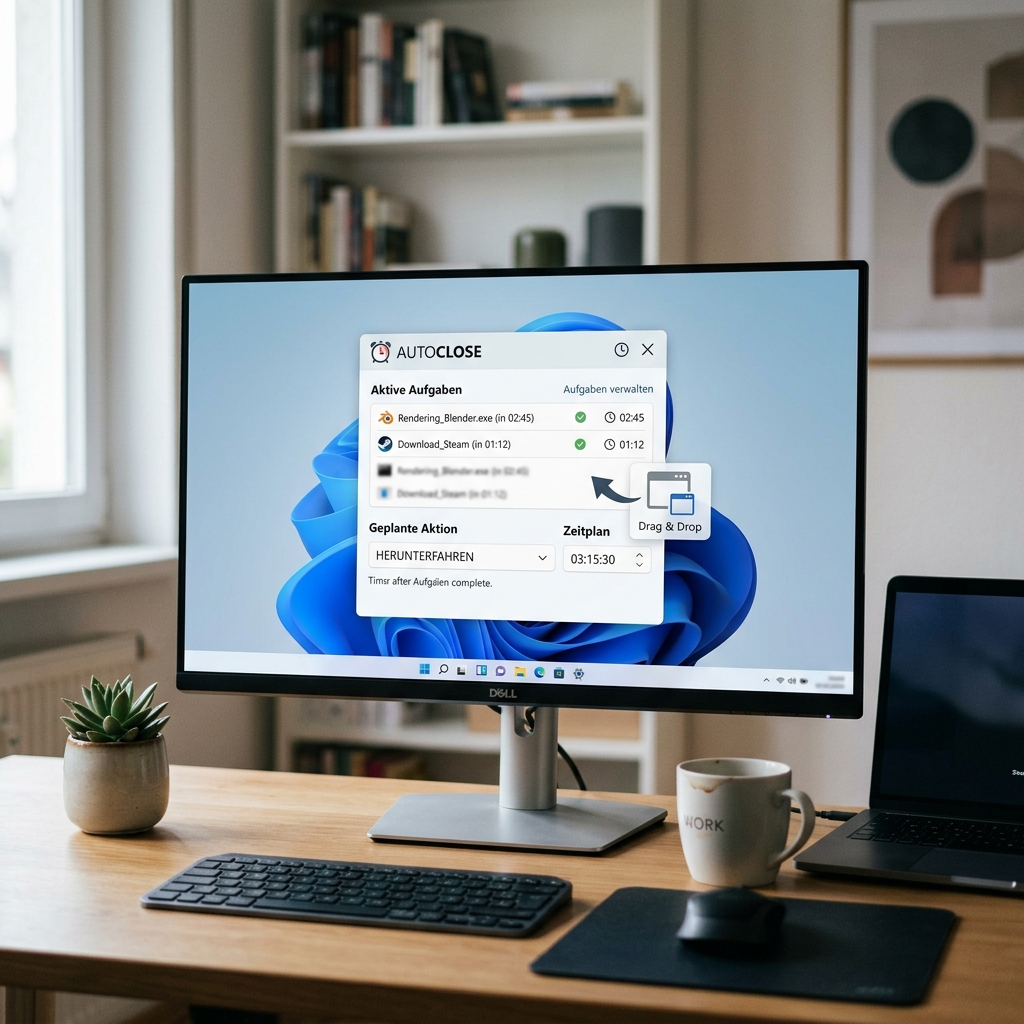
Die Anforderungen an effizientes Zeitmanagement und zuverlässige Energieeinsparung sind heute im digitalen Alltag wichtiger denn je. Gerade bei langwierigen Prozessen wie Downloads, Videorendering oder umfangreichen Backups wünschen sich viele eine Lösung, um ihr Windows-System gezielt nach Abschluss der Aufgabe herunterzufahren oder bestimmte Programme automatisch zu schließen. Mit AutoClose existiert eine intelligente, spezialisierte Lösung, die nicht nur die Automatisierung solcher Aufgaben für Windows-Nutzer ermöglicht, sondern dabei mit einer besonders intuitiven Bedienung und breitem Funktionsumfang punktet. Die Software richtet sich sowohl an Privatanwender als auch an Profis, die Wert auf zuverlässige, planbare Prozesse legen. Besonders spannend: Neben zeitlich gesteuerten Task-Abschlüssen lässt sich das komplette System in den Ruhezustand, Sleep-Modus oder auch in einen sicheren Zustand versetzen – ein klarer Vorteil gegenüber einfachen, integrierten Windows-Optionen. AutoClose vereinfacht wiederkehrende Routinen, spart Strom und erhöht den Schutz der eigenen Daten, beispielsweise durch das gezielte Abschalten des Bildschirms bei längerer Abwesenheit. Das Tool ist kostenlos nutzbar, lässt sich portabel einsetzen und ist in der aktuellen Version 3.4.5 (Stand: 08.10.2024) ein wertvoller Begleiter für alle, die mehr Kontrolle über ihre Windows Automatisierung wünschen.
Die wichtigsten Funktionen von AutoClose – Was ist möglich?
AutoClose bietet eine Vielzahl von Möglichkeiten zur Windows Automatisierung. Das Herzstück ist die zeitgesteuerte Beendigung von Programmen und Prozessen. Dabei kann der Anwender exakt festlegen, wann und wie Tasks laufen oder beendet werden sollen. Zu den zentralen Funktionen zählen:
- Programm- und Prozessbeendigung: Einfach auswählen, wie lange eine Anwendung noch laufen soll – danach wird sie automatisch geschlossen.
- Systemaktionen wie Herunterfahren, Neustarten, Abmelden, Sleep- oder Ruhmodus: Nach abgeschlossenen Aufgaben kann das gesamte System in einen sicheren Zustand versetzt werden.
- Monitor abschalten: Praktisch für Datenschutz und Energieersparnis – nach Wunsch wird nur der Bildschirm ausgeschaltet, der Rechner selbst bleibt aktiv.
- Drag-and-Drop-Auswahl: Prozesse und Programme können bequem per Drag-and-Drop in die Aufgabenliste übernommen werden.
- Multi-Task-Übersicht: Alle geplanten und laufenden Tasks werden in einer klar strukturierten Oberfläche angezeigt.
- Unterstützung versteckter Prozesse und Dienste: Auch unsichtbar im Hintergrund laufende Vorgänge lassen sich automatisiert beenden.
- Portable Version: AutoClose benötigt keine Installation und kann direkt vom USB-Stick gestartet werden – ideal für wechselnde Einsatzorte oder Testumgebungen.
- Batterieschonung bei Laptops: Dank gezielter Automatisierungsregeln wird nicht nur Energie gespart, sondern häufig auch die Lebensdauer des Akkus verlängert.
Ein Detail am Rande: Die Benutzeroberfläche steht ausschließlich in Englisch zur Verfügung. Dennoch bleibt die Struktur klar und eingängig, sodass auch weniger geübte Nutzer schnell zurechtkommen.
Free vs. Pro: Wo liegen die Unterschiede?
Die Gratis-Version von AutoClose bietet bereits einen erstaunlich großen Funktionsumfang. Die wichtigste Limitierung: Es können lediglich zwei Tasks gleichzeitig angelegt werden. Die Zeitsteuerung ist allerdings keineswegs – wie früher berichtet – begrenzt, sondern unbegrenzt flexibel einstellbar. Für viele Privatanwender, die nur gelegentlich Automatisierungsaufgaben benötigen, reicht diese Variante in der Praxis oft vollkommen aus.
Die kostenpflichtige Pro-Version (Preis: rund 25-30 EUR/USD) hebt die Beschränkung bei den parallelen Tasks auf und ergänzt die Möglichkeit, Programme aus dem Tool heraus automatisiert zu starten. Wer regelmäßig komplexe, mehrstufige Automatisierungen erstellt oder im Business-Umfeld arbeitet, findet in der Pro-Version eine lohnende Investition. Schon das einfache Drag-and-Drop, die Unterstützung für versteckte Prozesse sowie die portable Nutzung bietet aber auch die Basis-Version.
Bedienung: Wie richtet man AutoClose ein?
AutoClose überzeugt durch seine durchdachte und zugleich nutzerfreundliche Oberfläche. Nach dem Programmstart genügt es, die gewünschte Anwendung oder den Prozess per Drag-and-Drop ins Hauptfenster zu ziehen. Die verbleibende Laufzeit wird entweder als exaktes Datum/Uhrzeit oder als Zeitspanne eingegeben. Im Anschluss wählen Sie die gewünschte Aktion – also etwa „Programm schließen“, „PC herunterfahren“ oder „Monitor ausschalten“.
- Praktisch: In der Multi-Task-Übersicht sehen Sie sofort alle aktiven und geplanten Automatisierungen auf einen Blick.
- Passende Einstellungen helfen, versehentliche Aktionen zu vermeiden. Dennoch ist besonders bei der Funktion „Force Close“ Vorsicht geboten: Diese erzwingt das Beenden von Prozessen auch ohne Rückfrage. Achtung: Nicht gespeicherte Daten gehen dadurch unter Umständen unwiederbringlich verloren.
- Auch versteckte Prozesse, die ansonsten im normalen Windows-Taskmanager nicht sichtbar sind, können gezielt ein- oder ausgeschaltet werden.
- Einfache Bedienung trotz englischer Oberfläche: Die Struktur ist intuitiv, die wichtigsten Funktionen sind schnell auffindbar und selbsterklärend.
Im Vergleich zu den integrierten Boardmitteln von Windows bietet AutoClose durch die Kombination aus Programmauswahl, Zeitautomatisierung und Systemsteuerung einen enormen Mehrwert. Während Windows zwar ein einfaches Herunterfahren oder den Ruhezustand zu bestimmten Zeiten zulässt, fehlt die individuelle Programmsteuerung vollständig.
Praxisnahe Einsatzbeispiele für AutoClose Windows Automatisierung
Automatisches Herunterfahren nach langen Downloads
Ein typisches Alltagsszenario: Sie starten einen großen Download über Nacht. Damit der PC nicht stundenlang unnötig läuft, richten Sie in AutoClose ein, dass der Download-Manager automatisch beendet und der Rechner anschließend in den Ruhezustand versetzt wird. Batterieschonung und Datenschutz durch Monitor-Off sind so in einem Schritt gelöst.
Energiesparen bei Rendering- oder Backup-Prozessen
Gerade in professionellen Umgebungen – etwa bei Video- oder CAD-Renderings – sorgt AutoClose für Energieeffizienz. Nach Abschluss eines sehr rechenintensiven Vorgangs schaltet sich Ihr System selbstständig aus oder geht in den Sleep-Modus. Längere Nachlauf- oder Wartezeiten gehören damit der Vergangenheit an.
Kiosk- und Testumgebungen effizient verwalten
In öffentlichen Computerräumen, Testlaboren oder im Einzelhandel kann AutoClose Prozesse und Systemzustände automatisch steuern, etwa um zu festen Zeiten Arbeitsstationen abzuschalten, Testsoftware zu beenden oder Monitore nach Betriebsende abzuschalten. Die portable Nutzungsmöglichkeit ist hier von großem Vorteil.
Fazit: Für wen lohnt sich AutoClose wirklich?
| Pro | Contra |
| Kostenlose Nutzung der Basisversion | Limitierung auf zwei gleichzeitige Tasks in der Gratis-Version |
| Intuitive Bedienung und einfache Einrichtung | Benutzeroberfläche nur in Englisch verfügbar |
| Portable Einsatzmöglichkeit ohne Installation | „Force Close“-Funktion birgt Risiko von Datenverlust |
| Flexible Steuerung von Programmen und Systemaktionen | Zusätzliche Kosten für die Pro-Version |
AutoClose überzeugt als universelles Werkzeug für Windows Automatisierung überall dort, wo wiederholte, zeitgesteuerte Aktionen gefragt sind. Die Software glänzt durch ihre praxisorientierten Funktionen, von der Programm- und Prozessbeendigung bis zur vollständigen Systemsteuerung. Hervorzuheben sind die Unterstützung versteckter Prozesse, die portable Einsatzmöglichkeit sowie die einfach zu bedienende Oberfläche – trotz Englisch als Menüsprache. Besonders für Nutzer mit langen oder wiederkehrenden Tasks bietet die Automatisierung enorme Effizienzvorteile. Es empfiehlt sich, die kostenlose Variante für einfache Routinen auszuprobieren und bei Bedarf auf die Pro-Version umzusteigen. Achten Sie bei der Verwendung der ‚Force Close‘-Funktion stets darauf, alle Arbeiten vorher zu speichern, um Datenverlust zu vermeiden. Im Vergleich zu den Windows-Boardmitteln gewinnen Sie mit AutoClose ein Plus an Komfort, Sicherheit und Kontrolle. Mein Fazit: Ein kluger Helfer, der den digitalen Alltag einfacher, sicherer und ressourcenschonender macht.
FAQ zum Thema AutoClose Windows Automatisierung
Welche Voraussetzungen benötigt AutoClose und ist es wirklich kostenlos?
AutoClose benötigt ein Windows-Betriebssystem und ist als portable Version direkt ohne Installation nutzbar. Die Gratis-Version erlaubt beliebig lange Zeitsteuerungen, aber nur zwei parallele Aufgaben. Für mehr Aufgaben und zusätzliche Features empfiehlt sich die Pro-Version.
Ist AutoClose auch für Anfänger geeignet?
Ja, die Benutzeroberfläche ist übersichtlich und selbsterklärend aufgebaut, sodass auch unerfahrene Anwender zügig Automatisierungen anlegen können. Die englischsprachige Oberfläche stellt in der Praxis kaum eine Hürde dar.
Welche Sicherheitsaspekte sollte man bei AutoClose beachten?
Besondere Vorsicht gilt beim Einsatz der „Force Close“-Funktion: Nicht gespeicherte Daten könnten dabei verloren gehen. Durch das gezielte Abschalten des Monitors erhöhen Sie zudem Ihre Privatsphäre in öffentlichen Umgebungen.
Worin unterscheidet sich AutoClose von Windows-Bordmitteln?
AutoClose ermöglicht es, spezifische Programme und Prozesse zeitgesteuert zu steuern, bietet Drag-and-Drop-Auswahl, Übersicht mehrerer Tasks sowie wesentlich flexiblere Systemaktionen gegenüber den beschränkten Windows-Optionen.