Download
Version 5.41
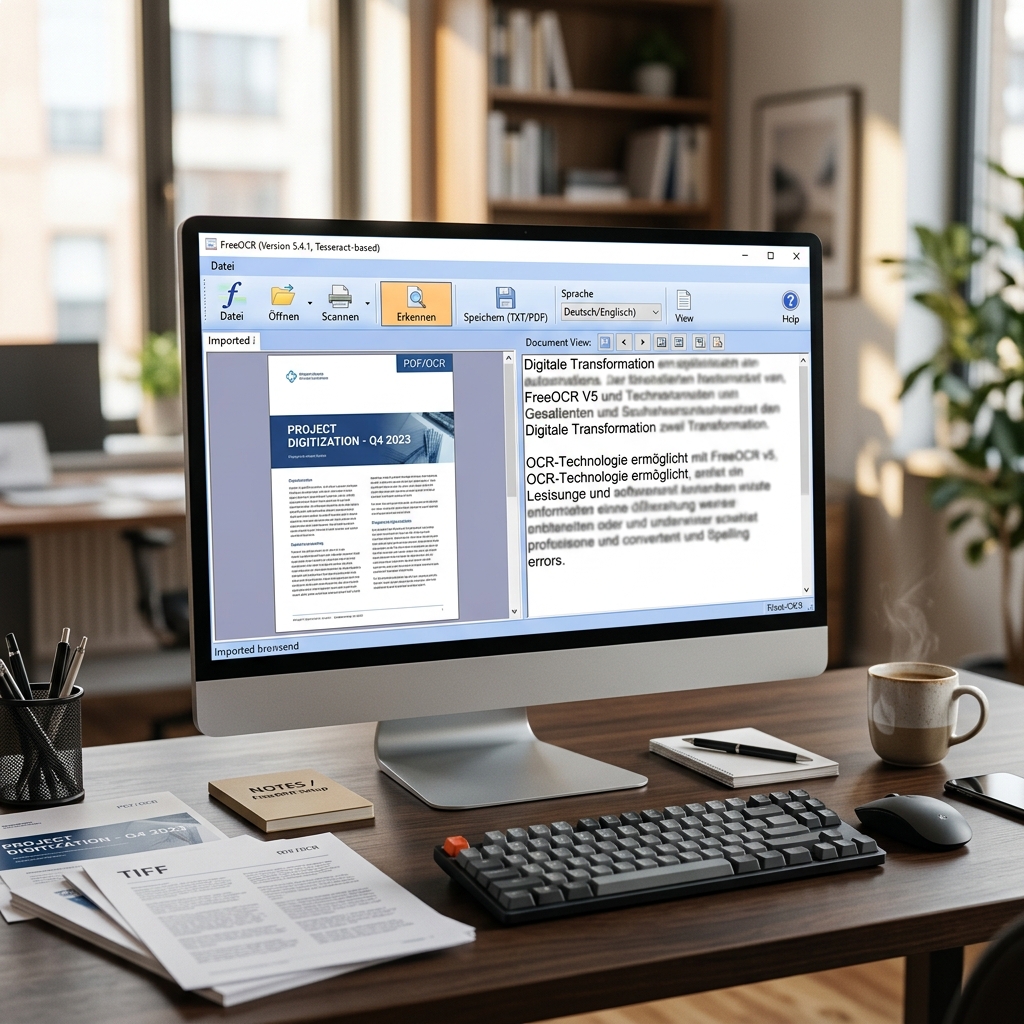
In einer zunehmend digitalen Welt gewinnen effiziente Tools zur Dokumentenerfassung und -verarbeitung immer mehr an Bedeutung. Insbesondere das schnelle Umwandeln von gescannten Dokumenten oder Bildern in editierbare Texte ist für Unternehmen, Bildungseinrichtungen und Privatpersonen ein echter Mehrwert. Hier setzt FreeOCR an: Die kostenlose OCR-Software erlaubt es, unter anderem PDFs, TIFFs oder auch JPG-Dateien in Text umzuwandeln, der sich beispielsweise direkt in Word weiterbearbeiten lässt. Mit der aktuellen Version 5.x bietet FreeOCR nicht nur eine verbesserte Texterkennungs-Genauigkeit, sondern auch zahlreiche Anpassungsmöglichkeiten und Sicherheitsaspekte, die den Einsatz noch zuverlässiger machen. Gleichzeitig punktet das Programm durch einen unkomplizierten Einstieg – ideal für alle, die ohne großes Vorwissen effektive Ergebnisse erzielen möchten. Doch was genau kann FreeOCR? Worauf sollte man beim Download und der Installation achten? Welche Alternativen existieren und wie nutzt man die Software optimal? Der folgende Beitrag beantwortet alle diese Fragen ausführlich und gibt Ihnen praktische Tipps für den sicheren und produktiven Einsatz.
Was ist FreeOCR und warum lohnt sich der Einsatz?
FreeOCR ist eine spezialisierte kostenlose OCR-Software, die auf der bewährten Tesseract-Engine basiert. Sie ermöglicht es, gedruckte oder handschriftliche Dokumente, gescannte Bilder und sogar komplexe PDF-Dateien zuverlässig in bearbeitbaren Text zu konvertieren. Dabei können Sie nicht nur einzelne Seiten, sondern auch komplette mehrseitige Dokumente auf einmal verarbeiten – ein Pluspunkt insbesondere für umfangreiche Digitalisierungsprojekte oder Archivierungsaufgaben. FreeOCR richtet sich sowohl an Einsteiger als auch an erfahrene Anwender, die Wert auf Präzision und Vielseitigkeit legen, ohne dafür hohe Lizenzgebühren zahlen zu müssen. Da die Software bewusst auf das Wesentliche reduziert wurde, bleibt sie übersichtlich, schnell und robust.
Die wichtigsten Funktionen im Überblick
- Formatvielfalt: FreeOCR unterstützt gängige Dateiformate wie PDF, TIFF, JPG, BMP und PNG. Sogar das Importieren und Umwandeln von Faxdateien ist möglich.
- Moderne Texterkennung: Dank optischer Korrektur erkennt die Software auch schwierige Textpassagen mit höherer Genauigkeit. Neben Drucktext werden zunehmend auch handschriftliche Notizen und Randbemerkungen digitalisiert.
- Flexible Sprachauswahl: Die Benutzeroberfläche ist zwar ausschließlich auf Englisch, die OCR-Erkennung unterstützt jedoch zahlreiche Sprachen – darunter Deutsch, Englisch, Französisch, Spanisch und weitere.
- Optimierungsfilter: Vor der Texterkennung lassen sich verschiedene Filter aktivieren, um das Ausgangsbild automatisch zu schärfen oder Störungen zu reduzieren.
- Individuelle Anpassungen: Nutzer können Seitenbereiche gezielt auswählen, Dokumentenseiten rotieren und umfangreiche Einstellungen zur Erkennungsqualität vornehmen.
- Exportoptionen: Das Ergebnis lässt sich direkt in editierbare Textformate wie Microsoft Word oder als reine Textdatei speichern.
FreeOCR sicher und gezielt installieren: Wichtige Hinweise
Wer FreeOCR kostenlos herunterladen möchte, sollte im Vorfeld einige zentrale Sicherheitsaspekte berücksichtigen. Mit der aktuellen Version 5.x wurde die Programmarchitektur modernisiert, allerdings werden beim Installationsprozess gelegentlich zusätzliche Softwarepakete (Bundled-Software oder sogenannte Adware) angeboten. Achtung: Lesen Sie die Installationsdialoge sorgfältig und entfernen Sie unbedingt Häkchen bei optionaler Zusatzsoftware, um die eigentliche FreeOCR-Anwendung sauber und ohne unerwünschte Programme zu installieren. Ein weiterer Tipp: Nutzen Sie ausschließlich vertrauenswürdige Downloadportale, die die Dateien auf Schadsoftware prüfen. Die CHIP-Redaktion bewertete FreeOCR in ihrer letzten Testreihe mit „Gut“ – besonders im Hinblick auf Zuverlässigkeit und Benutzerfreundlichkeit bei der Texterkennung.
Schritt-für-Schritt-Anleitung: So gelingt die Umwandlung von Scans in editierbaren Text
1. Installation
Starten Sie den Download und führen Sie das Installationsprogramm aus. Entfernen Sie dabei alle Häkchen, die Zusatzsoftware betreffen.
2. Sprache auswählen
Öffnen Sie FreeOCR und wählen Sie im Bereich „Sprachauswahl“ zunächst die gewünschte OCR-Sprache (zum Beispiel Deutsch) aus – dies erhöht die Erkennungsquote deutlich.
3. Datei importieren
Über den Button „Open“ können Sie PDF-, TIFF- oder Bilddateien öffnen. Auch mehrseitige Dokumente werden dabei direkt erkannt.
4. Texterkennung starten
Mit einem Klick auf „OCR“ beginnt die automatische Analyse und Umwandlung des Dokuments. Optional können Sie zuvor Bildverbesserungsfilter zuschalten.
5. Ergebnisse speichern
Speichern Sie den erkannten Text wahlweise in Word, als TXT-Datei oder übernehmen Sie ihn direkt in Ihre Textverarbeitung.
Vergleich: FreeOCR versus Alternativen wie SodaPDF und ABBYY
Wie schneiden andere Programme ab?
- SodaPDF: Webbasierte Lösung, ideal für gelegentliche Umwandlungen ohne zusätzliche Installation. Datenschutz setzt jedoch eine sorgfältige Prüfung der Nutzungsbedingungen voraus.
- ABBYY FineReader: Branchenspitze bei der Texterkennungsgenauigkeit, bietet zahlreiche Profi-Funktionen und ausgefeilte Layout-Erkennung. Allerdings ist ABBYY nur gegen Lizenzgebühr verfügbar und richtet sich damit vor allem an professionelle Anwender.
- FreeOCR: Kostenlose Desktop-Lösung, unkompliziert und schnell für alltägliche Aufgaben. Bei sehr komplexen Dokumenten oder exotischen Layouts ist die Erkennungsgenauigkeit etwas niedriger als bei kostenpflichtigen Tools, reicht jedoch in den meisten Fällen völlig aus.
Tipps zur Effizienzsteigerung und Fehlervermeidung bei der OCR-Anwendung
Damit Sie mit FreeOCR die bestmöglichen Ergebnisse erzielen, sollten einige Punkte beachtet werden:
- Achten Sie auf eine gute Bildqualität beim Scannen: Je sauberer und kontrastreicher das Ausgangsdokument, desto besser die Umwandlung.
- Stellen Sie die Sprache der Texterkennung passend zum Dokument ein, um Fehlinterpretationen im Text zu vermeiden.
- Verwenden Sie die integrierten Bildfilter, um Schwächen bei verblassten, handschriftlichen oder beschädigten Vorlagen zu minimieren.
- Testen Sie verschiedene Exportoptionen, um das optimale Format für Ihre Weiterverarbeitung zu erhalten.
- Bei Serienverarbeitung: Für mehrere Dokumente empfiehlt sich die Stapelverarbeitung, sofern vom Tool unterstützt.
Aktueller Stand 2026: Weiterentwicklung und Ausblick
FreeOCR bleibt auch im Jahr 2026 eine feste Größe unter den kostenlosen Desktop-Lösungen zur Zeichenerkennung. Die Version 5.x bietet dank optischer Korrektur und intelligenter Filter eine merklich gesteigerte Genauigkeit, auch bei schwierigen Vorlagen. Die Entwickler arbeiten daran, zusätzliche Ausgabeformate und noch leistungsfähigere Spracherkennung zu integrieren. Der Trend geht klar zur besseren Unterstützung von Handschrifterkennung und einer intuitiveren Bedienung, sodass die Software auch in Zukunft konkurrenzfähig bleibt. Wer regelmäßig Scans in Text umwandeln möchte, erhält mit FreeOCR eine solide, jederzeit erweiterbare und vielseitige Anwendung.
| Pro | Contra |
| Kostenlos und einfach zu bedienen. | Erkennungsgenauigkeit bei komplexen Dokumenten könnte besser sein. |
| Unterstützt viele Dateiformate. | Zusätzliche Software wird manchmal beim Download angeboten. |
Fazit: Wann sollten Sie FreeOCR einsetzen?
FreeOCR überzeugt durch ein ausgewogenes Verhältnis von Zuverlässigkeit, Funktionsvielfalt und einfacher Handhabung bei gleichzeitig vollständiger Kostenfreiheit. Besonders praktisch ist die Möglichkeit, verschiedenste Formate wie PDF, TIFF oder JPG unkompliziert in bearbeitbaren Text zu bringen – und das mit hoher Erkennungsgenauigkeit selbst bei anspruchsvollen Dokumenten. Die CHIP-Bewertung „Gut“ unterstreicht diesen Eindruck. Wer bei der Installation auf Sicherheit achtet, kleine Hürden im englischsprachigen Interface nicht scheut und Wert auf deutsche OCR-Ergebnisse legt, findet in FreeOCR eine lohnenswerte Lösung für alltägliche Aufgaben rund um die Digitalisierung von Dokumenten. Die Kombination aus Funktionalität, Anpassungsoptionen und Gratisangebot macht FreeOCR auch 2026 zu einer hervorragenden Wahl für alle, die Dokumente schnell, sicher und komfortabel weiterverarbeiten wollen.
FAQ zum Thema FreeOCR kostenlos herunterladen
Wie sicher ist der Download von FreeOCR?
Beim FreeOCR kostenlos herunterladen sollten Sie ausschließlich vertrauenswürdige Portale nutzen und während der Installation auf Bundled-Software achten, um keine unerwünschten Programme zu installieren.
In welchen Sprachen funktioniert die Texterkennung?
Die Texterkennung von FreeOCR unterstützt zahlreiche Sprachen, darunter Deutsch, Englisch, Französisch und Spanisch, auch wenn die Oberfläche nur auf Englisch verfügbar ist.
Welche Dateiformate kann FreeOCR verarbeiten?
FreeOCR verarbeitet unter anderem PDF, TIFF, JPG, BMP und PNG sowie einfache Faxdateien. Somit eignet sich die Software für eine Vielzahl von Scan- und Bildformaten.
Eignet sich FreeOCR auch für handschriftliche Notizen?
Mit der neuesten Version lassen sich auch handschriftliche Notizen mit erhöhter Genauigkeit erkennen. Dennoch erreichen spezialisierte Profi-Tools noch präzisere Ergebnisse bei schwer lesbaren Handschriften.