Download
Version 2025.1
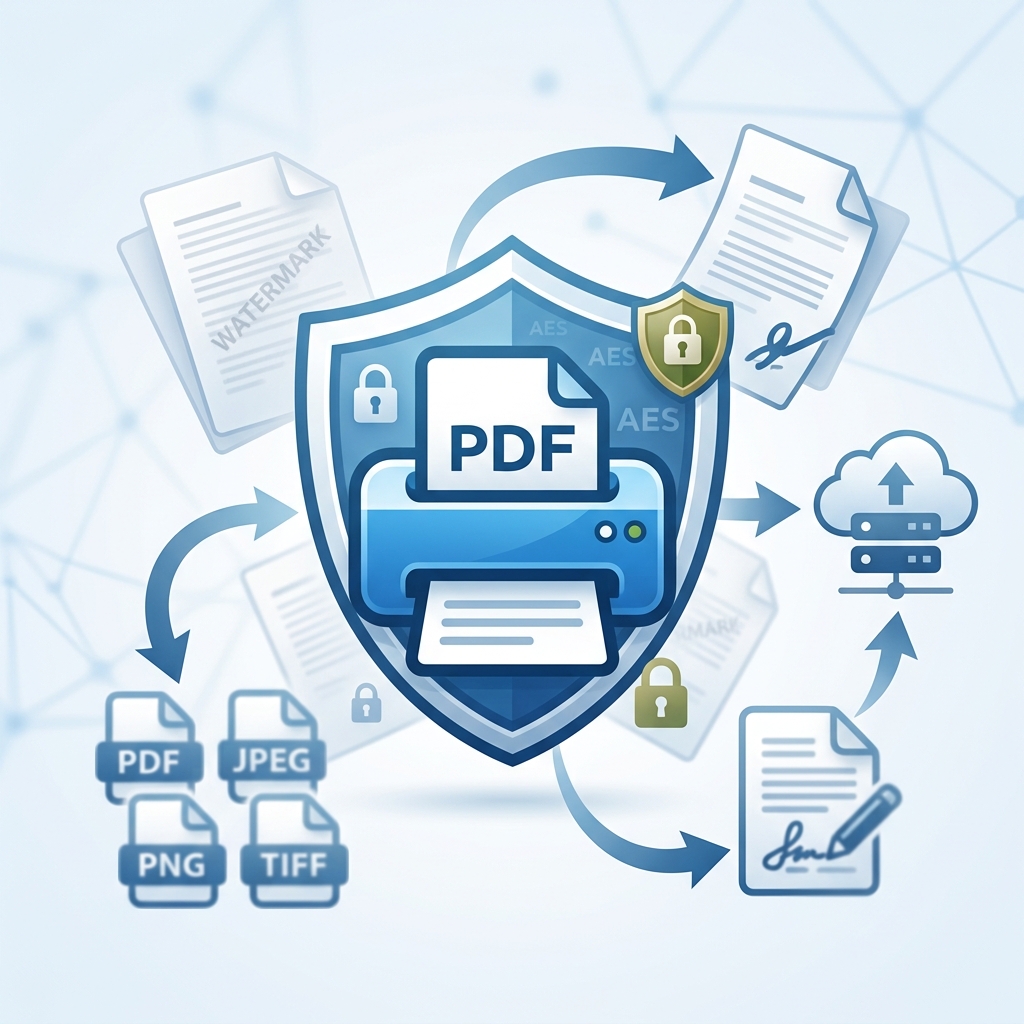
In einer digitalen Welt, in der der Austausch und die Archivierung von Dokumenten zunehmend über das PDF-Format erfolgen, ist ein leistungsfähiges Werkzeug zur PDF-Erstellung unerlässlich. Seit Jahren gilt der BullZip PDF Printer als eines der beliebtesten Tools, wenn es darum geht, unkompliziert PDF-Dateien aus fast jeder Anwendung heraus zu erzeugen. Die aktuelle Version 14.5.0.2974 von August 2024 hebt das Programm nochmals auf ein neues Niveau und bietet zahlreiche Funktionen, die weit über den einfachen PDF-Druck hinausgehen. Nicht nur Privatanwender, sondern auch kleine Unternehmen, Bildungseinrichtungen und sogar Entwickler profitieren von den flexiblen Möglichkeiten, die das Tool bietet. Besonders attraktiv: Wer BullZip PDF Printer kostenlos installieren und verwenden will, erhält bereits mit der Community Edition viele nützliche Funktionen – von Verschlüsselung über Wasserzeichen bis zu unterschiedlichen Ausgabeformaten. Doch was macht diese Software wirklich einzigartig? Welche Unterschiede bestehen zwischen kostenloser und kostenpflichtiger Version, und worauf sollten Sie bei Installation und Nutzung achten? Der nachfolgende Beitrag gibt praxisnah Antworten und liefert konkrete Tipps für verschiedene Nutzergruppen, damit Sie entscheiden können, wie Sie Ihre PDF-Erstellung künftig effizient gestalten.
Wie lässt sich der BullZip PDF Printer kostenlos installieren und verwenden?
Die Installation des BullZip PDF Printer ist bewusst einfach gehalten, damit Sie rasch starten können. Nach dem Download starten Sie das Setup-Programm. Achten Sie darauf, während des Installationsvorgangs die Komponente GPL Ghostscript Lite mitzuinstallieren – diese wird für die fehlerfreie PDF-Erstellung benötigt. Optional lassen sich auch das PDF Power Tool und Xpdf für erweiterte Konvertierungsfunktionen hinzufügen.
- Laden Sie die aktuelle Installationsdatei (14.5.0.2974) auf Ihren Computer.
- Starten Sie das Setup und bestätigen Sie die Installation mit administrativen Rechten.
- Folgen Sie den Anweisungen und wählen Sie bei Bedarf zusätzliche Komponenten wie Ghostscript Lite, PDF Power Tool oder Xpdf aus.
- Nach der Installation finden Sie einen neuen Drucker mit dem Namen „BullZip PDF Printer“ in Ihrer Liste der Druckgeräte.
- Öffnen Sie nun ein Dokument (z. B. aus Word) und wählen Sie „Drucken“ > „BullZip PDF Printer“.
- Nach dem Druckvorgang startet das BullZip-Dialogfenster. Hier wählen Sie Speicherort, Dateinamen und weitere Optionen (Verschlüsselung, Wasserzeichen usw.).
- Klicken Sie auf „Speichern“, die PDF-Datei ist in wenigen Sekunden erstellt.
Schon mit der kostenlosen Version können Sie Dokumente verschlüsseln, Wasserzeichen einfügen oder Ausgabeformate ändern. Dies macht den Einstieg in die kostenlose Nutzung besonders attraktiv.
Welche Funktionen bietet die kostenlose Community Edition im Vergleich zu Kaufversionen?
Der Funktionsumfang der Community Edition ist beachtlich – vor allem, wenn Sie BullZip PDF Printer kostenlos installieren und verwenden möchten. Dennoch gibt es Unterschiede zu den kostenpflichtigen Versionen:
- Community Edition: Ermöglicht das Erstellen, Speichern und Verschlüsseln von PDF-Dateien, das Hinzufügen und Anpassen von Wasserzeichen, die Wahl verschiedener Ausgabeformate sowie einige Automatisierungsoptionen. Für nicht-kommerzielle Nutzung kostenfrei.
- Standard/Professional/Enterprise-Versionen: Bieten zusätzliche Features wie vordefinierte Druckereinstellungen, automatisierte PDF-Workflows, zentrale Verwaltung via Gruppenrichtlinien, Priorisierung technischem Support und umfassendere Rechteverwaltung. Sie richten sich vor allem an Unternehmen und Organisationen mit größeren Dokumentenmengen oder komplexeren Sicherheitsanforderungen.
Für Privatnutzer und kleine Firmen reicht die Community Edition in den allermeisten Fällen – es lohnt sich aber, vor größeren Projekten einen Blick auf die erweiterten Möglichkeiten der Kaufversionen zu werfen.
Welche Verschlüsselungsoptionen stehen beim BullZip PDF Printer zur Verfügung?
Sicherheit beim Umgang mit sensiblen Daten wird beim BullZip PDF Printer groß geschrieben. Sie können Ihre PDFs mit unterschiedlichen Verschlüsselungsmethoden schützen: Zur Auswahl stehen Standard 40-Bit- und 128-Bit-Verschlüsselung sowie die modernen AES-128-Bit- und sogar AES-256-Bit-Verschlüsselung. Letzteres gilt aktuell als besonders sicher und wird für vertrauliche Dokumente empfohlen. Praktisch: Sie können individuell festlegen, ob und welche Rechte der Empfänger am Dokument haben soll – z. B. Drucken, Kopieren, Bearbeiten. Ein Passwortschutz kann für das Öffnen des Dokuments genauso gesetzt werden wie ein separates Passwort für bestimmte Aktionen.
Wie lassen sich Wasserzeichen gestalten und anpassen?
Das Hinzufügen von Wasserzeichen ist nicht nur ein Schutzmechanismus gegen unerlaubte Nutzung, sondern auch eine Möglichkeit, Dokumente mit Ihrer persönlichen Note zu versehen. Der BullZip PDF Printer bietet umfassende Optionen:
- Text- und Bildwasserzeichen: Ob Sie einen Copyright-Hinweis, ein Logo oder einen individuellen Text einfügen möchten, ist Ihnen überlassen.
- Größe, Position & Rotation: Bestimmen Sie exakt, wie groß das Wasserzeichen erscheint und in welchem Winkel bzw. an welcher Stelle im Dokument es platziert wird.
- Transparenz: Stellen Sie ein, wie stark das Wasserzeichen sichtbar ist – dezent im Hintergrund oder klar erkennbar im Vordergrund.
Durch diese flexiblen Anpassungen eignen sich Wasserzeichen hervorragend für Geschäftsunterlagen, Entwürfe oder digitale Zertifikate.
Können auch andere Ausgabeformate als PDF erzeugt werden?
Viele Nutzer wissen nicht, dass mit BullZip PDF Printer nicht nur PDF Dateien erstellt werden können. Die Software unterstützt zudem das Speichern als BMP, JPEG, PNG und TIFF. Gerade beim Austausch von Grafiken oder der Erstellung von Archivdateien bieten sich diese Formate als Alternativen an. Beim Speichern lässt sich das gewünschte Format komfortabel im Speicherdialog auswählen – ein klarer Vorteil gegenüber vielen anderen PDF-Tools, die ausschließlich auf PDFs setzen.
Welche erweiterten Funktionen wie FTP-Upload, Zertifikate und Signaturen sind enthalten?
Mit BullZip PDF Printer erweitern Sie Ihre Möglichkeiten erheblich:
- FTP/SFTP-Upload: Nach Erstellung kann das Dokument automatisch auf einen Server geladen werden – ideal für die Zusammenarbeit im Team oder das Einhalten gesetzter Abläufe.
- Digitale Zertifikate & Signierung: Wichtige Dokumente lassen sich direkt digital signieren, um die Echtheit und Integrität sicherzustellen. Dies ist besonders relevant für Verträge, Rechnungen und sensible Unternehmensdokumente.
- Paketverarbeitung und Automatisierung: In den erweiterten Versionen können Sie Stapelverarbeitungen und automatisierte Abläufe einrichten, etwa für Formschreiben oder Serienbriefe.
Systemanforderungen und abhängige Komponenten – darauf sollten Sie achten
Auch bei ressourcenschonender Software wie BullZip PDF Printer gibt es Anforderungen und Abhängigkeiten:
- Betriebssystem: Unterstützt werden Windows 11, 10, 8.1, 8 und 7 (sowie Windows Server).
- Ghostscript Lite: Für das Konvertieren und Rendern von PDFs zwingend erforderlich. Wird im Normalfall automatisch installiert.
- PDF Power Tool & Xpdf: Bieten Erweiterungen für bestimmte Exportfunktionen oder Spezialanforderungen wie Umwandlung von PDFs in Bildformate.
Minimum sind 512 MB RAM und 20 MB freier Speicher, sinnvoll sind ein aktuelles Windows-System und gelegentliche Updates, um Sicherheitslücken zu vermeiden.
Praxisbeispiele: Wer profitiert wie vom BullZip PDF Printer?
Unterschiedliche Nutzertypen profitieren vom Funktionsumfang des Programms auf ganz eigene Weise:
- Privatanwender: Erstellen Urlaubsplaner, Verträge, Bewerbungen oder digitale Haushaltsbuchseiten als PDF – mit Wasserzeichen oder Passwortschutz.
- Kleine Unternehmen: Digitalisieren Rechnungen, Angebote und Kundenkorrespondenz; sichern Datenschutz durch Verschlüsselung und Versandrechte.
- Entwickler & IT-Administratoren: Integrieren das System in automatisierte Prozesse oder Dokumentenmanagementlösungen, nutzen FTP-Upload sowie digitale Signaturen.
Ein Praxisbeispiel: Eine Steuerkanzlei speichert monatlich Berichte als PDF, fügt jeweils das eigene Logo als Wasserzeichen ein und lädt die Dateien automatisiert per SFTP auf das Mandantenportal hoch. Privatnutzer profitieren dagegen von der einfachen Möglichkeit, Rechnungen aus verschiedensten Quellen in einem Standardformat zu bündeln.
Vergleich mit Alternativen: Wie schlägt sich BullZip gegen PDF24 Creator und PDFCreator?
Viele stellen sich die Frage, ob nicht auch PDF24 Creator oder PDFCreator ausreichen. Ein direkter Vergleich macht die Unterschiede deutlich:
- BullZip PDF Printer: Besonders flexibel dank Wasserzeichen-Anpassung, starker Verschlüsselung, Alternativformaten und FTP/SFTP-Funktion – und das schon im kostenlosen Bereich.
- PDF24 Creator: Sehr benutzerfreundlich, leistungsstarke Tools zur PDF-Bearbeitung und ein breiter Funktionsumfang, jedoch fehlende erweiterte Verschlüsselungsoptionen und geringere Flexibilität bei Wasserzeichen.
- PDFCreator: Vergleichbare Grundfunktionen, starke Automatisierung, aber im kostenlosen Bereich Ads und weniger Anpassungen von Wasserzeichen oder Ausgabeformaten.
Für Anwender, die Wert auf Sicherheit und Flexibilität legen, punktet BullZip mit ausgewogenem Gesamtkonzept. Wer hingegen umfangreiche PDF-Bearbeitung benötigt, findet bei PDF24 Creator interessante Alternativen.
Fazit: Lohnen sich BullZip PDF Printer kostenlos installieren und verwenden?
Ob als Privatperson, Mittelständler oder Entwickler – der BullZip PDF Printer überzeugt durch eine Kombination aus leichter Bedienung, starker Sicherheit und flexiblen Anpassungen. Der Einstieg ist denkbar einfach: Durch die Möglichkeit, BullZip PDF Printer kostenlos zu installieren und zu verwenden, sparen Sie Zeit und Kosten, ohne auf wesentliche Funktionen verzichten zu müssen. Die durchdachte Oberfläche, Unterstützung zahlreicher Ausgabeformate und Features wie Wasserzeichen oder FTP/SFTP-Upload machen ihn zum klaren Favoriten für die PDF-Erstellung im Alltag. Für anspruchsvoller Nutzer empfiehlt sich der Blick auf kostenpflichtige Versionen, die mit umfassender Automatisierung und Unternehmensintegration zusätzliche Vorteile entfalten. Unsere Empfehlung: Testen Sie BullZip für die nächsten Dokumente – und entdecken Sie, wie komfortabel und sicher der Umgang mit PDFs sein kann.
| Pro | Contra |
| Einfach zu installieren und zu nutzen. | Bei komplexen Anforderungen sind die kostenpflichtigen Versionen notwendig. |
| Flexibel bei der Erstellung verschiedener Ausgabeformate. | Einige erweiterte Funktionen nur in Kaufversionen verfügbar. |
FAQ zum Thema BullZip PDF Printer kostenlos installieren und verwenden
Ist BullZip PDF Printer wirklich kostenlos?
Ja, die Community Edition von BullZip PDF Printer ist für Privatpersonen und kleine Unternehmen kostenlos nutzbar. Zusatzfunktionen stehen in den kostenpflichtigen Versionen zur Verfügung.
Welche Systemanforderungen gelten für die Installation?
Benötigt wird ein Windows-PC ab Version 7, mindestens 512 MB RAM und etwa 20 MB freier Speicherplatz. Ghostscript Lite sollte für den vollen Funktionsumfang installiert werden.
Welche Ausgabeformate kann BullZip PDF Printer erzeugen?
Neben PDF sind die Formate BMP, JPEG, PNG und TIFF auswählbar. Diese Option ist über den Speicherdialog leicht zugänglich.
Wer sollte das Tool besonders in Betracht ziehen?
Vor allem Nutzer, die Wert auf Sicherheit, flexible Wasserzeichen und Automatisierung legen, finden in BullZip PDF Printer eine besonders leistungsfähige Lösung – sei es privat, im Unternehmen oder als Entwickler.