Download
Version 3.0.1
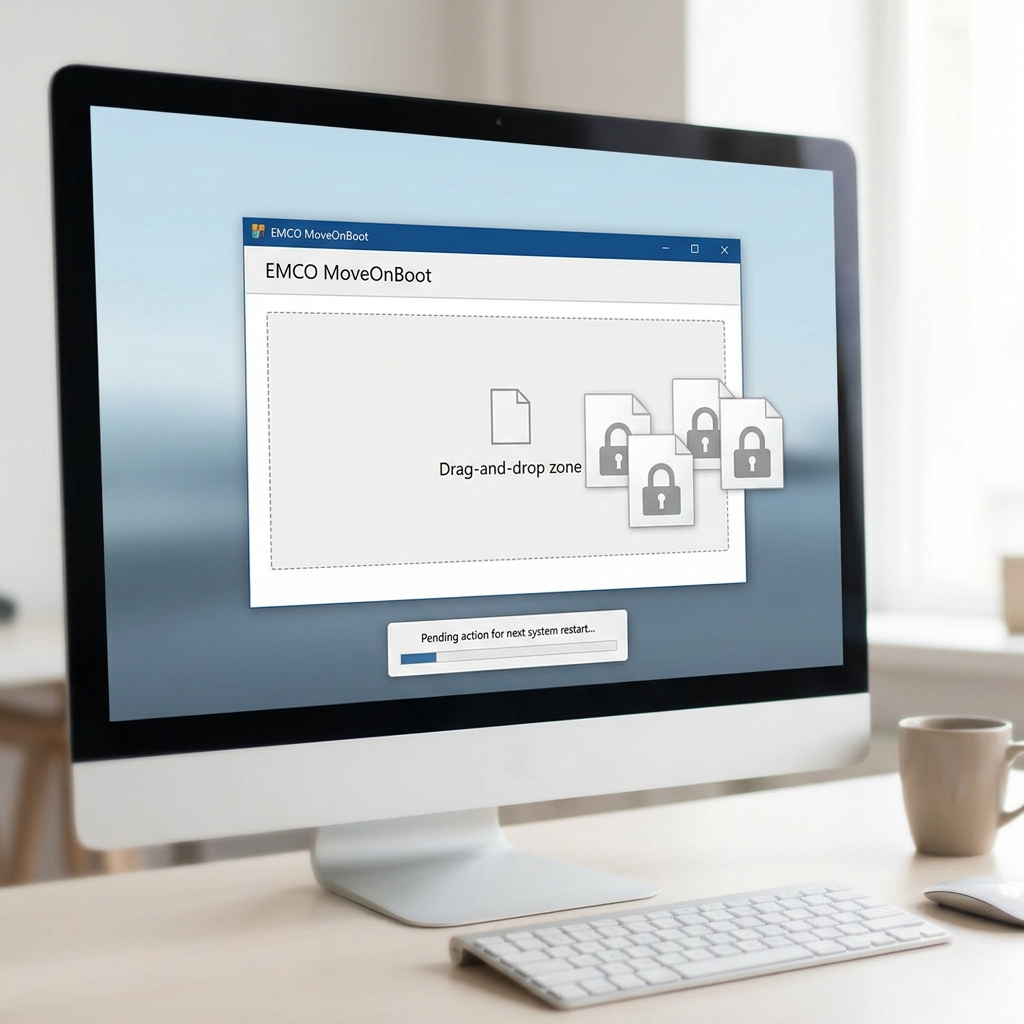
Viele Windows-Anwender kennen das Problem: Eine Datei oder ein Ordner lässt sich nicht löschen, nicht verschieben oder nicht umbenennen. Der Grund liegt meist darin, dass der Prozess von Windows oder anderen Programmen gesperrt ist. Besonders bei Systemdateien, Überbleibseln von Anwendungen oder im Kampf gegen Malware-Scanner stoßen selbst erfahrene Nutzer an ihre Grenzen. EMCO MoveOnBoot bietet hier eine effiziente Lösung – ganz ohne komplexe Kommandozeilenbefehle oder tiefe Eingriffe ins System. Das kostenlose Freeware-Tool nutzt die Windows-interne Funktion MoveFileEx, um gewünschte Aktionen vorzubereiten. Sie profitieren so von einem unkomplizierten Weg, festgefahrene Dateileichen loszuwerden oder systemkritische Updates vorzubereiten. Praktisch: EMCO MoveOnBoot arbeitet nach dem Prinzip der „Aktion beim Neustart“. Die geplanten Änderungen – ob Löschen, Verschieben oder Umbenennen – werden sicher und zuverlässig direkt beim nächsten Windows-Neustart ausgeführt. Damit eröffnet sich Ihnen als Nutzer ein komfortabler Weg, selbst zu hartnäckigen und gesperrten Dateien Zugriff zu erhalten und Ordnung auf dem System zu schaffen. Auch für anspruchsvolle Aufgaben, wie das Entfernen von Malware oder verwaisten Programmbestandteilen, punktet die Freeware durch ihre einfache und schnelle Handhabung.
Was leistet EMCO MoveOnBoot und für wen ist es geeignet?
EMCO MoveOnBoot richtet sich vor allem an ambitionierte Heimanwender, Systemadministratoren und IT-Profis, die regelmäßig mit gesperrten Dateien und Ordnern unter Windows arbeiten müssen. Viele Situationen – etwa beim Austausch von Systemdateien, Updates von Drittanbieter-Software oder bei hartnäckigen Überbleibseln nach Malware-Befall – erfordern Eingriffe, die im aktiven Windows-Betrieb nicht möglich sind. Hier kommt MoveOnBoot ins Spiel und übernimmt:
- Löschen gesperrter Dateien: Auch stark gesicherte oder permanent genutzte Dateien können entfernt werden
- Verschieben und Umbenennen: Ob Umstrukturierung wichtiger Systemdateien oder gezieltes Übertragen an andere Speicherorte – MoveOnBoot führt Ihre geplanten Aktionen beim Neustart aus
- Planung mehrerer Aktionen: Es lassen sich gleich mehrere zu bearbeitende Daten nacheinander erfassen und verwalten
- Anzeige aller geplanten und bereits durchgeführten Tasks: Verschaffen Sie sich jederzeit Überblick über Ihre durchgeführten und anstehenden Verwaltungsaufgaben
Wichtig: Registry-Schlüssel werden nicht unterstützt. Dieser Irrtum aus früheren Beschreibungen wurde korrigiert.
So funktioniert EMCO MoveOnBoot: Bedienung und Oberflächen im Überblick
Drag-and-Drop-Oberfläche und Workflow
Das Kernstück von EMCO MoveOnBoot ist seine intuitive Benutzeroberfläche. Statt kryptischer Kommandos arbeitet die Software mit einer klar verständlichen Drag-and-Drop-Struktur:
- Ziehen Sie beliebige Dateien oder Ordner mit der Maus in das Programmfenster
- Wählen Sie die gewünschte Aktion:
- Löschen einer Datei
- Verschieben an einen anderen Speicherort
- Umbenennen mit neuer Dateibezeichnung
- Fügen Sie beliebig viele weitere Aufgaben hinzu – die Übersicht bleibt gewahrt
Aktionen planen und ja nach Bedarf verwalten
Sobald Sie Ihre Operationen festlegen, zeigt EMCO MoveOnBoot in einer übersichtlichen Liste alle geplanten Tasks. Sie können Änderungen anpassen, Aufgaben entfernen oder weitere hinzufügen. Diese Sammlung an Aufgaben wird gespeichert und beim nächsten Neustart von Windows – sofern Sie Administratorrechte besitzen – verarbeitet. Sehr praktisch: Jede erfolgreich erledigte Aktion erscheint später im Protokoll, sodass nachvollziehbar ist, welche Eingriffe tatsächlich erfolgt sind.
Einschränkungen und Systemvoraussetzungen
- Keine Unterstützung externer Laufwerke: Aktionen auf Netzwerklaufwerken oder USB-Sticks werden von MoveOnBoot nicht unterstützt – die Bearbeitung beschränkt sich auf interne NTFS-Partitionen
- Admin-Rechte erforderlich: Die Anwendung kann nur im administrativen Modus arbeiten – andernfalls lassen sich geplante Tasks nicht ausführen
- Windows-Kompatibilität: Das Tool läuft von Windows XP bis einschließlich Windows 10 zuverlässig
Ein häufiger Irrtum: Die Freeware verarbeitet keine Registry-Einträge – der Fokus liegt einzig und allein auf der Handhabung von Dateien und Ordnern.
Typische Einsatzgebiete und Anwendungsbeispiele
Die Vielseitigkeit von EMCO MoveOnBoot zeigt sich besonders bei hartnäckigen Systemproblemen. In folgenden Fällen profitieren Sie besonders vom Einsatz des Tools:
- Malware-Entfernung: Schadsoftware nistet sich oft tief ins Dateisystem ein und blockiert das Löschen gängiger Sicherheitslösungen. Mithilfe von MoveOnBoot planen Sie die Löschung betroffener Dateien, sodass Schadcodes beim nächsten Systemstart entfernt werden.
- Update blockierter Systemdateien: Windows oder Drittsoftware verwehren häufig den Zugriff auf kritische Systemdateien. Durch Eintrag in MoveOnBoot ersetzen Sie z. B. DLL-Dateien zuverlässig nach dem Neustart.
- Deinstallation störrischer Programme: Viele Anwendungen hinterlassen Reste, die sich normal nicht löschen lassen. MoveOnBoot entfernt Überbleibsel regelmäßig und beschleunigt somit den Aufräumprozess nach einer Deinstallation.
- Freigabe blockierter Ordner: Speziell bei Projektdaten, Backups oder archivierten Dokumenten lassen sich mit dem Tool versehentlich gesperrte Ordner wieder mobilisieren.
Eine kurze Geschichte aus der Praxis: Nach einem misslungenen Update versuchte ein Nutzer tagelang, eine veraltete Treiberdatei zu entfernen – erfolglos, da permanent gesperrt. Erst über EMCO MoveOnBoot gelang es, diese Datei sicher nach dem nächsten Neustart automatisch löschen zu lassen – das System lief direkt wieder stabil und fehlerfrei.
Limitationen, Risiken und Alternativen zu EMCO MoveOnBoot
Auch wenn das Tool viele Hürden aus dem Weg räumt, gibt es Einschränkungen und Risiken:
- Gefahr bei wichtigen Systemdateien: Das eigenmächtige Löschen oder Verschieben kann zu Fehlern im Betriebssystem führen. Prüfen Sie daher immer, ob eine Datei tatsächlich entbehrlich ist
- Keine Netzwerk- oder Wechseldatenträger: Die Bearbeitung funktioniert nur auf lokalen internen Festplatten
- Nicht für Registry-Operationen: Falsche Annahmen zur Bearbeitung von Registry-Einträgen führen schnell zu erfolglosen Lösungsversuchen
Falls EMCO MoveOnBoot nicht zum gewünschten Erfolg führt, empfehlen sich diese Alternativen:
- Sysinternals MoveFile: Ein Kommandozeilentool von Microsoft, das auf ähnlichem Wege einzelne Dateien beim Systemstart löschen oder verschieben lässt
- Sysinternals PendMoves: Bietet eine Übersicht aller geplanten Datei-Operationen und kann Pending Tasks entfernen
- CCleaner Free 7.x
- Security Task Manager
- Advanced Renamer
- CCleaner
Beide Lösungen sind ebenfalls kostenlos, allerdings weniger komfortabel in der Bedienung als EMCO MoveOnBoot.
EMCO MoveOnBoot gesperrte Dateien löschen: Schritt-für-Schritt-Anleitung
- Laden Sie EMCO MoveOnBoot von der offiziellen Webseite des Herstellers herunter
- Installieren Sie das Tool mit administrativen Rechten
- Starten Sie das Programm und ziehen Sie die gesperrte Datei per Drag-and-Drop in das Hauptfenster
- Wählen Sie die gewünschte Aktion: Löschen, Verschieben oder Umbenennen
- Fügen Sie bei Bedarf weitere Dateien oder Ordner hinzu
- Überprüfen Sie im Aufgabenfenster die Übersicht aller geplanten Aktionen
- Speichern Sie und schließen Sie das Tool
- Starten Sie Windows neu – alle geplanten Aktionen werden nun automatisch ausgeführt
- Prüfen Sie nach dem Neustart im Protokollfenster, welche Aufgaben erfolgreich erledigt wurden
Achtung: Prüfen Sie Ihre Auswahl doppelt – das Entfernen falscher Dateien kann zu Systemfehlern führen.
Fazit: EMCO MoveOnBoot als clevere Lösung für gesperrte Dateien
EMCO MoveOnBoot hebt sich durch Nutzerfreundlichkeit, Übersicht und Kompatibilität auf fast allen modernen Windows-Versionen hervor. Besonders praktisch ist die Möglichkeit, verschiedenste Aktionen gezielt zu planen und durchzuführen – und das ganz ohne tiefes Vorwissen oder spezielle Scripts. Ob im Kampf gegen Malware, bei Software-Updates oder für die ordentliche Systempflege: Das Tool sorgt für Ordnung und Effizienz. Dennoch sollten Sie die Risiken nicht unterschätzen, denn leichtfertiger Umgang mit Systemdateien ist immer mit Vorsicht zu genießen. Machen Sie daher konsequent Backup-Kopien sensibler Daten. Für Heimanwender wie Administratoren bleibt MoveOnBoot ein unersetzliches Werkzeug, um gesperrte Dateien sicher zu löschen und das System dauerhaft zu optimieren.
Pro und Contra von EMCO MoveOnBoot
| Pro | Contra |
| Einfache Bedienung durch Drag-and-Drop | Risiko beim Löschen wichtiger Systemdateien |
| Kann gesperrte Dateien beim Neustart entfernen | Keine Unterstützung für externe Laufwerke |
| Unterstützt die Planung mehrerer Aktionen | Admin-Rechte erforderlich zur Nutzung |
| Nutzen bei der Malware-Entfernung | Nicht für Registry-Operationen geeignet |
FAQ zum Thema EMCO MoveOnBoot gesperrte Dateien löschen
Welche Arten von Dateien kann EMCO MoveOnBoot bearbeiten?
EMCO MoveOnBoot eignet sich ausschließlich für Dateien und Ordner, die auf internen NTFS-Festplatten liegen. Die Bearbeitung von Registryeinträgen oder Netzwerk- sowie externen Laufwerken ist nicht möglich.
Ist die Nutzung des Tools risikolos?
Die Anwendung ist sicher, solange Sie wissen, was Sie tun. Achtung: Das versehentliche Löschen von Systemdateien kann schwerwiegende Folgen für das Betriebssystem haben. Prüfen Sie deshalb jede geplante Aufgabe gründlich.
Gibt es Alternativen zu EMCO MoveOnBoot?
Ja, mit Sysinternals MoveFile und PendMoves stehen zwei kostenlose Microsoft-Tools zur Verfügung, wobei diese eine Bedienung über die Kommandozeile erfordern und weniger komfortabel sind als MoveOnBoot.
Welche Windows-Versionen werden unterstützt?
EMCO MoveOnBoot ist kompatibel von Windows XP bis Windows 10. Für Windows 11 besteht eingeschränkte Unterstützung; ein zuverlässiger Betrieb ist jedoch nicht garantiert.