Download
Version 7.25.0804
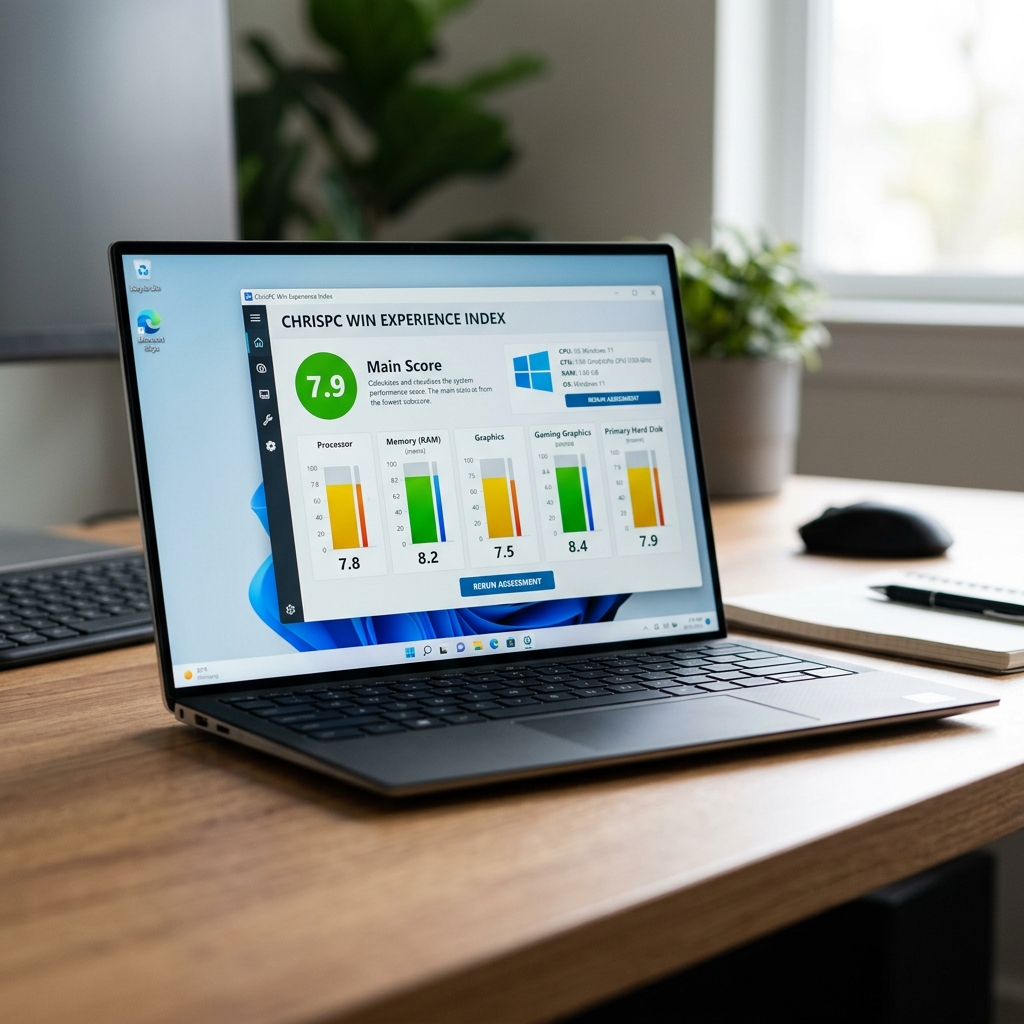
Wer sich einen schnellen Überblick über die Leistungsfähigkeit seines PCs verschaffen möchte, erinnert sich womöglich noch an den bekannten Windows-Leistungsindex, den Microsoft einst prominent in Windows Vista und 7 integriert hatte. Der sogenannte „Windows Experience Index“ von Microsoft bewertete die gesamte System-Hardware auf einer übersichtlichen Skala und bot auf diese Weise eine schnelle Entscheidungshilfe – etwa bei der Planung von Hardware-Upgrades oder beim Vergleich verschiedener Computer. Doch seit Windows 8.1 ist dieses hilfreiche Tool aus der Benutzeroberfläche verschwunden. Genau hier setzt das Programm ChrisPC Win Experience Index an. Es macht den beliebten Leistungsindex wieder für aktuelle Windows-Versionen verfügbar – sogar für Windows 11 und künftige Versionen wie Windows 12 oder auch Server-Editionen. So gelingt es Ihnen, ohne tiefe technische Kenntnisse und mit wenigen Klicks die Gesundheit und Performance Ihres Computers detailiert zu prüfen – direkt aus einer modernen, komfortablen Oberfläche heraus.
Was ist der Windows Experience Index und wie funktioniert er heute?
Der Windows Experience Index (kurz WEI) ist ein Bewertungswerkzeug, das die wichtigsten Systemkomponenten testet und deren Leistung auf einer Skala von 1,0 bis 9,9 bewertet. Einzelscores gibt es für Prozessorleistung, RAM-Geschwindigkeit, Desktop-Grafik, Spiele-Grafik und Festplatten-Performance. Der Gesamt-Score richtet sich dabei stets nach dem niedrigsten Einzelergebnis (Subscore), was Schwachstellen schnell aufdeckt. Obwohl Microsoft das grafische Frontend entfernt hat, existieren die Messverfahren im Betriebssystem weiter. Sie können zum Beispiel auch native Methoden wie den Befehl winsat formal in der Eingabeaufforderung oder entsprechende PowerShell-Kommandos. Allerdings fehlt hier eine benutzerfreundliche Übersicht und es werden keine übersichtlichen Diagramme geboten.
ChrisPC Win Experience Index: Die Freeware für moderne Windows-Versionen
ChrisPC Win Experience Index bringt einen frischen und modernen Ansatz für diesen Leistungsindex direkt auf Ihren Desktop. Die Software erkennt automatisch, auf welcher Windows-Version Sie arbeiten – von Windows 8.1 bis zu den neuesten Editionen von Windows 11 oder 12 – und präsentiert die aktuellen Bewertungen in einer klaren, grafisch aufbereiteten Benutzeroberfläche. Alle wichtigen Hardware-Komponenten werden einzeln geprüft. Das Tool liest die Leistungsdaten mit den Bordmitteln des Betriebssystems aus (also exakt auf die gleiche Weise wie das Original), ergänzt diese jedoch um eine ansprechende Darstellung – inklusive High-Chart-Grafik für den direkten Vergleich der Einzelscores. Praktisch: Die Freeware benötigt keine Installation und läuft portabel, kann also auch bequem auf USB-Sticks mitgeführt werden. Sie erhalten so flexibel und ortsunabhängig eine stets aktuelle Analyse Ihres Systems.
Funktionen und Bedienung im Überblick
- Automatisierte Bewertung: Ein Mausklick genügt und das Programm startet die Diagnose aller relevanten Hardware-Komponenten.
- Transparente Einzelscores: Nach der kurzen Analyse werden Prozessor, RAM, Desktop-Grafik, Gaming-Grafik und Festplatten-Leistung individuell bewertet.
- Gesamtergebnis auf einen Blick: Der niedrigste Subscore bestimmt – wie beim Microsoft-Original – den Gesamtwert („Flaschenhals-Prinzip“).
- Visuelle Darstellung: Die Messergebnisse werden mithilfe übersichtlicher Highcharts-Grafiken präsentiert, ideal für Vergleiche nach Upgrade-Käufen.
- Schnelle Verfügbarkeit: Das Tool ist sofort einsatzbereit, portabel und benötigt keine aufwendige Installation.
Praktische Tipps zur Nutzung: So messen Sie Ihren Score optimal
Bevor Sie ChrisPC Win Experience Index starten, beachten Sie folgende Hinweise:
- Steckdosenbetrieb empfohlen: Führen Sie die Messung nicht im Batteriemodus durch, da die Leistungsaufnahme im Akkubetrieb oft künstlich gedrosselt wird. Nur am Netzteil erhalten Sie wirklich realistische Werte.
- System möglichst nicht belasten: Schließen Sie rechenintensive Programme während der Messung, damit sich keine Ausreißer in den Scores einschleichen.
- Verlauf beobachten: Notieren Sie sich Werte vor und nach Änderungen (etwa Einbau einer neuen SSD), um Verbesserungen direkt vergleichen zu können.
- Sicherer Download: Beziehen Sie die aktuelle Version immer von bekannten Downloadportalen, um die Integrität der Software zu gewährleisten.
Alternativen: ExperienceIndexOK und native Methoden
Wer nach Alternativen zu ChrisPC Win Experience Index sucht, findet mit ExperienceIndexOK ein weiteres praktikables Tool. Diese kostenlose Software ist ebenfalls portabel, multilingual und läuft sogar unter Windows 12 und künftigen Systemen. Ihre Besonderheit: ExperienceIndexOK setzt nochmals stärker auf eine intuitive Nutzerführung und bietet ebenfalls eine übersichtliche grafische Darstellung der Scores. Zudem stehen auch die Winsat-Befehle direkt im Betriebssystem zur Verfügung (z.B. winsat formal in der Eingabeaufforderung oder PowerShell). Hier erhalten Sie nach Abschluss einen detaillierten Messbericht im XML- oder Textformat, allerdings ohne bequeme GUI. Für technisch Versierte empfehlen sich diese nativen Ansätze dennoch – nicht zuletzt aus Gründen der Genauigkeit, da sie direkt auf den OS-internen Routinen basieren.
Genauigkeit und Unterschiede zu Benchmarks
Es ist wichtig zu wissen, dass der Win Experience Index Windows 11 und dessen Tools wie ChrisPC Win Experience Index oder ExperienceIndexOK nicht mit vollwertigen, spezialisierten Benchmarking-Programmen wie PCMark oder Cinebench konkurrieren möchten. Die Bewertung erfolgt aus dem Betriebssystem heraus (OS-basiert) und bietet einen schnellen, groben Überblick anstelle einer tiefgreifenden Detailanalyse. Das Flaschenhals-Prinzip sorgt für klare Orientierung, doch für komplexere Entscheidungen, beispielsweise beim gezielten Tunen einzelner Komponenten, sind spezialisierte Tools weiterhin zu empfehlen. Die Scores sind wegen des festen Algorithmus durch Windows vergleichbar, können je nach Systemlast oder Energieeinstellungen schwanken.
Visuelle Darstellung: Screenshot-Ideen für den Blogartikel
- Übersichtliche Highchart-Grafik mit allen Einzelwerten (CPU, RAM, Grafik, Disk) nebeneinander
- Screenshot: Startscreen von ChrisPC Win Experience Index mit bereits ausgelesenen Scores
- Vergleich der Bewertung nach Hardwaretausch (z.B. Einbaus einer SSD sichtbar im Disk-Score)
- Blick auf ExperienceIndexOK mit Mehrsprachigkeits-Auswahl
- Kommandozeile mit winsat formal und angezeigtem XML-Ergebnis
| Pro | Contra |
| Benutzerfreundliche Oberfläche und einfache Bedienung. | Vergleicht sich nicht mit spezialisierten Benchmark-Programmen. |
| Portabel und kann ohne Installation verwendet werden. | Bietet keinen tiefgehenden Einblick in die Systemleistung. |
Fazit: Win Experience Index Windows 11 und darüber hinaus
ChrisPC Win Experience Index erweist sich in der Praxis als unkompliziertes, nützliches Werkzeug, das den vermissten Windows-Leistungsindex mit wenigen Klicks zurück auf moderne PCs holt. Seine große Stärke liegt in der raschen, anschaulichen Analyse und der Portabilität – keine Installation, keine Hürden. Besonders empfohlen ist die Nutzung bei geplanten Aufrüstungen oder zur Fehlersuche, da sich Schwachstellen im System sofort erkennen lassen. Für Nutzer, die Wert auf einen schnellen Überblick legen, ist ChrisPC Win Experience Index das richtige Tool. Technik-affine Anwender oder Profis können ergänzend auf ExperienceIndexOK oder die winsat -Befehle zurückgreifen, um maximale Kontrolle, Mehrsprachigkeit und Kompatibilität auch mit künftigen Windows-Versionen zu sichern. Die Scores sind eine praktische Orientierung, sollten aber nicht mit Profi-Benchmarks verwechselt werden. Klar ist: Wer den Komfort des alten Leistungsindex vermisst, findet mit diesen Tools eine zeitgemäße, absolut empfehlenswerte Lösung.
FAQ zum Thema Win Experience Index Windows 11
Welche Vorteile bietet ChrisPC Win Experience Index gegenüber den nativen Windows-Befehlen?
ChrisPC Win Experience Index punktet vor allem mit seiner benutzerfreundlichen Oberfläche, einer sofortigen, visuellen Auswertung und portablen Nutzbarkeit. Sie sparen sich komplexe Kommandozeilen-Befehle und erhalten Ergebnisse als gut verständliche, grafisch aufbereitete Übersicht.
Führen die WEI-Tools echte Benchmarks durch oder nur eine Schätzung?
Die Bewertung basiert auf den internen, von Microsoft bereitgestellten Test-Routinen, die als solide Basis für einen schnellen Überblick gelten. Für tiefgehende Analysen sind dennoch spezialisierte Benchmarks mit Einzelmessungen empfehlenswert.
Wie kann ich den Win Experience Index unter Windows 11 am sichersten ermitteln?
Nutzen Sie stets die aktuelle portable Version von ChrisPC Win Experience Index oder ExperienceIndexOK für eine schnelle Überprüfung. Alternativ führt der Befehl winsat formal in der Eingabeaufforderung ebenfalls zum Ziel, jedoch ohne grafische Aufbereitung.
Warum ist der niedrigste Score ausschlaggebend für das Gesamtergebnis?
Das „Flaschenhals-Prinzip“ stellt sicher, dass der Gesamt-Score nur so hoch wie die schwächste getestete Komponente liegt, da diese maßgeblich die Gesamtleistung des Systems limitiert.