Download
Version 0.1.65
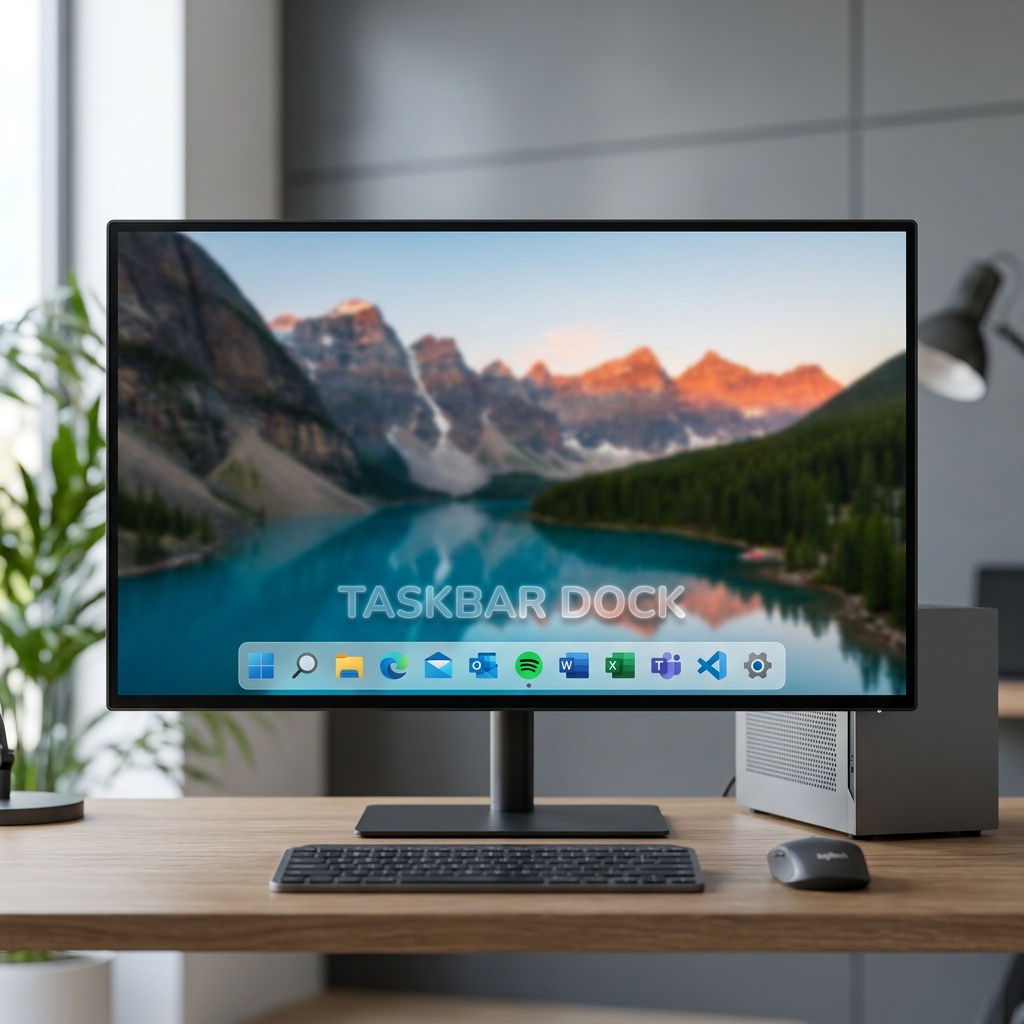
Ein aufgeräumter, moderner Desktop wirkt nicht nur optisch ansprechend, sondern erleichtert auch die tägliche Nutzung des Computers. Gerade bei der Arbeit am PC wünschen sich viele Nutzer eine Taskleiste, die sich optisch wie funktional an die eigenen Bedürfnisse anpassen lässt. Hier kommt TaskbarDock ins Spiel. Das portable Tool existiert seit 2019 und hat sich durch kontinuierliche Updates zu einer stabilen, vielseitig nutzbaren Software zur Individualisierung der Windows-Taskleiste entwickelt. Ob Sie die Taskleiste zentrieren möchten, einen transparenten Look bevorzugen oder mit einem minimalistischen Design arbeiten möchten: TaskbarDock gibt Ihnen die volle Kontrolle über die visuelle Gestaltung Ihrer Taskleiste – ganz ohne komplizierte Einstellungen oder aufwändige Programme. In diesem Artikel erfahren Sie, wie TaskbarDock funktioniert, was sich damit alles realisieren lässt und welche Alternativen existieren. Außerdem erhalten Sie Tipps zur sicheren Nutzung und Hinweise aus der Praxis für ein reibungsloses Nutzererlebnis.
Was ist TaskbarDock? Funktionen und Besonderheiten
Bei TaskbarDock handelt es sich um ein kleines, portables Programm zur individuellen Anpassung der Windows-Taskleiste. Die Software benötigt keine Installation und kann sofort nach dem Entpacken gestartet werden – perfekt für den schnellen Einsatz auf verschiedenen Geräten.
- Taskleiste zentrieren: Einfaches Verschieben der Icons für einen modernen, an MacOS erinnernden Look.
- Transparenz-Effekte: Individuell einstellbare Transparenz steigert die optische Leichtigkeit des Desktops.
- Systray & Startbutton ausblenden mit Mouseover: Mehr Übersicht, weniger Ablenkung – Systray und Startbutton werden nur bei Bedarf eingeblendet.
- Multi-Monitor-Support: Die Gestaltung zieht sich über mehrere Bildschirme hinweg.
- Positionen flexibel wählen: Egal ob oben, unten, links oder rechts – TaskbarDock passt sich Ihrer Arbeitsweise an.
- Autostart-Funktion (ab Version 0.1.27): Das Tool startet automatisch beim Hochfahren von Windows.
Vielfältige Effekte und Optionen ermöglichen Ihnen, die Taskleiste individuell zu gestalten und einen minimalistischen Desktop-Look nach Ihren Vorstellungen zu schaffen.
Kompatibilität: Läuft TaskbarDock auf Windows 10 und 11?
Eines der wichtigsten Kriterien bei der Wahl von Anpassungssoftware ist die Kompatibilität mit aktuellen Betriebssystemen. TaskbarDock läuft auf Windows 10 und wird in weiten Teilen auch unter Windows 11 unterstützt. Durch regelmäßige Updates wurde die Stabilität und Funktionstüchtigkeit insbesondere auf beiden Systemen verbessert. Gerade bei Windows 11 mit seinem neuen Design werden viele Effekte wie die Zentrierung der Taskleiste oder die Transparenz noch wichtiger, um einen harmonischen Desktop zu erhalten. Dennoch kann es in seltenen Fällen bei System-Updates oder individuellen Konfigurationen zu Anpassungsbedarf kommen.
TaskbarDock Schritt für Schritt einsetzen – Anleitung
1. Herunterladen und Entpacken
Laden Sie die neueste Version von TaskbarDock auf ein Verzeichnis Ihrer Wahl und entpacken Sie das Archiv. Da es sich um ein portables Tool handelt, ist keine Installation nötig.
2. Starten und Grundfunktionen anwenden
Starten Sie TaskbarDock durch einen Doppelklick auf die ausführbare Datei. Wählen Sie im übersichtlichen Hauptfenster, ob Sie die Taskleiste zentrieren möchten, Transparenzeffekte anwenden oder Elemente wie Systray und Startbutton ausblenden wollen.
3. Position und Multi-Monitor-Setup festlegen
Bestimmen Sie die Ausrichtung: Links, rechts, oben oder unten – TaskbarDock passt die Taskleiste flexibel an die gewünschte Position und verteilt die Einstellungen auf zusätzliche Monitore, falls vorhanden.
4. Autostart aktivieren
Ab Version 0.1.27 kann gewählt werden, ob TaskbarDock beim Systemstart automatisch geladen wird. Öffnen Sie dafür das Einstellungsmenü und aktivieren Sie die Autostart-Option.
5. Transparenz und Anpassungen feintunen
Passen Sie die Transparenz individuell an Ihren Geschmack an. Über Schieberegler und Optionen können auch zusätzliche Effekte aktiviert werden, etwa spezielle Mouseover-Aktionen für ein besonders minimalistisches Desktop-Erlebnis.
Tipps zur sicheren Nutzung und Vertrauenswürdigkeit
Gerade portable Tools wie TaskbarDock können auf manchen Systemen von Antivirus-Programmen als potenziell schädlich eingestuft werden. In den meisten Fällen handelt es sich dabei um False Positives: Die Software ist sicher, solange sie aus verlässlicher Quelle stammt und die Prüfsumme (Hashwert) übereinstimmt. Es empfiehlt sich dennoch, das Programm regelmäßig zu aktualisieren und Sensibilität bei verdächtigen Meldungen zu bewahren. Prüfen Sie nach jedem Download die Herkunft der Datei und achten Sie auf die Veröffentlichungsdaten der letzten Versionen – aktuell ist beispielsweise die Version v0.1.27 die empfohlene Wahl.
Vergleich: TaskbarDock und seine Alternativen
Am Markt gibt es einige Tools, die ähnliche Ziele verfolgen:
- 7+ Taskbar Tweaker: Bietet sehr umfangreiche Anpassungen, setzt jedoch auf eine klassische Optik und ist weniger auf minimalistisches Design ausgelegt.
- TranslucentTB: Spezialisiert auf Transparenz und Glaseffekte für die Taskleiste, aber ohne Komfortfunktionen für das Zentrieren der Icons.
- FalconX: Konzentriert sich in erster Linie darauf, die Taskleiste und deren Inhalte beliebig zu zentrieren und anzupassen, glänzt aber durch weniger zusätzliche Effekte.
Im direkten Vergleich besticht TaskbarDock durch den Mix aus drei Kernfeatures ( Zentrierung, Transparenz, Systray-Verwaltung ) sowie die einfache, portable Nutzung ohne Installation.
Vor- und Nachteile von TaskbarDock im Überblick
| Pro | Contra |
| Sehr einfach einzurichten, da portabel und ohne Installation | Gelegentliche False-Positive-Warnungen bei Antivirus-Software |
| Vielfältige Anpassungsmöglichkeiten und Designs | Nicht alle Effekte jederzeit unter Windows 11 verfügbar |
| Unterstützt Multi-Monitor-Setups | Weniger tiefgreifende Konfigurationsmöglichkeiten als manche Alternativen |
| Autostart-Funktion integriert | |
| Schnelle Updates und fortlaufende Verbesserungen |
Fazit: Für einen minimalistischen, modernen Desktop macht TaskbarDock den Unterschied
TaskbarDock ist eine erstklassige Lösung, wenn Sie Ihre Windows-Taskleiste sinnvoll individualisieren und einen aufgeräumten, minimalistischen Desktop erzielen wollen. Besonders überzeugt das Tool durch die gelungene Kombination aus zentrierten Icons, Transparenz und flexibler Verwaltung von Systray und Startbutton. Die portable Umsetzung spart Ressourcen und macht TaskbarDock zum perfekten Begleiter für alle, die Wert auf Effizienz und Ästhetik legen. Für Windows 10 und weitgehend auch für Windows 11 ist das Tool bestens geeignet und punktet im Vergleich zu Alternativen mit einer unkomplizierten Bedienung. Die aktuellen Updates erhöhen die Stabilität spürbar und der Sicherheitsaspekt lässt sich mit wenigen Vorsichtsmaßnahmen zuverlässig steuern. Wer seinem Desktop einen modernen, individuellen Anstrich verleihen möchte, erhält mit TaskbarDock eine vielseitige, zuverlässige Software, die nicht nur Optik, sondern auch das Arbeiten am PC verbessert.
FAQ zum Thema TaskbarDock
Was macht TaskbarDock einzigartig gegenüber ähnlichen Tools?
TaskbarDock vereint die wichtigsten Funktionen wie Taskleiste zentrieren, Transparenz und Systray-Verwaltung in einer einzigen, einfach zu bedienenden Lösung. Im Gegensatz zu vielen Alternativen ist es zudem portabel und benötigt keine Installation.
Ist TaskbarDock für alle Windows-Versionen geeignet?
TaskbarDock ist vorrangig für Windows 10 und 11 entwickelt, läuft grundsätzlich aber auch auf älteren Windows-Versionen mit eingeschränkten Features. Die Unterstützung wird laufend durch Updates verbessert.
Sind die Antivirus-Warnungen beim Download gefährlich?
In der Regel handelt es sich um Fehlalarme. Wichtig ist, nur die offizielle, aktuelle Version aus einer vertrauenswürdigen Quelle zu beziehen und die Datei ggf. mit einer Prüfsumme zu verifizieren.
Wie wird TaskbarDock beim Systemstart automatisch geladen?
Ab Version 0.1.27 steht eine Autostart-Funktion zur Verfügung. Über die Einstellungen kann die automatische Ausführung beim Hochfahren von Windows aktiviert werden.