Download
Version 3.0
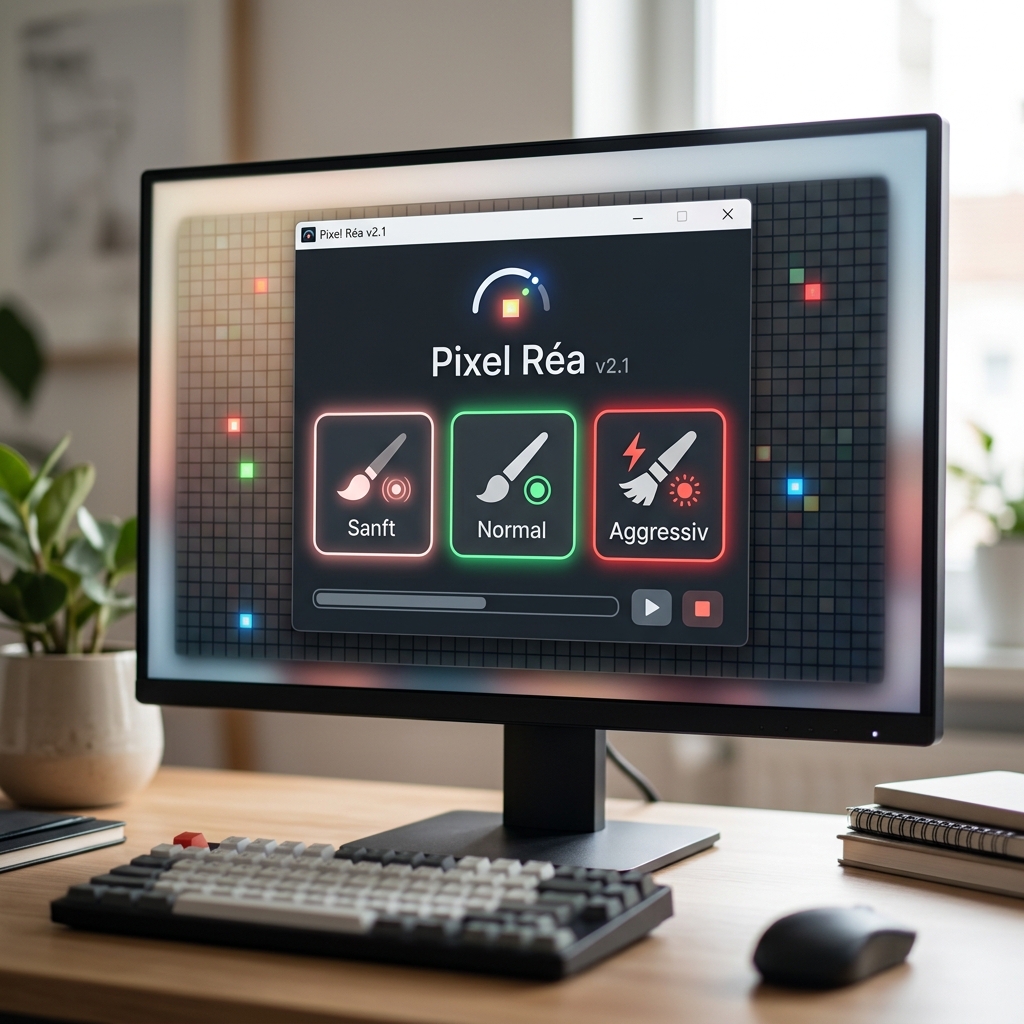
Mit der zunehmenden Verbreitung hochauflösender Bildschirme ist die Frustration über tote Pixel ein häufiges Thema in Haushalten und Büros. LCD-, LED- und Plasma-Displays überzeugen mit brillanten Farben – doch bereits ein kleiner Punkt auf dem Panel kann das perfekte Bild stören. Was tun, wenn sich auf einem gerade gekauften Monitor oder Fernseher plötzlich ein schwarzer, bunter oder ständig leuchtender Punkt bemerkbar macht? Hier kommt die kostenlose Software Pixel Réa ins Spiel. Entwickelt, um tote Pixel und sogenannte Geisterbilder (eingebrannte Bereiche) ausfindig zu machen und gezielt zu behandeln, bietet sie effektive Möglichkeiten zur Reparatur von defekten Pixeln. Gerade wenn der Defekt frisch ist, bestehen beste Chancen auf eine schnelle und unkomplizierte Lösung – ganz ohne technisches Vorwissen. Dieser Beitrag beleuchtet das Problem defekter Pixel, erklärt im Detail, wie Pixel Réa funktioniert, und zeigt Schritt für Schritt, wie Sie Ihre Bildqualität wiederherstellen können. Sie erhalten praktische Hinweise zur erfolgreichen Anwendung der aktuellen Version 3.0 (Stand 30.08.2025), wertvolle Tipps für den Einsatz bei Gebrauchtgeräten sowie wichtige Hinweise zu Garantie und Alternativen. Ziel ist es, Ihnen eine fundierte Entscheidungshilfe an die Hand zu geben und die Freude an Ihrem Bildschirm zu erhalten.
Was sind tote Pixel und wie entstehen sie?
Ein toter Pixel ist ein Bildschirmpunkt, der dauerhaft ausfällt und nicht mehr farblich ansteuerbar ist. Wie ein unsichtbarer Fleck setzen sie sich meist schwarz, manchmal aber auch als farbige Punkte ab. Allerdings gibt es weitere Fehlersymptome: Sogenannte „stuck Pixel“ („eingefrorene Pixel“) verharren konstant auf einer Farbe, ohne sich zu verändern. Zudem treten vor allem bei Plasma- und OLED-Panels sogenannte Geisterbilder („Burn-In“) oder eingebrannte Bereiche auf. Typische Gründe für solche Fehler sind:
- Produktionsfehler oder kleinste Materialunregelmäßigkeiten
- Starke mechanische Einwirkung (Stöße, Druck auf das Panel)
- Längere Anzeige statischer Inhalte (Gefahr von Burn-In)
- Alterung der Displays und Verschleißprozess insbesondere bei LED-, LCD- und Plasma-Geräten
Gerade bei größeren Monitoren oder TV-Geräten mit hoher Pixelanzahl ist ein Null-Fehler-Zustand technisch anspruchsvoll. Die Angst vor toten Punkten ist unbegründet, wenn Sie rasch reagieren: Speziell bei neu auftretenden Pixeldefekten gelingen Reparaturen häufig überraschend gut.
Pixel Réa: Defekte Pixel erkennen und reparieren
Die neueste Version Pixel Réa 3.0 überzeugt durch eine intuitive Benutzeroberfläche und umfassende Diagnosefunktionen. Die Software „tourt“ Ihren Bildschirm mit acht unterschiedlichen Farben ab, sodass stuck Pixel und tote Pixel deutlich sichtbar hervortreten. Auch Geisterbilder auf LED-, LCD- und Plasma-Panels lassen sich so häufig ausmachen. Die einzelnen Farbfelder wechseln entweder automatisch oder per Mausklick. Praktisch: Durch den Farbwechsel erscheinen selbst schwer erkennbare Fehler auffallend sichtbar.
Wie funktioniert der Erkennungsprozess in Pixel Réa?
- Starten Sie Pixel Réa und wählen Sie den Diagnose-Modus
- Die Software zeigt nacheinander acht starke Farben auf dem kompletten Bildschirm
- Lassen Sie alle Farben einmal durchlaufen, um jede Fehlerart zu erkennen
- Tote, farbige oder flackernde Pixel sind besonders vor dunklem oder einfarbigem Hintergrund sichtbar
Gerade bei Gebrauchtgeräten oder kurz nach dem Auspacken empfiehlt sich dieser Test zur Überprüfung der Null-Totpixel-Garantie des Herstellers.
Drei Reparaturmodi: Kurz, Durchschnittlich, Aggressiv
Pixel Réa bietet verschieden intensive Reparaturansätze, um möglichst viele Arten von defekten Pixeln zu adressieren:
- Kurz: Sanfte, schnelle Reparatur – ideal für frische Fehler oder zur gelegentlichen Wartung
- Durchschnittlich: Für häufig auftretende Pixeldefekte. Die Dauer ist etwas länger, die Beanspruchung des Displays steigt
- Aggressiv (bis zu 3 Stunden): Für hartnäckige, tiefsitzende Fehler empfohlen. Hier läuft die Reparatur für drei Stunden mit sehr schnellen Farbwechseln
Der empfohlene Ablauf: Beginnen Sie mit dem kurzen Modus und steigern Sie erst bei Bedarf die Intensität. Achten Sie darauf, die Software nicht unnötig lange einzusetzen – zu lange Belastungen können den Bildschirm strapazieren.
Schritt-für-Schritt-Anleitung: So nutzen Sie Pixel Réa optimal
- Reinigung: Säubern Sie den Bildschirm mit einem fusselfreien Tuch, um Staub und Schmutz zu vermeiden – so erkennen Sie Fehler besser
- Ruhezustand und Bildschirmschoner deaktivieren: Sorgen Sie dafür, dass der Rechner nicht automatisch in Ruhemodus wechselt – das unterbricht die Reparatur
- Dunkle Umgebung schaffen: Verdunkeln Sie den Raum, um auch feine Fehler besser zu erkennen
- Pixel Réa starten und Diagnosemodus wählen: Lassen Sie alle acht Farben durchlaufen
- Fehlerstellen markieren: Notieren oder fotografieren Sie auffällige Pixel
- Reparaturmodus wählen und starten: Beginnen Sie möglichst mit der schonenden Methode
- Geduld haben: Besonders im aggressiven Modus benötigt der Prozess Zeit – unterbrechen Sie die Reparatur nicht
Praktisch: Nach Abschluss kann die Farbdarstellung erneut überprüft werden. Wiederholen Sie die Reparatur bei Bedarf, doch vermeiden Sie exzessiven Gebrauch.
Erfolgschancen und Grenzen von Pixel Réa
Die Erfolgsaussichten mit Pixel Réa stehen besonders bei frischen oder erst kürzlich entdeckten Fehlern gut. Je länger ein Pixel ausgefallen ist, desto schwieriger wird die Reparatur. Für komplett tote Pixel (kein Farbwechsel mehr möglich) ist auch Pixel Réa oft machtlos, ebenso werden Geisterbilder bei Plasma-Displays nicht immer dauerhaft entfernt. Wichtig: Es gibt keine Garantie für eine dauerhafte Reparatur. Besonders bei hochwertigen Neugeräten mit Null-Totpixel-Garantie kann sich eine Reklamation eher lohnen als die Selbstbehandlung.
Die Nutzung der Software (insbesondere des aggressiven Modus) kann die Lebensdauer der Display-Bauteile – insbesondere bei LCD- und LED-Bildschirmen – minimal beeinflussen, sofern die empfohlene Laufzeit überschritten wird. Verwenden Sie Pixel Réa also mit Bedacht und nur nach Bedarf.
Alternativen zu Pixel Réa
Falls die Reparatur erfolglos bleibt oder Sie eine weitere Methode versuchen möchten, gibt es einige erprobte Alternativen:
- Manuelle Massage: Mithilfe eines sauberen, weichen Tuchs und vorsichtigem Druck (über wenige Sekunden) auf den betroffenen Pixel kann manchmal der Kontakt wiederhergestellt werden. Achtung: Die Methode birgt das Risiko, neue Schäden zu verursachen.
- Selbstdiagnose- und Reparaturtools anderer Hersteller: Vergleichbare Programme funktionieren meist ähnlich, unterscheiden sich aber in Funktionsumfang und Bedienkomfort
- Austausch beim Händler: Vor allem bei frischen Fehlern und Null-Totpixel-Garantie sollten Sie Ihr Gerät reklamieren, da so keinerlei Risiko besteht
| Pro | Contra |
| Leichte Anwendung für Einsteiger | Keine Garantie auf dauerhafte Reparatur |
| Effektive Reparaturmethoden bei frischen Fehlern | Kann die Lebensdauer des Displays beeinflussen |
Fazit: Wann lohnt sich Pixel Réa und wie gehen Sie am besten vor?
Pixel Réa 3.0 bringt unkomplizierte Hilfe bei toten Pixeln, stuck Pixel und Geisterbildern auf LCD-, LED- und Plasma-Displays. Gerade für Besitzer von Gebrauchtgeräten oder Monitore ohne umfassende Null-Totpixel-Garantie kann ein Reparaturversuch großen Mehrwert bieten. Die Software ist leicht in der Anwendung, überzeugt durch achtstufige Farberkennung und drei Modis für umfassende Pixel-Reparatur – von sanft bis intensiv. Allerdings darf nicht verschwiegen werden: Komplett tote Pixel bleiben trotz aller Bemühungen oft funktionslos, ein dauerhafter Erfolg ist nicht garantiert. Die Software eignet sich besonders als erster Rettungsversuch bei neu auftretenden Defekten und zur Überprüfung von Neu- oder Gebrauchtgeräten vor Ablauf einer Garantie. Für eine nachhaltige Freude am Display empfiehlt es sich, Geräte sorgfältig zu behandeln und bei größeren Schäden zügig zu reklamieren. Dennoch ist Pixel Réa eine der besten kostenlosen Optionen, um Defekte professionell selbst in den Griff zu bekommen und die Lebensdauer Ihres Bildschirms zu verlängern.
FAQ zum Thema Pixel Réa tote Pixel reparieren
Was unterscheidet tote Pixel, stuck Pixel und Geisterbilder?
Tote Pixel zeigen keinerlei Farbe mehr und bleiben schwarz, stuck Pixel verharren auf einer festen Farbe (z. B. rot oder grün), während Geisterbilder meist als milchige oder eingebrannte Flächen auftreten, verursacht durch statische Bildinhalte auf dem Bildschirm.
Wie hoch ist die Wahrscheinlichkeit, mit Pixel Réa tote Pixel zu reparieren?
Frische, erst seit kurzem auftretende Fehler reagieren oft gut auf die Reparaturfunktionen von Pixel Réa. Bei älteren oder komplett toten Pixeln ist die Erfolgsquote jedoch gering. Dauerhafte Erfolge können generell nicht garantiert werden.
Brauche ich technisches Know-how für die Nutzung?
Nein. Pixel Réa eignet sich ideal für Einsteiger. Schritt-für-Schritt-Anleitungen und einfache Bedienung erleichtern den Prozess. Lediglich die Hinweise in der Anleitung sollten Sie beachten.
Welche Vorteile bietet Pixel Réa im Vergleich zu anderen Tools?
Die kostenlose Software kombiniert genaue Diagnose mit flexiblen Reparaturmodi, empfiehlt sich aber besonders durch die breite Farbauswahl zur Fehlererkennung und die Anpassung an verschiedene Display-Typen.