Download
Version 0.2.0.0
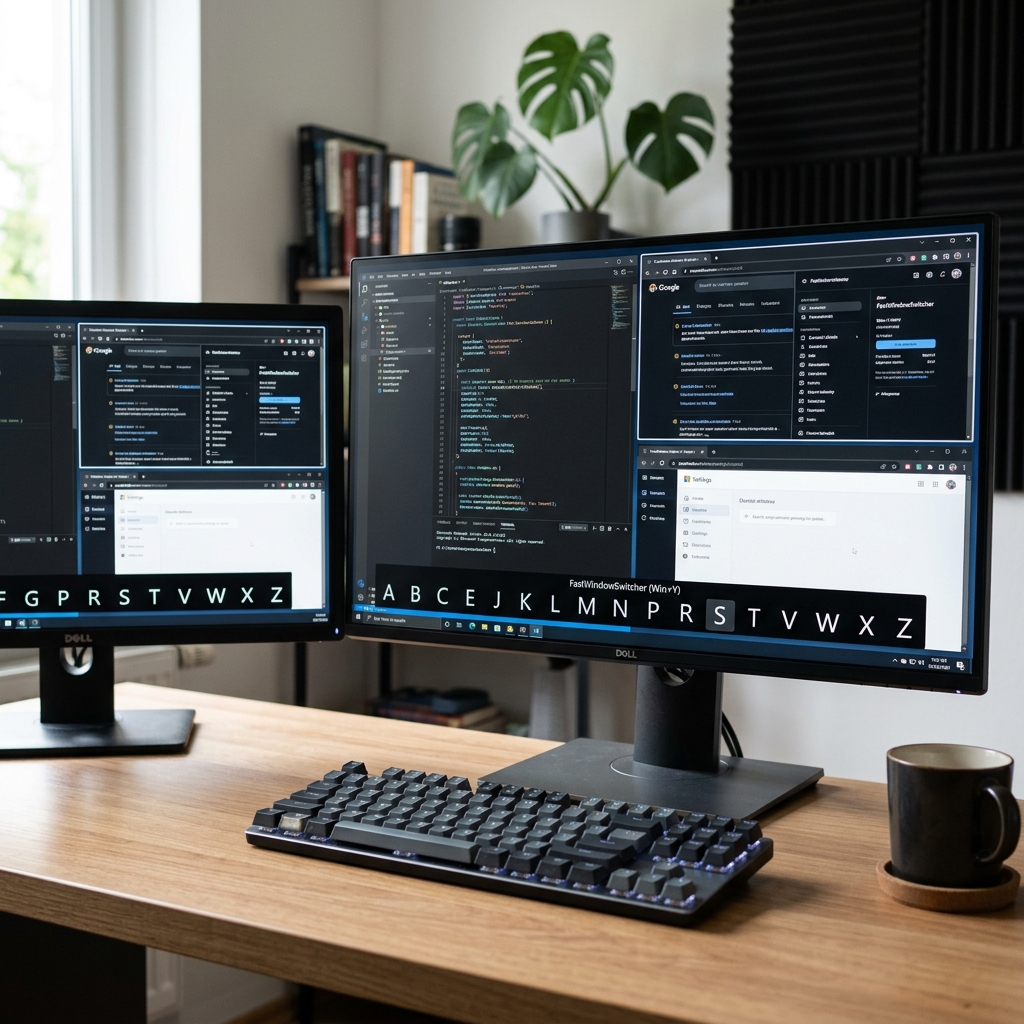
Wer regelmäßig mit mehreren Fenstern auf dem Windows-Desktop arbeitet, kennt das Problem: Mit zunehmender Anzahl offener Programme wird der schnelle und übersichtliche Wechsel zur Herausforderung. Während viele Nutzer auf die klassische Alt-Tab -Funktion setzen, sind deren Grenzen schnell erreicht – insbesondere im intensiven Multitasking-Alltag von Entwicklern, Designern oder Office-Anwendern. Hier setzt FastWindowSwitcher an und bietet eine innovative, portable und leichtgewichtige Lösung. Entwickelt für maximale Effizienz, zeichnet sich dieses Freeware-Tool dadurch aus, dass es ohne aufwendige Installation genutzt wird und die Fenster-Navigation am Arbeitsplatz spürbar erleichtert. Ein Tastendruck genügt, um blitzschnell und zielsicher das gewünschte Fenster aufzurufen – das steigert nicht nur die Produktivität, sondern sorgt auch für ein souveränes, frustfreies Arbeiten. Für alle, die Wert auf Übersicht, Geschwindigkeit und unkomplizierte Workflows legen, ist FastWindowSwitcher eine relevante Alternative zu Alt-Tab, die sowohl in klassischen als auch modernen Windows-Umgebungen überzeugt. Im Folgenden zeigen wir Ihnen detailliert, wie das Tool funktioniert, welche Vorteile es bringt und warum es sich beim Fenster-Management unter Windows lohnt, neue Wege zu gehen – inklusive Tipps zur sicheren Nutzung und einem aktuellen Vergleich zu den Windows 11 Manager Snap-Layouts.
Was ist FastWindowSwitcher und wie funktioniert es?
FastWindowSwitcher ist ein sogenanntes portables Freeware-Tool, das speziell als Alternative zu Alt-Tab für Windows-Nutzer entwickelt wurde. Im Alltag bedeutet portabel: Die Software lässt sich direkt starten – einen Installationsvorgang gibt es nicht. Daher bleibt das System schlank und flexibel, praktisch zum Arbeiten auf verschiedenen Rechnern oder im Unternehmen mit unterschiedlichen Nutzerprofilen. Die Aktivierung des Tools erfolgt durch die Tastenkombination Windows-Taste + Y. Nach dem Auslösen dieser Kombination erscheinen im unteren Bildschirmbereich sämtliche geöffneten Fenster mit individuellen Buchstaben versehen. Durch die Eingabe des angezeigten Buchstabens erfolgt ein unmittelbarer Sprung zum jeweiligen Fenster. Zusätzlicher Clou: Mit den zentral platzierten Tasten F und J aktivieren Sie schnell die zuletzt verwendeten Fenster – eine enorme Erleichterung für intensives Hin-und-her-Wechseln im Arbeitsprozess. Das intuitive Bedienkonzept erhöht die Übersichtlichkeit und spart kostbare Zeit, ganz ohne Maus und ohne Ablenkung.
Kompatibilität und Systemvoraussetzungen: Läuft FastWindowSwitcher auf Windows 11?
Die offizielle Kompatibilität umfasst Windows 7 und Windows 10. Praktische Tests zeigen jedoch, dass FastWindowSwitcher auch unter Windows 11 funktionsfähig ist – vorausgesetzt, die Systemumgebung erlaubt den Zugriff auf die Fenstersteuerung durch externe Tools. Damit bleibt das kleine Programm für viele Nutzergruppen verfügbar, auch wenn Abweichungen oder kleinere Inkompatibilitäten bei neueren Windows-Versionen auftreten können. Empfehlenswert ist: Vor dem dauerhaften Einsatz sollte eine persönliche Funktionsprüfung unter der eigenen Windows-Version erfolgen, insbesondere bei aktuellen Updates oder Sonderkonfigurationen.
Alle Features im Überblick: Diese Vorteile bietet FastWindowSwitcher
- Direktes Fenstermanagement über individuell zugewiesene Buchstaben für jedes aktive Fenster
- Schneller Wechsel mittels Win+Y und gezielter Tastenwahl – kein Durchskippen wie bei klassischen Alternativen
- Letzte Fenster blitzschnell per F/J aufrufen, ideal für häufig wiederkehrende Application-Switches
- Multi-Monitor-Support: Fenster verschiedener Bildschirme sind direkt ansteuerbar
- Portable Nutzung, keine Installation, keine Veränderungen am System
- Taskbar-Gruppierung lässt sich deaktivieren, damit alle Fenster einzeln ansteuerbar bleiben
- Autostart-Konfiguration möglich: Über eine Verknüpfung im Autostart-Ordner ist FastWindowSwitcher nach jedem Systemstart sofort verfügbar
- Klar strukturierte, ablenkungsfreie Bedienung, vollständige Steuerung per Tastatur – optimal für Power-User und Profis
Einsatzbereiche: Für wen eignet sich FastWindowSwitcher besonders?
FastWindowSwitcher empfiehlt sich vorrangig für Situationen, in denen viele Fenster parallel offen sind und schnelle, punktgenaue Wechsel essenziell werden. Typische Nutzer sind:
- Entwickler, die zwischen Code-Editor, Dokumentation und Testumgebung springen
- Designer, die ständig zwischen Grafiksoftware und Vorschau wechseln
- Büro- und Office-Anwender, die mit umfangreichen Tabellen, E-Mail-Clients oder Präsentationssoftware arbeiten
- Support- oder Fernwartungs-Teams, die rasch zwischen Remotedesktops navigieren müssen
Doch auch Privatnutzer profitieren: Durch die einfache Bedienung und die leichte Integration in bestehende Workflows verhindert das Tool unnötige Klicks und Suchzeiten – und sorgt so für einen spürbar entspannteren Arbeitsfluss.
FastWindowSwitcher und Sicherheit: Download, Portabilität und Tipps zur sicheren Verwendung
Die portable Beschaffenheit von FastWindowSwitcher ist zugleich ein Pluspunkt in Sachen Sicherheit, denn: Es verbleibt keine Spuren im System und alle Funktionen lassen sich bei Bedarf sofort entfernen. Der Download erfolgt ausschließlich über die offizielle GitHub-Seite des Projekts. Für zusätzliche Sicherheit empfiehlt sich – wie bei jedem Software-Download – die ergänzende Nutzung von CCleaner oder eines aktuellen Virenscanners, um etwaige Risiken vorab auszuschließen. Wer Wert auf datenschutzfreundliche Programme legt, ist mit der quelloffenen Struktur und der klaren Funktionsweise des Tools bestens bedient.
Kritikpunkte und bekannte Einschränkungen
- Bedienung ausschließlich per Tastatur: Maussteuerung wird nicht unterstützt – das kann für einige Umsteiger gewöhnungsbedürftig sein
- Keine integrierte Vorschau der Fensterinhalte, die Auswahl erfolgt nur anhand des Namens oder Symbols mit Buchstabenkennung
- Keine Entwicklung auf neue Windows-Features wie Snap-Assist oder Touch-Optimierung
- In seltenen Fällen: Kleinere Anzeigefehler bei exotischen Windows-Setups oder individuell angepasster Taskleiste
Für Puristen und Tastatur-Profis bleibt FastWindowSwitcher dennoch eine der schnellsten Methoden, das eigene Fenster-Management zu optimieren.
| Pro | Contra |
| Direktes Fenstermanagement über individuell zugewiesene Buchstaben für jedes aktive Fenster | Bedienung ausschließlich per Tastatur: Maussteuerung wird nicht unterstützt |
| Schneller Wechsel mittels Win+Y und gezielter Tastenwahl – kein Durchskippen wie bei klassischen Alternativen | Keine integrierte Vorschau der Fensterinhalte, die Auswahl erfolgt nur anhand des Namens oder Symbols mit Buchstabenkennung |
| Portable Nutzung, keine Installation, keine Veränderungen am System | Keine Entwicklung auf neue Windows-Features wie Snap-Assist oder Touch-Optimierung |
| Multi-Monitor-Support: Fenster verschiedener Bildschirme sind direkt ansteuerbar | In seltenen Fällen: Kleinere Anzeigefehler bei exotischen Windows-Setups oder individuell angepasster Taskleiste |
FastWindowSwitcher Alternative zu Windows 11 Snap-Layouts – Ein aktueller Vergleich
Windows 11 bietet mit sogenannten Snap-Layouts eine integrierte Möglichkeit, offene Fenster schnell auf dem Desktop anzuordnen. Doch der Unterschied zum FastWindowSwitcher ist signifikant: Während Snap-Layouts auf Anordnung und Gruppierung von Fenstern setzen – besonders praktisch beim Arbeiten mit mehreren Anwendungen nebeneinander – ermöglicht FastWindowSwitcher den unmittelbaren, direkten Sprung zu jedem gewünschten Fenster. Wer also Wert auf reine Geschwindigkeit und eine Auswahl unabhängig von aufwändiger Gruppierung legt, fährt mit FastWindowSwitcher oftmals direkter. Die Tools ergänzen sich – im Zusammenspiel erhält der Nutzer maximale Flexibilität im täglichen Arbeiten.
So sieht FastWindowSwitcher in der Praxis aus: Screenshot- und Video-Beschreibung
Nach der Aktivierung mit Win+Y erscheint im unteren Bereich des Desktops eine schlichte, schwarze Leiste. Jedes geöffnete Fenster erhält dort einen weißen, gut lesbaren Buchstaben. Während Sie beispielsweise einen Programmcode überarbeiten und gleichzeitig Recherchen im Browser betreiben, zeigt Ihnen FastWindowSwitcher die aktiven Fenster wie an einer Perlenkette sortiert – übersichtlich, ohne Reizüberflutung. Ein Screenshot veranschaulicht diese Ansicht: Im Fokus stehen die beschrifteten Symbole der Programme, darunter die zugehörigen Identifikationsbuchstaben. Eine Video-Demo illustriert, wie mit nur vier Tastendrücken zwischen Editor, Browser und Designsoftware hin- und hergesprungen wird – praktischer und entspannter lässt sich Fenstermanagement kaum erleben.
Fazit: Warum FastWindowSwitcher die beste Alt-Tab Alternative für Power-User ist
Sollten Sie Wert auf Geschwindigkeit, Übersicht und einen unterbrechungsfreien Workflow legen, ist FastWindowSwitcher als Alternative zu Alt-Tab ein echter Geheimtipp. Das Tool verbindet Einfachheit mit hoher Effizienz, punktet durch sofortige Verfügbarkeit ohne jeglichen Installationsaufwand und bewahrt stets einen klaren Blick auf alle offenen Fenster. Für Power-User, Vielnutzer und alle, die Ihre Produktivität auf dem Windows-Desktop steigern wollen, ist diese Lösung nahezu konkurrenzlos. Probieren Sie FastWindowSwitcher aus – schon nach kurzer Eingewöhnung werden Sie die präzise Steuerung und den Gewinn an Übersicht nicht mehr missen wollen. Nutzen Sie das Tool als Ergänzung zu moderneren Windows-Funktionen und erleben Sie, wie entspannt professionelles Multitasking heute aussehen kann.
FAQ zum Thema FastWindowSwitcher Alternative Alt-Tab
Wie unterscheidet sich FastWindowSwitcher von der klassischen Alt-Tab-Funktion?
Im Gegensatz zu Alt-Tab ermöglicht FastWindowSwitcher den direkten Wechsel zu jedem offenen Fenster anhand von Buchstaben-Kennzeichnungen. Sie wählen gezielt per Tastatur und umgehen das oftmals langwierige Durchblättern im klassischen Dialog.
Ist FastWindowSwitcher auch unter Windows 11 nutzbar?
Obwohl offiziell nur Windows 7 und 10 unterstützt werden, läuft die Software nach aktuellen Tests auch unter Windows 11. Es empfiehlt sich, die Kompatibilität vorab im eigenen Umfeld zu prüfen.
Kann FastWindowSwitcher ohne Installation gestartet werden?
Ja, das Tool ist vollständig portabel und funktioniert ohne jegliche Installation. Sie starten es direkt – ideal für den flexiblen Einsatz über verschiedene Computer hinweg.
Bietet FastWindowSwitcher einen Maus-Support?
FastWindowSwitcher arbeitet rein tastaturbasiert. Die Auswahl und Steuerung der Fenster erfolgt ausschließlich per Tasteneingabe.
Für welche Anwender eignet sich FastWindowSwitcher besonders?
Es richtet sich an Power-User, Entwickler, Designer, Büro-Mitarbeiter und alle, die den Überblick über zahlreiche geöffnete Fenster behalten und möglichst schnell wechseln möchten.