Download
Version 1.3.5
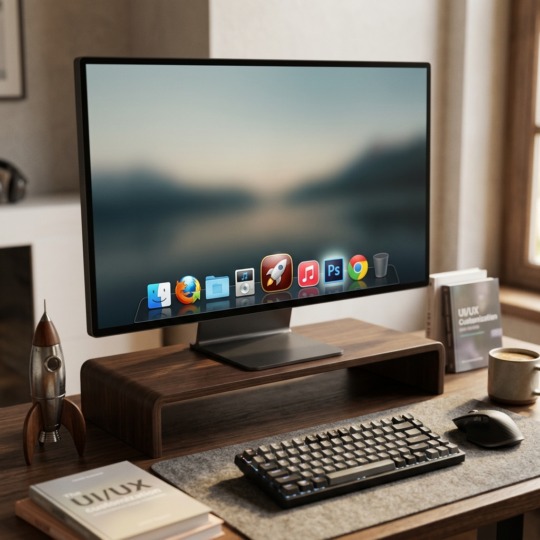
Wer den Windows-Desktop nicht nur aufräumen, sondern auch modern und effizient gestalten möchte, stößt früher oder später auf eine elegante Lösung: RocketDock hebt das gewohnte Arbeiten mit Windows auf ein neues Level. Die raffinierte Dock-Leiste bringt nicht nur optisch das beliebte Mac OS Flair auf Ihren Bildschirm, sondern ermöglicht zugleich blitzschnellen Zugriff auf Programme, Ordner und Dateien. Viele Windows-Nutzer kennen das Problem: Der Desktop füllt sich mit Shortcuts, die Taskleiste platzt aus allen Nähten. Ein animiertes Dock wie RocketDock schafft auf clevere Weise Abhilfe – und sorgt für Ordnung. Besonders praktisch: Anwender haben die Freiheit, die Dock-Leiste beliebig zu positionieren, anzupassen und zu individualisieren. Besonders viel Wert legt RocketDock auf Komfort: Mit Drag & Drop fügen Sie Verknüpfungen spielend leicht hinzu. Dank vielfältiger Themes, Effekte und Optionen können Fortgeschrittene wie Einsteiger gleichermaßen ihr RocketDock Windows Dock Schritt für Schritt anpassen – ein leistungsfähiges, dennoch intuitives Tool für mehr Übersicht, Stil und Effizienz im Arbeitsalltag. Im Folgenden entdecken Sie eine umfassende Anleitung, kreative Tipps und einen aktuellen Vergleich mit modernen Alternativen!
Was ist RocketDock und welche Vorteile bietet das Windows Dock?
RocketDock ist eine kostenlose Dock-Leiste für Windows, die das ansprechende Design des Mac OS Dock nachahmt. Sie erhalten dadurch nicht nur eine stylische Schnellstartleiste, sondern lösen zugleich das verbreitete Desktop-Chaos. Hauptvorteile im Überblick:
| Pro | Contra |
| Elegante Optik: Modernes, animiertes Design im Mac-Stil | Veraltete Entwicklung: RocketDock wurde zuletzt 2008 aktualisiert. Auf neuen Windows-Versionen können Kompatibilitätsprobleme auftreten. |
| Schneller Zugriff: Durch Verknüpfungen sofortige Erreichbarkeit aller wichtigen Programme und Dateien | Leistung & Ressourcenverbrauch: Vor allem auf älterer Hardware verbrauchen Animationen und Zoom-Effekte spürbar Ressourcen. |
| Flexible Anpassung: Dock an jedem Bildschirmrand positionierbar, Icons individuell skalierbar | Desktop-Anzeige-Problem: Manchmal verschwindet das Dock bei Anzeige des Desktop Icons. |
| Intuitive Bedienung: Drag & Drop, Markierung laufender Anwendungen, Echtzeit-Vorschau (ab Windows Vista) | Überfrachtung: Ein zu volles Dock kann die Übersicht erschweren. |
Schritt-für-Schritt: RocketDock Installation und Grundkonfiguration
Die Installation des RocketDock Windows Dock ist einfach gehalten, dennoch empfiehlt sich für ein reibungsloses Erlebnis folgende Anleitung:
- Download und Installation: Laden Sie das Installationspaket herunter und folgen Sie den Installationsanweisungen. RocketDock ist mit Windows XP bis Windows 10 lauffähig, für aktuelle Windows-Versionen können jedoch Zusatz-Patches erforderlich sein.
- Erster Start & Spracheinstellung: Nach dem Start wechseln Sie bei Bedarf im Einstellungsmenü auf Deutsch.
- Dock positionieren: In den Einstellungen legen Sie fest, an welchem Bildschirmrand die Leiste erscheinen soll – oben, unten, links oder rechts. Besonders sinnvoll: Die alternative Taskleiste kann deaktiviert oder an einen anderen Rand verschoben werden.
- Drag & Drop: Ziehen Sie gewünschte Programme oder Ordner einfach mit der Maus ins Dock. Über die Eigenschaften der Verknüpfungen können Sie Namen, Symbole und Startoptionen individuell festlegen.
- Fenster ins Dock minimieren: Aktivieren Sie unter den RocketDock-Optionen die Funktion „Fenster in Dock minimieren“. Praktisch: Sie behalten den Überblick und sparen Platz in der Windows-Taskleiste.
- Autostart und Autohide: Damit das Dock beim Windows-Start verfügbar ist, aktivieren Sie die Autostart-Funktion. Falls Sie maximale Bildschirmfläche wünschen, nutzen Sie die Autohide-Option, damit das Dock bei Nichtnutzung automatisch verschwindet.
- Screenshots integrieren: Für ein professionelles Setup empfiehlt sich, eigene Icons und Hintergrundbilder anzupassen; viele Nutzer laden Screenshots für ein besonders individuelles Design hoch.
RocketDock umfassend anpassen: Themes, Animationen und Profi-Tipps
Das große Plus von RocketDock liegt in den nahezu grenzenlosen Anpassungsmöglichkeiten. Für echtes Mac-Feeling wählen Sie aus einer Vielzahl von Skins und Themes – oder erstellen Sie eigene Designs. Besonders beliebt sind:
- Themes: Wählen Sie aus hunderten kostenlosen Skins oder erschaffen Sie Ihr eigenes Layout.
- Icon-Zoom und Animationen: Steuern Sie die Größe und das Zoomverhalten der Symbole. Hier werden Effekte wie beim Original-Mac möglich, inklusive weicher Bewegungen bei Mouseover.
- Transparenz und Schatten: Für dezente, edle Designs lassen sich Transparenz und Schatten individuell gestalten.
- Markierung laufender Programme: Geöffnete Anwendungen erscheinen hervorgehoben im Dock – Übersicht garantiert.
- Tastenkombination zum Ausschließen: Mit Strg+Alt+Shift können bestimmte Fenster gezielt vom Dock ausgeschlossen werden.
- Fenster-Vorschau: Ab Windows Vista zeigt das Dock in Echtzeit kleine Vorschaufenster geöffneter Programme an.
Nachteile und bekannte Einschränkungen – worauf sollten Sie achten?
So überzeugend das RocketDock Windows Dock auch ist, einige Einschränkungen gilt es zu berücksichtigen, um Frust zu vermeiden:
- Veraltete Entwicklung: RocketDock wurde zuletzt 2008 aktualisiert. Auf neuen Windows-Versionen können Kompatibilitätsprobleme auftreten. Findige Nutzer setzen gelegentlich inoffizielle Patches oder Drittanbietertools ein, um Stabilität und Funktionalität zu erhalten.
- Leistung & Ressourcenverbrauch: Vor allem auf älterer Hardware verbrauchen Animationen und Zoom-Effekte spürbar Ressourcen. Moderne Systeme kommen damit jedoch meist problemlos zurecht.
- Desktop-Anzeige-Problem: Manchmal verschwindet das Dock bei Anzeige des Desktop Icons. Dies lässt sich lösen, indem Sie „Dock immer im Vordergrund“ aktivieren.
- Überfrachtung: Ein zu volles Dock kann die Übersicht erschweren. Qualität vor Quantität lautet hier die Devise!
Was tun bei Problemen? Praktische Tipps für den Alltag
Tauchen technische Hürden auf, helfen oft wenige Klicks:
- Dock immer sichtbar halten: Aktivieren Sie im Menü „Immer im Vordergrund“, um das Dock über allen Fenstern einzublenden.
- Anwendungs-Fenster ausnehmen: Mit Strg+Alt+Shift schließen Sie selektiv Fenster vom Dock aus.
- Launcher stürzt ab? Prüfen Sie auf Windows 10/11, ob zusätzliche Kompatibilitätsanpassungen nötig sind.
- Skins defekt oder Symbole verzogen? Überprüfen Sie die Kompatibilität der verwendeten Themes oder wählen Sie einen Standard-Skin.
Vergleich: RocketDock vs. moderne Alternativen (StartAllBack & Co.)
Auch wenn das RocketDock Windows Dock lange Maßstäbe gesetzt hat, existieren heute verschiedene Alternativen, die spezifische Features moderner Betriebssysteme besser unterstützen. Ein prominentes Beispiel: StartAllBack. Diese Tools bieten oft erweiterte Anpassungen der Taskleiste, Support für hochauflösende Displays, native Windows 11-Kompatibilität und eine aktiv weiterentwickelte Oberfläche. Im Detail:
- StartAllBack: Mächtige Taskleisten-Anpassung, native Unterstützung für Windows 10/11, regelmäßige Updates, mehr Bedienkomfort.
- TaskbarX, Nexus Dock: Moderne Dock- und Launchertools mit vielfältigen Einstellungen und Support neuer Features.
- RocketDock: Unübertroffen flexibel im Customizing, optisch weiterhin ein Highlight, aber nicht mehr für jeden Anwender die stabilste Wahl.
Wer auf absolute Kompatibilität Wert legt, ist mit modernen Alternativen meist besser beraten. Wer jedoch ein leichtgewichtiges und extrem anpassbares Dock sucht, findet mit RocketDock weiterhin ein charmantes Stück Softwaregeschichte für den eigenen Windows-Desktop.
Fazit: Lohnt sich das RocketDock Windows Dock im Jahr 2024?
RocketDock ist und bleibt eine beeindruckende Bereicherung für jeden Windows-Desktop, besonders für Fans klar strukturierter Oberflächen im Mac-Design. Das Windows Dock bietet Flexibilität, Animationen und viele Anpassungsoptionen, die den Arbeitsalltag erleichtern. Wer schnelle Übersicht und ein optisch attraktives Interface sucht, sollte RocketDock ausprobieren. Allerdings: Auf modernen Windows-Versionen zahlt sich eine vorherige Prüfung auf Kompatibilität aus – im Zweifel ist ein aktuelles Alternativtool wie StartAllBack ratsamer. Fazit: RocketDock eignet sich für alle, die Wert auf Style, individuelle Bedienung und Nostalgie legen. Mit seinen vielfältigen Funktionen wie Autohide, minimieren ins Dock und Themes bringt das Tool Ordnung, Eleganz und Spaß an die tägliche PC-Arbeit – ein Klassiker unter den Freeware-Lösungen, der immer noch glänzt.
FAQ zum Thema RocketDock Windows Dock
Für welche Windows-Versionen eignet sich RocketDock?
RocketDock läuft offiziell unter Windows XP bis Windows 7. Es funktioniert meist auch unter Windows 8, 10 und 11, hierfür können jedoch Drittanbieter-Patches oder Kompatibilitätsmodi nötig sein.
Kann ich Apps via Drag & Drop hinzufügen?
Ja, neue Programme, Ordner oder Dateien lassen sich einfach per Drag & Drop ins RocketDock Windows Dock ziehen. Die Icons kann man nach Wunsch anordnen und individuell benennen.
Beeinflusst RocketDock die Leistung meines PCs spürbar?
Auf modernen Computern ist der Ressourcenverbrauch gering. Bei älteren Systemen können ausgeprägte Animationen zu Leistungsverlusten führen. Reduzieren Sie in diesem Fall die Effekte unter den Einstellungen.
Welche Alternativen zu RocketDock gibt es?
Moderne Alternativen wie StartAllBack, TaskbarX oder Nexus Dock bieten zeitgemäße Features, native Windows 10/11-Unterstützung und werden aktiv weiterentwickelt.