Download
Version 1.5.2.165
Es gibt kaum etwas Ärgerlicheres als Programme, die trotz Deinstallation noch Spuren auf dem Computer hinterlassen und das System ausbremsen. Windows-Nutzer stehen häufig vor dem Problem, dass Standard-Tools von Windows 10 oder sogar Windows 11 nicht in der Lage sind, Anwendungen vollständig loszuwerden. Gerade bei viel genutzten Rechnern sammeln sich so mit der Zeit Datenreste, Registry-Einträge und unnötige Verzeichnisse an, die Speicher belegen und Sicherheitsrisiken erhöhen. Genau an dieser Stelle setzt Geek Uninstaller an. Als kostenloses und portables Tool bietet es deutlich mehr Möglichkeiten als die herkömmliche Softwareverwaltung von Windows. Die Spezialität: Programme und Apps lassen sich mit wenigen Klicks restlos deinstallieren – inklusive aller versteckten Daten und Anhänge. Geek Uninstaller unterstützt dabei umfassend die neuesten Windows-Versionen, punktet mit einem klaren Bedienkonzept und erlaubt es dank portabler Ausführung, den PC überall flexibel zu reinigen. Im folgenden Artikel erhalten Sie einen detaillierten Einblick, wie Geek Uninstaller funktioniert, was ihn von Alternativen abhebt, und wie Sie Ihr System damit dauerhaft sauber halten. Außerdem erfahren Sie, wie Sie Risiken bei der Software-Deinstallation vermeiden und den größtmöglichen Nutzen aus Ihrem Download ziehen.
Was macht Geek Uninstaller einzigartig?
Im Gegensatz zu herkömmlichen Bordmitteln von Windows setzt Geek Uninstaller auf vollständige Entfernung: Programme, Apps und Datenreste werden gesucht, gefunden und gelöscht. Besonders praktisch zeigt sich das Tool durch folgende Eigenschaften:
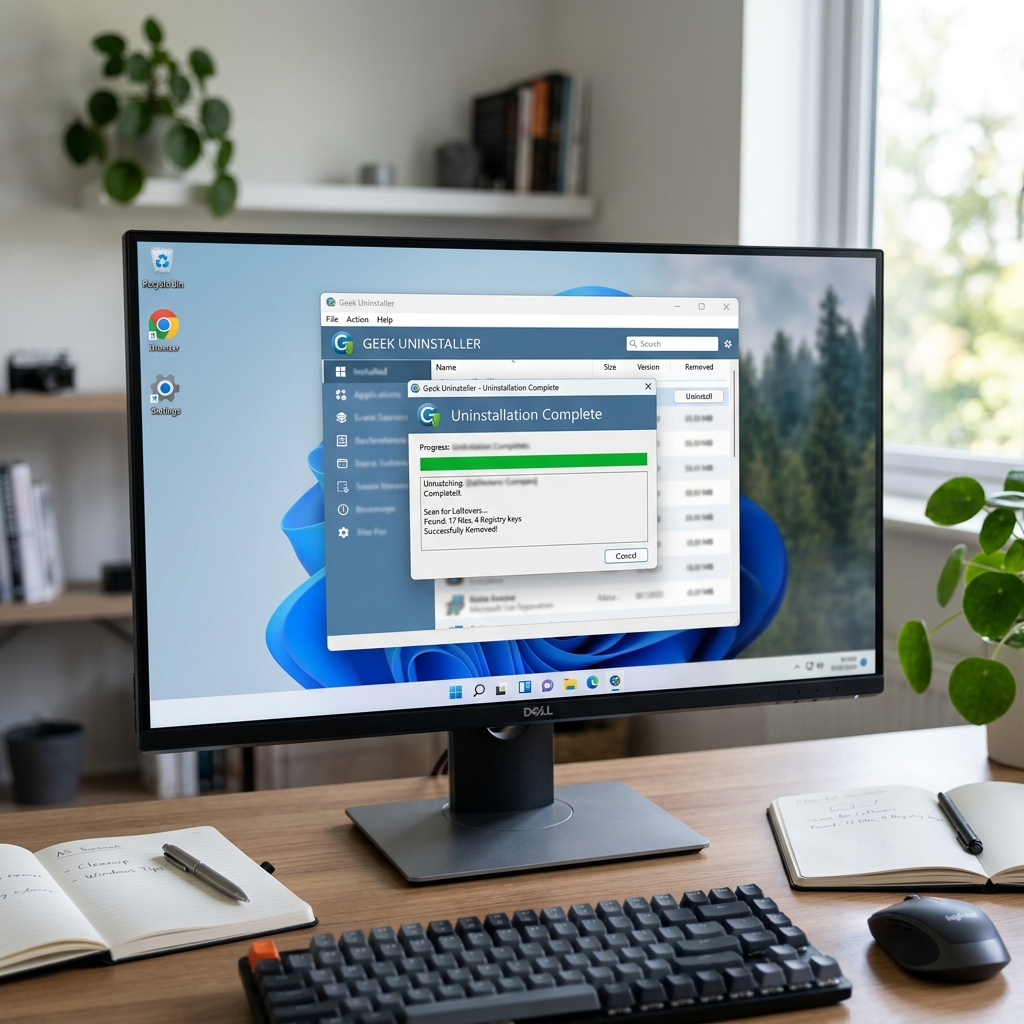
- Restlose Deinstallation: Nach der „normalen“ Deinstallation prüft Geek Uninstaller automatisch auf verbliebene Dateien, Registry-Einträge und Ordner. Ein Zusatzfenster listet die Fundstellen klar und verständlich auf, sodass Sie sicher entscheiden können, was entfernt werden soll.
- Portabel und installationfrei: Die Software benötigt keine Installation, läuft direkt von USB-Stick oder Laufwerk und hinterlässt dabei selbst keine Spuren auf dem System.
- Unterstützung für Windows 10 und Windows 11: Die volle Kompatibilität zu aktuellen Betriebssystemen inklusive 64-Bit-Architektur garantiert maximale Stabilität.
- Getrennte Ansicht für Desktop- und Store-Apps: Übersichtliche Listen zeigen klassische Desktop-Programme und Apps aus dem Microsoft Store getrennt an. Auch Windows-Store-Apps lassen sich so unkompliziert entfernen.
- Google-Suche, Sprung zum Installation-Pfad, Registry-Anzeige: Mit einem Klick recherchieren Sie unbekannte Programme im Web, springen direkt zur Programmdatei oder lassen sich Registry-Schlüssel anzeigen.
- Mehrsprachigkeit und Aktualität: Die Oberfläche ist in über 40 Sprachen verfügbar und regelmäßig aktualisiert (Stand 2026).
- Hervorhebung neuer und geänderter Software: Gerade installierte oder kürzlich veränderte Programme werden farblich gekennzeichnet dargestellt. So behalten Sie immer die Kontrolle darüber, was neu auf Ihrem System ist.
Alle Funktionen von Geek Uninstaller im Überblick
- Programme restlos deinstallieren: Entfernung von Programmen und zugehörigen Restdateien auf Knopfdruck
- Zwangsentfernung („Entfernen erzwingen“): Ideal für Programme, deren Standard-Deinstallation fehlschlägt oder blockiert ist
- Anzeige nach Größe, Installationsdatum: Übersicht über alle installierten Programme sowie ihre Belegung und das Datum
- Suchfunktion: Schnelle Filterung nach bestimmten Programmen oder Herstellern
- Unterstützung für Microsoft Store Apps: Auch moderne Apps lassen sich damit vollständig beseitigen
- Sprungfunktionen: Öffnen des Programmverzeichnisses und der Registry mit einem Klick
- Google-Suche: Direkte Recherche zu unbekannten Programmen oder Entwicklern
Bedienungsanleitung: Schritt für Schritt mit Geek Uninstaller arbeiten
Download und Start
Laden Sie Geek Uninstaller direkt auf Ihre Festplatte oder einen USB-Stick. Ein Doppelklick auf die ausführbare Datei genügt – eine Installation ist nicht erforderlich.
Programme finden und auswählen
Die Programmoberfläche zeigt Ihnen sofort alle installierten Anwendungen als Liste an. Sie können die Übersicht nach Name, Größe oder Installationsdatum sortieren und mithilfe der Suchfunktion gezielt nach bestimmten Apps filtern – beispielsweise, wenn Sie ältere, selten genutzte Programme loswerden möchten.
Programme restlos deinstallieren
Wählen Sie das betreffende Programm aus und klicken Sie auf „Deinstallieren“. Nach dem normalen Deinstallationsvorgang öffnet sich ein zweites Fenster. Hier sucht Geek Uninstaller nach etwaigen Restdaten. Mit einem Klick können Sie alle gefundenen Überreste endgültig löschen.
Zwangsentfernung nutzen
Lassen sich Programme nicht über den Standardweg entfernen, aktivieren Sie die Funktion „Entfernen erzwingen“. Geek Uninstaller schaltet dann in einen robusten Modus, identifiziert widerspenstige Einträge – etwa beschädigte Registry-Schlüssel – und bietet deren sorgfältige Entfernung an.
Registry und Verzeichnisse prüfen
Praktisch: Über das Kontextmenü springen Sie direkt zu Registry-Schlüsseln und Installationsordnern, um sich selbst einen Überblick zu verschaffen oder gezielte Maßnahmen zu treffen.
Pro-Version und zusätzliche Features
Für professionelle Anwender oder Unternehmen existiert die erweiterte Geek Uninstaller Pro-Version. Sie umfasst unter anderem die Möglichkeit, Programme im Stapel zu deinstallieren, automatische Updates und eine zusätzliche Cleanup-Funktion zur Optimierung des Gesamtsystems. Für Privatanwender genügt meistens die kostenfreie Variante – achten Sie jedoch darauf, dass die Free-Version keine Hintergrundüberwachung oder automatische Planung bietet.
Risiken und Sicherheit – darauf sollten Sie achten
- Risiken bei manueller Löschung: Das manuelle Bearbeiten der Registry oder das Entfernen von Systemdateien kann zu schwerwiegenden Fehlern und Instabilität führen. Verlassen Sie sich im Zweifel besser auf Tools wie Geek Uninstaller statt auf Eigeninitiativen im Windows-Verzeichnis.
- Download-Sicherheit: Laden Sie stets nur von vertrauenswürdigen Plattformen herunter. Geek Uninstaller ist kompakt und enthält keine Adware oder unerwünschte Zusatzsoftware. Kontrollieren Sie die Dateigröße und achten Sie auf aktuelle Versionen (Stand 2026).
Vergleich: Geek Uninstaller vs. Revo Uninstaller und Alternativen
Im Vergleich mit klassischen Deinstallationsprogrammen wie dem Revo Uninstaller überzeugt Geek Uninstaller besonders durch seine clevere „Entfernen erzwingen“-Funktion und seine kompakte Nutzerführung – auf überflüssige Funktionen wird bewusst verzichtet. Während Revo etwa Backup-Optionen und tiefere Filter anbietet, punktet Geek Uninstaller mit Portabilität und Übersichtlichkeit. Für Power-User können beide Tools interessant sein. Für Nutzer, die ein schnelles, unkompliziertes und effektives Tool benötigen, führt an Geek Uninstaller kaum ein Weg vorbei.
Fazit: Für maximale Kontrolle und ein sauberes Windows
Als Spezialist für hartnäckige Deinstallationen auf modernen Windows-Systemen beweist Geek Uninstaller seine Stärken immer dann, wenn andere Werkzeuge versagen. Die Fähigkeit, Programme restlos zu deinstallieren, versteckte Reste und sogar hartnäckige Store-Apps zu entfernen, macht das Tool besonders empfehlenswert für alle, die Wert auf Sauberkeit, Sicherheit und maximale Kontrolle über ihr System legen. Dank portabler Nutzung, klarer Trennung zwischen Desktop- und Store-Apps und ständiger Weiterentwicklung ist Geek Uninstaller mit Windows 10 und Windows 11 bestens kompatibel (Stand 2026). Wer zusätzlich Automatisierungen und Planung möchte, kann auf die Pro-Version ausweichen. Zu beachten ist jedoch, stets auf aktuelle Downloads und sichere Quellen zu setzen, um Risiken durch Schadsoftware und fehlerhafte Installationen zu vermeiden. Insgesamt eine klare Empfehlung für alle, die ihren PC effizient von Datenballast befreien und langfristig stabil halten möchten.
Vorteile und Nachteile auf einen Blick
| Pro | Contra |
| Restlose Deinstallation inklusive Registry- und Dateileichen | Keine automatische Deinstallationsplanung in Free-Version |
| Schnelle und portable Nutzung ohne Installation | Keine tiefen Backups/Images wie bei komplexeren Tools |
| Intuitive Bedienung und übersichtliche Oberfläche | Professionelle Zusatzfunktionen nur in Pro-Version |
| Separate Ansichten für Desktop- und Store-Apps | |
| Google-Suche, Registry- und Verzeichnissprung | |
| Kostenlos für Privatanwender | |
| Unterstützung für Windows 10 und 11 |
FAQ zum Thema Geek Uninstaller restlos deinstallieren
Wie unterscheidet sich Geek Uninstaller von der Windows-eigenen Deinstallationsfunktion?
Im Gegensatz zur Windows-eigenen Deinstallation entfernt Geek Uninstaller auch übrig gebliebene Dateien und Registry-Einträge der gelöschten Programme. Dies sorgt für ein dauerhaft sauberes und performantes System.
Ist Geek Uninstaller auch für Windows 11 geeignet?
Ja, seit den aktuellen Versionen unterstützt Geek Uninstaller uneingeschränkt Windows 10 und Windows 11 sowie deren 64-Bit-Varianten. Die Tool-Oberfläche wurde für diese Betriebssysteme optimiert (Stand 2026).
Kann es bei der Anwendung zu Problemen kommen?
Wenn Sie die Funktionen bestimmungsgemäß nutzen, besteht keine Gefahr. Beachten Sie jedoch, dass das manuelle Löschen von Dateien oder Registern zu unerwünschten Systemfehlern führen kann. Nutzen Sie die geführten Funktionen, um Risiken zu vermeiden.
Wer sollte die Pro-Version nutzen?
Die Pro-Version ist vor allem für IT-Profis oder Firmen interessant, die viele Rechner verwalten. Sie bietet Zusatzfunktionen, etwa Batch-Deinstallationen oder weiterführenden System-Scan.
Bereitet die portable Nutzung Probleme?
Nein, die portable Version kann flexibel und sicher auf verschiedenen Rechnern eingesetzt werden – dabei werden keine Spuren auf dem System hinterlassen.