Download
Version 1.54.120
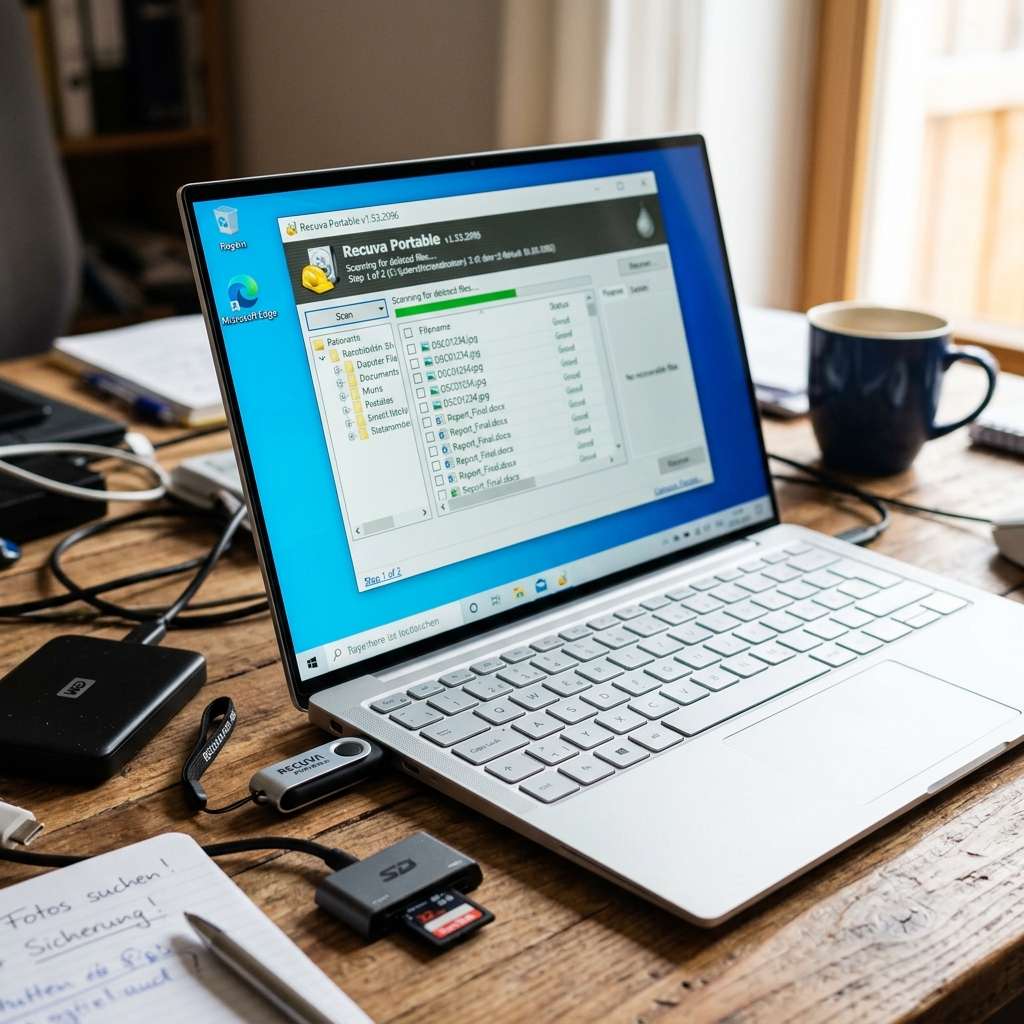
Ein unerwarteter Datenverlust versetzt viele Nutzerinnen und Nutzer in kürzester Zeit in Alarmbereitschaft – egal, ob wertvolle Urlaubsfotos, wichtige Arbeitsdokumente oder familiäre Videoarchive betroffen sind. Gerade im entscheidenden Moment punktet eine schnelle und zuverlässige Lösung wie Recuva Portable: Dieses handliche Tool für die Datenrettung benötigt keine Installation und bewahrt so die „Erste Hilfe“ für den Notfall direkt auf Ihrem USB-Stick. Was viele unterschätzen: Gelöschte Dateien verschwinden in Windows-Systemen nicht sofort, sondern werden lediglich als überschreibbar markiert. Mit dem passenden Werkzeug und dem richtigen Vorgehen lassen sich diese Daten oft vollständig oder teilweise wiederherstellen – vorausgesetzt, man handelt zügig und professionell. Dieser Beitrag liefert Ihnen nicht nur eine umfassende Recuva Portable Anleitung, sondern auch fundierte Tipps, technische Hintergründe sowie Vergleiche zu alternativen Tools. Erfahren Sie, wie Sie auch in schwierigen Situationen – etwa nach einem Systemabsturz oder Virusbefall – maximale Erfolgschancen erzielen und was unbedingt zu beachten ist, um Ihre Daten sicher und datenschutzkonform zurückzugewinnen.
Recuva Portable – Die optimale Datenrettung für unterwegs
Recuva Portable überzeugt durch seine einfache Nutzung und maximale Flexibilität: Es lässt sich direkt von einem USB-Stick oder einer externen Festplatte starten, ohne auf dem betroffenen PC Spuren zu hinterlassen. Das minimiert das Risiko, versehentlich verlorene Daten durch eine Neuinstallation zu überschreiben – ein entscheidender Vorteil gegenüber fest installierter Rettungssoftware. Besonders im mobilen Einsatz, beispielsweise beim Helfen auf fremden Rechnern, ist das ein unschlagbarer Pluspunkt.
Recuva Portable Anleitung – Schritt-für-Schritt zum Erfolg
1. Download und sichere Vorbereitung
Laden Sie Recuva Portable auf einem intakten, sauberen Computer herunter und speichern Sie das Programm auf einen USB-Stick – niemals auf das Laufwerk mit den verlorenen Dateien. So bleiben die Chancen auf eine vollständige Datenrettung erhalten.
2. Starten des Tools auf dem Zielgerät
Stecken Sie den USB-Stick in den betroffenen Rechner und führen Sie die Recuva.exe direkt aus. Eine Installation ist nicht erforderlich – ein klarer Vorteil im Notfall.
3. Auswahl des Scan-Modus
- Für kürzlich gelöschte Dateien genügt der normale Scan-Modus. Dieser arbeitet schnell und ist ressourcenschonend.
- Bei hartnäckigen Fällen (längere Zeit vergangene Löschungen, formatierte Laufwerke oder mehrere Fehlversuche) empfiehlt sich der Deep Scan. Recuva durchforstet dann die Speichermedien sehr gründlich – dieser Vorgang dauert länger, erhöht aber signifikant die Wahrscheinlichkeit einer erfolgreichen Wiederherstellung.
4. Auswahl der zu durchsuchenden Speicherorte
Wählen Sie das Laufwerk oder das externe Medium aus, auf dem Daten verloren gegangen sind. Recuva Portable erkennt klassische Festplatten, SSDs, USB-Sticks, Speicherkarten und viele weitere Medien.
5. Analyse und Auswahl der wiederherzustellenden Dateien
Nach Abschluss des Scans präsentiert die Software die gefundenen Dateien übersichtlich. Ein dreifarbiger Status (grün = gute Wiederherstellungschance, gelb = teilweise überschrieben, rot = schwer beschädigt) erleichtert die Auswahl.
Tipp: Wählen Sie stets einen separaten Speicherort für die wiederhergestellten Daten, niemals die Ursprungsquelle!
6. Start der Datenrettung
Markieren Sie die gewünschten Dateien und starten Sie die Wiederherstellung. Je nach Umfang und Zustand des Datenträgers kann dieser Prozess wenige Minuten bis zu mehreren Stunden dauern.
Technische Details: Versionen, Kompatibilität und unterstützte Medien
Recuva Free vs. Recuva Professional
- Recuva Free bietet bereits alle grundlegenden Funktionen zur Datenrettung, darunter den Deep Scan und die Rettung verschiedenster Dateitypen.
- Die Pro-Version hebt sich durch erweiterte Support-Leistungen, automatische Updates und die Rettung aus virtuellen Laufwerken ab.
Kompatibilität und unterstützte Dateisysteme
Recuva Portable arbeitet zuverlässig auf den wichtigsten Windows-Versionen – von Windows 7 bis Windows 11. Die Software unterstützt Dateisysteme wie NTFS, FAT32, exFAT und sogar ältere Varianten.
Vielfalt der unterstützten Speichermedien
- Physische Festplatten (HDD, SSD)
- USB-Sticks
- Speicherkarten (z.B. SD, microSD, CompactFlash)
- Externe Festplatten und Laufwerke
- Spezielle Partitionen und teilweise beschädigte Medien (mit Einschränkungen)
Maximale Erfolgschancen: Praktische Tipps und Best Practices
Der Umgang nach dem Datenverlust ist entscheidend für die Datenrettung. Folgende Empfehlungen sollten Sie unbedingt beherzigen:
- Handeln Sie so schnell wie möglich – je länger das Speichermedium weiterverwendet wird, desto geringer die Chancen auf eine erfolgreiche Wiederherstellung.
- Vermeiden Sie alle Schreibvorgänge auf dem betroffenen Datenträger.
- Verwenden Sie immer die portable Version, um unnötige Installationen und Überschreibungen zu verhindern.
- Wählen Sie bei Zweifeln gleich den Deep Scan – auch wenn dieser mehr Zeit benötigt, ist der Rettungsumfang höher.
Best Practice: Richten Sie eine Notfallstrategie ein und halten Sie Recuva Portable stets griffbereit, damit Sie im Ernstfall keine wertvolle Zeit verlieren.
Sicherheitsaspekte: Sichere Löschung und Datenschutz
Recuva Portable bietet neben der klassischen Datenrettung auch Funktionen zur sicheren Löschung. Damit können Daten unwiederbringlich zerstört werden – praktisch, wenn Sie vertrauliche Informationen endgültig entfernen möchten.
Bei der Anwendung gilt:
- Achten Sie auf einen sorgfältigen Umgang, um nicht versehentlich wichtige Daten permanent zu löschen.
- Datenschutz bleibt ein zentrales Thema: Temporäre Daten, Logdateien oder Wiederherstellungsprotokolle werden bei portabler Nutzung nicht auf der Festplatte gespeichert, wodurch die Privatsphäre bewahrt wird.
Vergleich mit anderen Tools: EaseUS, Disk Drill & Co.
Am Markt existieren zahlreiche Datenrettungsprogramme, darunter die bekannten Anbieter EaseUS Data Recovery und Disk Drill. In folgenden Punkten hebt sich Recuva Portable hervor:
- Kostenfreie Nutzung mit starkem Funktionsumfang
- Sehr geringer Ressourcenverbrauch – geeignet auch für ältere Geräte
- Portabler Betrieb ohne Installation und Risiko für Überschreibungen
- Einfache Bedienung, ideal für Einsteigerinnen und Einsteiger
Während professionelle Alternativen oft teurer sind und mehr Komfortfunktionen (z.B. Vorschau für beschädigte Mediendateien oder Cloud-Unterstützung) bieten, punktet Recuva Portable durch sein puristisches Konzept und leichte Handhabung.
Szenarien aus der Praxis: System-Crash, Viren, beschädigte Medien
Dank der flexiblen Scan-Modi lassen sich mit Recuva Portable selbst komplexe Fälle angehen:
- Wiederherstellung nach Systemabstürzen oder fehlerhaften Windows-Updates
- Datenrettung nach Virus-Befall – vorausgesetzt, die schadhafte Software hat Dateien nur gelöscht, nicht überschrieben
- Das Tool erzielt auch bei beschädigten Speichermedien beachtenswerte Erfolge, etwa bei physisch angeschlagenen USB-Sticks oder Speicherkarten
- Unterstützung bei versehentlicher Formatierung von Laufwerken
Wichtig bleibt: Kein Tool garantiert in allen Fällen eine erfolgreiche Rettung, dennoch stellt Recuva Portable oft die beste und unkomplizierteste Erste Hilfe dar.
Fehler vermeiden und Best Practices für die Datenrettung
Einige typische Fehler können den Erfolg der Datenrettung massiv beeinträchtigen. Beachten Sie daher die folgenden Hinweise:
- Vermeiden Sie jegliche Installation oder Schreibvorgänge auf dem betroffenen Medium
- Führen Sie möglichst früh nach dem Datenverlust den ersten Scan durch
- Kopieren Sie gerettete Dateien immer auf ein anderes physisches Laufwerk
- Kontrollieren Sie die Integrität der geretteten Daten umgehend
- Schalten Sie das betroffene Gerät bei Hardwaredefekt sofort aus und konsultieren Sie ggf. Spezialisten
Pro und Contra von Recuva Portable
| Pro | Contra |
| Kostenfreie Nutzung mit starkem Funktionsumfang | Keine Garantie auf vollständige Wiederherstellung aller Daten |
| Einfach zu bedienen, auch für Laien geeignet | Deep Scan kann lange dauern |
Fazit: Recuva Portable als unverzichtbares Notfall-Tool
Mit Recuva Portable steht Ihnen eine leistungsstarke, flexible und leicht verständliche Lösung zur Verfügung, um verlorene Daten in unterschiedlichsten Szenarien schnell und effektiv wiederherzustellen. Die Kombination aus portabler Nutzung, kostenfreier Verfügbarkeit und durchdachten Features macht das Tool zum Favoriten, sowohl für technikaffine Privatanwender als auch für professionelle Ersthelfer im IT-Umfeld. Wer regelmäßig Backups anlegt und vorsichtig mit seinen Speichermedien umgeht, schließt schwerwiegende Datenverluste weitgehend aus – im Notfall jedoch sichert Ihnen Recuva Portable die besten Chancen. Kommt es zum Ernstfall, zählen schnelles Handeln, ein kühler Kopf und die konsequente Umsetzung der beschriebenen Maßnahmen. So holen Sie mit hoher Wahrscheinlichkeit zumindest einen großen Teil Ihrer Daten zurück und vermeiden weitere Verluste. Machen Sie Recuva Portable zu Ihrem digitalen Rettungsring – griffbereit, effizient und zuverlässig.
FAQ zum Thema Recuva Portable Anleitung Datenrettung
Wie funktioniert Recuva Portable?
Recuva Portable wird direkt von einem USB-Stick gestartet und scannt ausgewählte Speichermedien nach gelöschten oder verloren gegangenen Dateien. Die Benutzerführung ist übersichtlich, sodass auch Laien in wenigen Schritten die gewünschten Daten wiederherstellen können.
Was unterscheidet die portable Version von Recuva zur installierten Fassung?
Die portable Version benötigt keine Installation. Dies verhindert ungewolltes Überschreiben gelöschter Daten und ermöglicht flexiblen Einsatz auf verschiedenen Rechnern – ohne Spuren zu hinterlassen.
Welche Dateitypen können mit Recuva Portable gerettet werden?
Das Tool unterstützt eine Vielzahl von Dateitypen, darunter Bilder, Dokumente, Videos, Musikdateien und E-Mails – unabhängig vom ursprünglichen Speicherort auf Festplatte, SSD, USB-Stick oder Speicherkarte.
Ist der Deep Scan immer notwendig?
Ein Deep Scan empfiehlt sich vor allem bei älteren oder schwieriger zugänglichen Löschvorgängen. Für aktuelle, kürzlich gelöschte Dateien reicht meist der normale Scan-Modus aus.