Download
Version 1.61
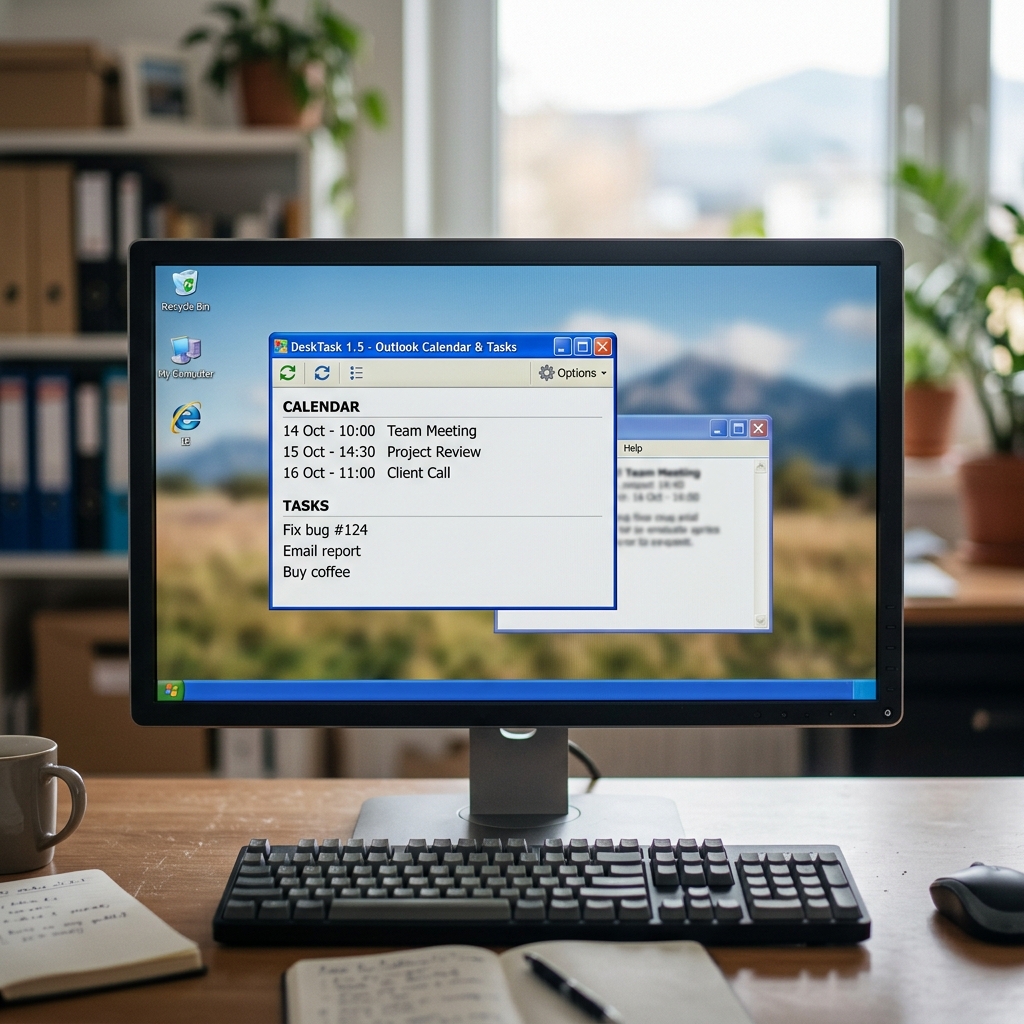
Viele Nutzer suchen nach Wegen, wichtige Termine und Aufgaben immer präsent zu halten – gerade in einer Arbeitswelt, in der Zeitmanagement und Übersicht immer wichtiger werden. DeskTask ist ein kostenloses Tool, das die Outlook Desktop-Anzeige für Kalender- und Aufgaben-Elemente auf einfache Weise ermöglicht. Anstatt MS Outlook regelmäßig zu öffnen oder in diversen Fenstern nach Ihrer Planung zu suchen, erscheint mit DeskTask Ihre persönliche Agenda direkt auf dem Windows-Desktop. Dies macht die Organisation des Arbeitsalltags spürbar intuitiver: Ihre To-dos, Besprechungen und Erinnerungen sind stets im Blickfeld, ohne dass Sie zusätzliche Klicks oder Suchen in Kauf nehmen müssen.
Die Software richtet sich an alle, die ihre Outlook-Termine und -Aufgaben übersichtlich auf dem Bildschirm sehen sowie ihre Organisation digital und kompakt gestalten wollen. Der folgende Beitrag beleuchtet umfassend, wie DeskTask funktioniert, wie Sie das Tool optimal einrichten, für welche Anwendungsfälle es geeignet ist und mit welchen Einschränkungen zu rechnen ist. Ebenso wird ein kritischer Blick auf die Aktualität und Alternativen im modernen Microsoft- und Cloud-Umfeld geworfen. Praktische Beispiele zeigen, wann und wie DeskTask Ihren Arbeitsalltag erleichtern kann – und wann möglicherweise andere Lösungen besser geeignet sind.
Was ist DeskTask und wie funktioniert die Outlook Desktop-Anzeige?
DeskTask Outlook Desktop-Anzeige steht für die clevere Verbindung zwischen Ihrer gewohnten Outlook-Umgebung und einer jederzeit sichtbaren Darstellung auf dem Windows-Desktop. Im Hintergrund synchronisiert DeskTask die relevanten Kalender- und Aufgaben-Einträge aus Outlook und platziert sie als Textfeld direkt auf dem Desktop-Hintergrund. Ein kleines Symbol im System-Tray zeigt, dass das Tool aktiv ist. Dort oder über das Kontextmenü können Einstellungen und Ansichten angepasst werden.
Kompatibilität und Systemvoraussetzungen: Was läuft wirklich?
Ein kritischer Punkt: DeskTask wurde ursprünglich für klassische Desktop-Versionen von Outlook (Versionen 2000 bis 2013) entwickelt. Deshalb ist die Unterstützung für moderne Office 365-Konfigurationen oder aktuelle Microsoft 365 -Versionen oftmals eingeschränkt oder gar nicht gegeben. Viele Nutzer berichten, dass DeskTask mit älteren On-Premise-Installationen zuverlässig läuft, jedoch mit den neuen Cloud-basierten und regelmäßig aktualisierten Microsoft 365 -Umgebungen Schwierigkeiten haben kann. Zu beachten ist auch, dass DeskTask ausschließlich auf Windows-Betriebssystemen funktioniert; macOS oder mobile Endgeräte werden nicht unterstützt.
Installation und Ersteinrichtung Schritt für Schritt
So installieren Sie DeskTask auf Ihrem PC
- Laden Sie die Installationsdatei herunter und starten Sie das Setup-Programm.
- Folgen Sie dem Assistenten und akzeptieren Sie die Lizenzbedingungen.
- Wählen Sie den Zielordner – in der Regel reicht die Standardeinstellung.
- Nach Abschluss können Sie DeskTask direkt starten oder über das Startmenü öffnen.
Konfiguration: Outlook-Verbindung und Anzeige anpassen
- Beim ersten Start von DeskTask müssen Sie festlegen, mit welchem Outlook-Profil verbunden werden soll. Bei mehreren Profilen wählen Sie das gewünschte aus.
- Im Einstellungsmenü bestimmen Sie, welche Kalender- und Aufgabenlisten synchronisiert werden (z.B. Standardkalender, eigene Aufgabenliste).
- Passen Sie Anzeigeoptionen wie Schriftart, Größe und Position des Textfelds auf dem Desktop an, um die Übersicht nach Ihren Vorlieben zu optimieren.
- Optional können Sie Farben und Transparenz anpassen, damit der Text dezent in den Hintergrund tritt oder besonders hervorgehoben wird.
Praxiseinsatz: Wie DeskTask die Organisation erleichtert
DeskTask Outlook Desktop-Anzeige bietet im beruflichen wie privaten Alltag verschiedene Vorteile. Typische Einsatzszenarien sind etwa:
- Meeting-Vorbereitung: Mit einem Blick auf den Desktop sehen Sie alle anstehenden Termine und können sich gezielt auf Besprechungen vorbereiten, ohne Outlook permanent geöffnet zu haben.
- Tägliche To-dos: Wichtige Aufgaben erscheinen als Liste auf dem Desktop. Sobald eine Aufgabe erledigt ist, markieren Sie sie direkt in Outlook – die Synchronisierung erfolgt automatisch.
- Homeoffice-Organisation: Gerade wer an mehreren Projekten arbeitet, profitiert davon, stets einen Sofort-Überblick zu haben, ohne sich zwischen Fenstern oder Apps zu verlieren.
- Praktischer Tagesstart: Nach dem Hochfahren des PCs genügt oft ein Blick auf den Hintergrund, um den Tag zu planen.
Limitationen und typische Probleme
Auch wenn die DeskTask Outlook Desktop-Anzeige viele Vorteile bietet, sind die Grenzen des Tools wichtig zu kennen:
- Keine tiefe Bearbeitung: Aufgaben und Termine lassen sich zwar in Outlook ändern, jedoch ist eine direkte Bearbeitung im DeskTask-Fenster nicht möglich. Änderungen benötigen daher immer ein geöffnetes Outlook.
- Synchronisationsverzögerungen: Die Aktualisierung geschieht in festen Intervallen. Sofortige Aktualisierungen („Live-Updates“) gibt es nicht. Bei dringenden Änderungen kommt es daher zeitweise zu Diskrepanzen zwischen Outlook und der Desktop-Anzeige.
- Probleme bei aktuellen Outlook-Versionen: Insbesondere Microsoft 365 und die regelmäßig aktualisierten Outlook-Clients werden meist nicht oder nur eingeschränkt unterstützt. Dies schließt viele moderne Nutzergruppen aus.
- Fehlende Mobilität: DeskTask ist an Windows-Desktops gebunden – mobile Nutzer werden nicht bedient.
Moderne Alternativen: Was gibt es heute, was DeskTask nicht bietet?
In den letzten Jahren haben sich die Anforderungen an die Outlook Desktop-Anzeige verändert. Besonders im professionellen Umfeld kommen immer häufiger Add-Ins oder Widgets zum Einsatz, die tiefer mit der Outlook-Software und der Cloud kommunizieren. Folgende Alternativen sind eine Überlegung wert:
- Outlook Today/Favoriten-Ansichten: Die Startseite in Outlook selbst kann individuell eingerichtet werden, um Termine und Aufgaben in einem Fenster zu bündeln.
- Add-Ins für Outlook: Es gibt zahlreiche (bezahlte und kostenlose) Erweiterungen, die zusätzliche Anzeige- und Organisationsfunktionen bieten, teils auch direkt im Browser.
- Cloud-Dienste und Widgets: Lösungen wie Microsoft To Do, Google Calendar Widgets oder Windows-Widgets zeigen Kalender-Einträge auch außerhalb von Outlook an und werden regelmäßig mit neuen Funktionen aktualisiert.
Wer Wert auf ständige Kompatibilität mit Microsoft 365 oder Firmenrichtlinien legt, sollte vor Nutzung von DeskTask Alternativen prüfen, die eine offizielle Microsoft-Unterstützung bieten. Gerade für größere Unternehmen und mobile Teams sind moderne, cloud-basierte Lösungen oft flexibler und nachhaltiger.
| Pro | Contra |
| Einfache und intuitive Bedienung. | Keine tiefe Bearbeitung von Aufgaben im DeskTask-Fenster. |
| Automatische Synchronisation mit Outlook. | Synchronisationsverzögerungen können auftreten. |
| Immer sichtbare Agenda auf dem Desktop. | Keine Unterstützung für mobile Geräte. |
| Geringe Systemlast. | Probleme bei aktuellen Outlook-Versionen, insbesondere Microsoft 365. |
Fazit: Für wen eignet sich DeskTask – und wo sind die Grenzen?
DeskTask ist eine nach wie vor praktische Hilfe für Nutzer, die mit älteren Outlook-Versionen arbeiten und ihre Planung komfortabel sichtbar machen möchten. Die DeskTask Outlook Desktop-Anzeige ist einfach zu bedienen, verursacht kaum Systemlast und überzeugt durch einen übersichtlichen Informationsfluss direkt auf dem Desktop. Wer Wert auf eine schlanke, lokale Lösung legt und primär klassische Office-Outlook-Programme nutzt, findet hier einen zuverlässigen Begleiter.
Jedoch sollten Sie die genannten Einschränkungen besonders im Zusammenhang mit Microsoft 365 und aktuellen Outlook-Versionen beachten. Gerade moderne Cloud-Lösungen bieten meist mehr Aktualität, Flexibilität und Support für wechselnde Geräte und Arbeitsorte. DeskTask bleibt vor allem dann empfehlenswert, wenn Sie gezielt eine schlichte Anzeige ohne zusätzliche Funktionen wünschen – sei es zuhause, im Lehrbetrieb oder im kleinen Büro. Für zukunftssichere, teamübergreifende und geräteunabhängige Organisation empfiehlt sich der Umstieg auf eine modernere, offiziell unterstützte Alternative.
FAQ zum Thema DeskTask Outlook Desktop-Anzeige
Welche Outlook-Versionen unterstützt DeskTask?
DeskTask ist primär mit Outlook 2000 bis 2013 kompatibel. Neuere Versionen wie Outlook 2016, 2019 oder Microsoft 365 werden nur sehr eingeschränkt oder gar nicht unterstützt.
Kann ich meine Termine direkt über DeskTask bearbeiten?
Die eigentliche Bearbeitung oder das Hinzufügen von Terminen und Aufgaben erfolgt weiterhin in Outlook. DeskTask zeigt die Einträge lediglich auf dem Desktop an und bietet keine direkte Bearbeitungsfunktion.
Funktioniert DeskTask auch auf mobilen Geräten?
Nein, DeskTask ist ausschließlich für Windows-Desktops konzipiert. Mobile Betriebssysteme wie iOS oder Android werden nicht unterstützt.
Gibt es Alternativen zu DeskTask?
Ja, viele moderne Alternativen bieten Integrationen für aktuelle Outlook-Versionen und die Cloud. Dazu zählen offizielle Outlook-Add-Ins, Microsoft To Do, Windows-Widgets und andere Desktop-Lösungen.