Download
Version 1.1.7314.41
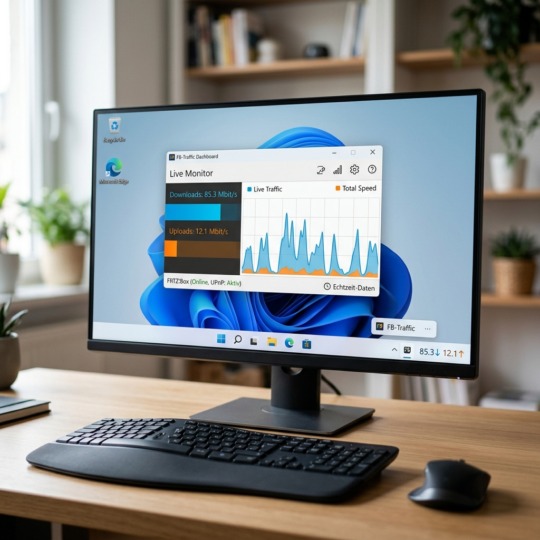
Die FritzBox hat sich längst als Herzstück vieler Heimnetzwerke etabliert und begeistert mit ihrer Stabilität und Funktionsvielfalt. Wer jedoch nicht nur gelegentlich, sondern dauerhaft einen genauen Blick auf die eigenen Download- und Upload-Raten werfen möchte, stößt mit den integrierten Tools der FritzBox schnell an Grenzen. Praktisch: Mit FB-Traffic steht Ihnen ein kostenloses Windows-Tool zur Verfügung, das den Datendurchsatz der FritzBox-Echtzeit direkt auf Ihrem Desktop anzeigt. So behalten Sie Ihr Netzwerk im Griff, ohne jedes Mal die FritzBox-Oberfläche öffnen zu müssen. Dank intuitiver Bedienung, flexibler Konfiguration und klarem Fokus auf Übersichtlichkeit eignet sich das Tool ideal für Nutzer, die Wert auf eine jederzeit verfügbare, unkomplizierte FritzBox Überwachung legen. Besonders in Haushalten mit mehreren Nutzern oder datenintensiven Anwendungen zahlt sich der Einsatz aus: Sie erkennen sofort Leistungseinbrüche oder ungewöhnliche Aktivität. Mit den nachfolgenden Informationen lernen Sie alle wichtigen Einzelheiten zur Installation, Einrichtung, Nutzung und zu Alternativen kennen – und erfahren, worauf Sie beim Download achten sollten.
FB-Traffic einrichten: Voraussetzungen und Installation für die perfekte FritzBox Überwachung
Bevor Sie starten, prüfen Sie, ob Ihr Windows-PC und Ihre FritzBox Teil desselben Heimnetzwerks sind. Für die reibungslose Kommunikation zwischen Tool und Router ist es unerlässlich, die Option Universal Plug and Play (UPnP) auf Ihrer FritzBox zu aktivieren. Hierzu navigieren Sie im FritzBox-Menü über Heimnetz > Netzwerk > Netzwerkeinstellungen und setzen das Häkchen bei „Statusinformationen über UPnP übertragen“. Nur so kann FB-Traffic zuverlässig Daten auslesen. Tipp: Die Einstellungen lassen sich meist auch über „Internet > Online-Monitor“ einsehen – besonders praktisch, wenn Sie unterschiedliche Ansichten der FritzBox nutzen wollen. Denken Sie daran, den Netzwerkzugriff für Anwendungen zu erlauben, damit externe Programme wie FB-Traffic auf relevante Schnittstellen zugreifen dürfen.
Nach erfolgreicher Aktivierung laden Sie FB-Traffic am besten aus seriösen Downloadquellen wie dem CHIP Installer, um unerwünschte Zusatzsoftware zu vermeiden. Während der Installation sollten Sie aufmerksam alle Hinweise und angebotenen Optionen prüfen. Besonders unter Windows 11 empfiehlt sich, das Tool nach der Installation kurz zu testen, da ältere Programme gelegentlich mit neuen Betriebssystemversionen hadern können. Falls Ihr Virenschutz Alarm schlägt, überprüfen Sie die Quelle – bei offiziellen Portalen ist eine Fehlermeldung meist harmlos. Sicherheit geht jedoch immer vor.
Individuelle Einstellung: So passen Sie FB-Traffic an Ihre Bedürfnisse an
Einmal installiert, punktet FB-Traffic mit einer aufgeräumten und verständlichen Benutzeroberfläche. Über das Icon in der Taskleiste gelangen Sie ins Konfigurationsmenü. Hier lassen sich unterschiedliche Aspekte anpassen, damit Sie eine optimale Kontrolle und Übersicht erreichen:
- Farben für Download- und Upload-Raten: Definieren Sie, wie ein- und ausgehender Verkehr visuell unterschieden werden soll.
- Refresh-Rate: Legen Sie fest, wie häufig die Werte aktualisiert werden. Ein Intervall von 1-5 Sekunden bietet die beste Balance aus Genauigkeit und Systemlast.
- Autostart-Funktion: Aktivieren Sie den automatischen Start beim Hochfahren von Windows – so behalten Sie Ihren FritzBox-Datendurchsatz ohne weiteres Zutun im Auge.
- Fenstergröße: Das Hauptfenster lässt sich flexibel skalieren und auf Wunsch immer im Vordergrund halten; ein Vorteil für alle, die während der Arbeit oder des Streamings schnell reagieren möchten.
Ein Beispiel aus der Praxis: Familien beobachten an Wochenend-Nachmittagen oft plötzlich steigenden Durchsatz, wenn mehrere Streaming- oder Download-Prozesse parallel laufen. Mit FB-Traffic kann gezielt geprüft werden, ob die Internetleitung ausgelastet ist oder ob Handlungsbedarf besteht.
Beachten Sie bei der Konfiguration: Die Geräte-Zuordnung im Netzwerk ist mit FB-Traffic bislang nicht direkt möglich. Es wird ausschließlich der Gesamtdurchsatz der FritzBox angezeigt – einzelne Endgeräte lassen sich damit nicht separat überwachen. Für Experten gibt es in einschlägigen Foren zwar Workarounds, etwa über gezielte Log-Auswertungen, doch diese Lösungen sind meist nur bedingt alltagstauglich.
FB-Traffic in der Windows-Taskleiste: Netzwerküberwachung auf einen Blick
Ein bewährtes Highlight von FB-Traffic ist die nahtlose Integration in die Windows-Taskleiste. Unter Windows 10 (und mit Einschränkungen auch Windows 11) kann das Tool als sogenannte Symbolleiste („DeskBand“) fest in die Taskleiste eingebunden werden. So stehen die wichtigsten Werte für Upload und Download stets sichtbar am unteren Bildschirmrand – ohne störende Fenster oder ständiges Nachsehen.
Achtung: Die Schriftgröße in der Taskleiste lässt sich leider nicht skalieren. Insbesondere bei hochauflösenden Displays kann das die Lesbarkeit beeinträchtigen. Wer viel Wert auf Übersichtlichkeit legt, sollte vor allem bei der Wahl des Monitors und der Windows-Darstellung experimentieren. Screenshots zeigen generell ein kompaktes Balkendiagramm und Zahlenwerte direkt unterhalb der Systemuhr, farblich abgesetzt entsprechend den gewählten Einstellungen.
Praktisch: Mit einem Rechtsklick auf das Taskleisten-Icon stehen Ihnen jederzeit Schnellzugriffe auf Einstellungen, Aktualisierungen oder das Ausblenden der Anzeige zur Verfügung.
Vergleich: FB-Traffic vs. FritzBox-Online-Monitor und Alternativen
Natürlich bietet die FritzBox selbst verschiedene Möglichkeiten zur Überwachung des Netzwerkdurchsatzes. Unter Internet > Online-Monitor wird ein übersichtliches Diagramm zu aktuellen Up- und Download-Raten gezeigt. Allerdings ist dieses Feature nur über die Weboberfläche verfügbar – eine dauerhafte Desktop-Überwachung ist damit nicht möglich. Neuere FritzOS-Versionen (z. B. ab OS 8) erlauben sogar Geräte-spezifische Überwachungen; diese bieten jedoch ebenfalls keine Echtzeitanzeige direkt auf dem Windows-Bildschirm.
Für fortgeschrittene Nutzer empfiehlt sich mitunter der Einsatz von Tools wie Iperius Remote zur Messung der tatsächlichen Leitungskapazität oder Netzwerktools wie PRTG Network Monitor zur tiefergehenden Überwachung inklusive Alarmierungsfunktionen. Beide Lösungen punkten durch Flexibilität, setzen jedoch technisches Know-how voraus und eignen sich eher für professionelle oder sehr anspruchsvolle Heimanwender.
Besondere Aufmerksamkeit verdient der Hinweis, dass FB-Traffic ehemals unter dem Namen „Fritz!Box Traffic“ bekannt war. Achten Sie bei der Suche auf seriöse Downloadseiten, um veraltete oder potenziell unsichere Versionen zu vermeiden.
Fazit: Wann ist FB-Traffic die beste Wahl zur FritzBox Überwachung?
FB-Traffic empfiehlt sich vor allem für Nutzer, die unkompliziert und dauerhaft den Netzwerkdurchsatz ihrer FritzBox im Alltag überwachen möchten. Dank schneller Einrichtung, flexibler Anpassung und Integration in die Taskleiste liefert das Tool genau die Werte, die für typische Heimnetze wichtig sind. Wer weitere Details wie die Auslastung bestimmter Endgeräte benötigt, stößt jedoch an Grenzen – hier sind fortschrittliche Alternativen gefragt.
| Pro | Contra |
| Kostenlose Nutzung | Keine direkte Geräte-Zuordnung möglich |
| Echtzeit-Anzeige direkt auf dem Desktop oder in der Taskleiste | Schriftgröße in der Taskleiste nicht flexibel anpassbar |
| Einfache Installation und Handhabung auch ohne Expertenwissen | Abhängig von UPnP und Netzwerkzugriffsrechten |
| Große Anpassungsfreiheit bei Darstellung und Aktualisierungsintervallen | Kompatibilität mit sehr aktuellen Windows-Versionen überprüfen |
Unterm Strich stellt FB-Traffic eine unkomplizierte und wirkungsvolle Ergänzung für die FritzBox Überwachung im Heimnetz dar. Wer Wert auf permanente Transparenz im Netzwerk legt, profitiert spürbar von der Anwendung – solange die individuellen Anforderungen zur Funktionsweise passen.
FAQ zum Thema FB-Traffic FritzBox Überwachung
Wie aktiviere ich UPnP für FB-Traffic korrekt?
UPnP schalten Sie über das Menü Ihrer FritzBox unter „Heimnetz > Netzwerk > Netzwerkeinstellungen“ frei, indem Sie die Option „Statusinformationen über UPnP übertragen“ aktivieren. Das ist die Voraussetzung, damit FB-Traffic den Netzwerkdurchsatz anzeigen kann.
Ist FB-Traffic auch mit Windows 11 kompatibel?
FB-Traffic funktioniert in den meisten Fällen unter Windows 11, eine kurze Prüfung nach der Installation ist jedoch ratsam, da sich einige Darstellungs- oder Kompatibilitätsprobleme bei neuen Betriebssystemversionen zeigen können.
Bietet FB-Traffic eine Überwachung einzelner Geräte?
Nein, das Tool zeigt ausschließlich den Gesamtdurchsatz der FritzBox an. Für eine gerätespezifische Überwachung empfehlen sich spezialisierte Alternativprogramme oder die neuesten FritzOS-Versionen mit entsprechenden Dashboards.
Welche Sicherheitsaspekte gilt es beim Download von FB-Traffic zu beachten?
Laden Sie das Tool immer von anerkannten Plattformen wie CHIP oder direkt von der Herstellerseite herunter und achten Sie auf Zusatzsoftware im Installationsprozess. Ein aktueller Virenscanner sollte zur Grundausstattung gehören.