Download
Version 1.11
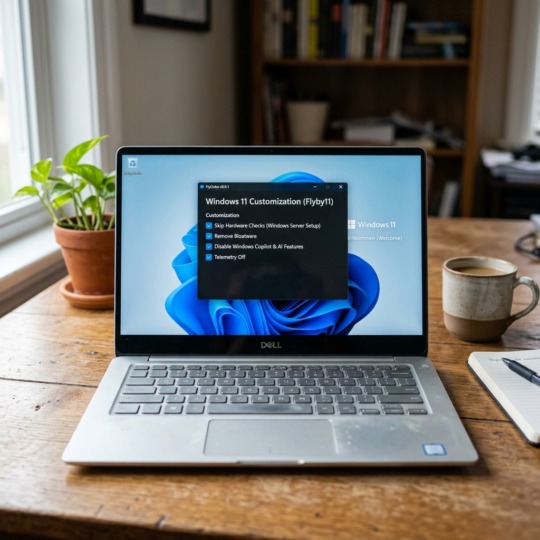
Die FlyOobe Windows 11 Installation auf inkompatibler Hardware stellt eine echte Herausforderung dar – viele ältere PCs bleiben offiziell vom Sprung auf das moderne Betriebssystem ausgeschlossen. Doch was tun, wenn Ihr treuer Rechner eigentlich noch reibungslos läuft und lediglich an den verschärften Hardwareanforderungen von Microsoft scheitert? Genau hier setzt FlyOobe an: Das kostenlose Tool erlaubt es, Windows 11 trotzdem auf Geräten zu installieren, die gemäß offizieller Spezifikation als inkompatibel gelten. Statt dabei auf intransparente oder risikobehaftete Umwege zu setzen, nutzt FlyOobe clevere technische Ansätze, mit denen die typische Hardware-Prüfung umgangen wird. Anwender profitieren so von einem aktuellen System – ohne gleich in neue Hardware investieren zu müssen. Die Möglichkeiten gehen dabei weit über die reine Installation hinaus: Von der Entfernung unerwünschter Software (Bloatware) über flexible OOBE-Optionen bis hin zur gezielten Personalisierung während der Einrichtung – FlyOobe bietet zahlreiche praxisrelevante Funktionen. Im Folgenden erfahren Sie, wie das Tool funktioniert, welche Vorteile es bietet, welche Fallstricke beachtet werden müssen und wie Sie Ihre Windows-Umgebung mit FlyOobe optimal anpassen.
Wie installiert man Windows 11 mit FlyOobe auf inkompatibler Hardware?
FlyOobe adressiert direkt das Kernproblem vieler Nutzer: Windows 11 lässt sich auf älteren oder offiziell nicht unterstützten PCs aufgrund strikter Anforderungen, beispielsweise an TPM 2.0 oder Secure Boot, oft gar nicht erst installieren. Das Tool setzt genau hier an und verschafft Ihnen Zugang zu Windows 11 – selbst auf Geräten, die beim Microsoft-Setup sonst „aussortiert“ würden.
FlyOobe Windows 11 Installation inkompatible Hardware – Schritt für Schritt erklärt
- Vorbereitung: Sichern Sie zunächst Ihre Daten und besorgen Sie sich ein aktuelles, offizielles Windows 11 Installationsmedium (ISO-Datei). FlyOobe selbst ist kostenlos verfügbar und leichtgewichtig.
- Verwendung der Windows Server Setup-Methode: FlyOobe ersetzt gezielt Dateien im Installationsabbild, sodass die Installation über das Setup von Windows Server läuft. Dadurch werden die strengen Hardwareprüfungen, etwa TPM, RAM und Prozessor, wirkungsvoll umgangen.
- Start der Installation: Im Unterschied zu klassischen Lösungen blendet FlyOobe die eigentliche Hardware-Kontrolle aus. Sie installieren Windows 11 wie gewohnt, ohne dass inkompatible Komponenten beanstandet werden.
- In-Place-Upgrade vs. Neuinstallation: FlyOobe ermöglicht sowohl das In-Place-Upgrade bestehender Systeme (dabei bleiben Daten weitgehend erhalten) als auch die komplette Neuinstallation. Beachten Sie jedoch, dass beim Upgrade einzelne Funktionen oder Programme verloren gehen können.
- OOBE-Anpassung: Bereits während der sogenannten Out-of-Box-Experience (OOBE), also dem Einrichtungsassistenten nach der ersten Installation, bietet FlyOobe flexible Anpassungen, etwa Kontoeinrichtung ohne Internetverbindung oder das gezielte Entfernen von Bloatware.
Was kann FlyOobe – und was unterscheidet es von anderen Tools?
FlyOobe hebt sich durch einen besonders flexiblen und sicheren Ansatz von alternativen Methoden ab. Zentrale Merkmale sind:
- Effektive Umgehung der Hardware-Prüfungen: Statt lediglich Werte zu manipulieren, nutzt FlyOobe das Windows Server-Setup, das ohnehin weniger strikt prüft.
- Komfortable Oberfläche: Viele Einstellungen, etwa zur Telemetrie-Deaktivierung oder zur Identitätsverwaltung, lassen sich direkt und intuitiv setzen, ohne dass Skripte oder Nacharbeiten nötig werden.
- Anpassbare OOBE-Optionen: Entscheiden Sie, ob lokale Konten verwendet, Internetzwänge umgangen oder zusätzliche Software entfernt werden soll. Besonders praktisch: Unerwünschte Dienste – etwa OneDrive oder Cortana – können direkt in der Einrichtungsphase deaktiviert werden.
- Gezielte Bloatware-Entfernung: Gerade im OOBE-Modus bietet FlyOobe die Möglichkeit, sogenannte Bloatware – vorinstallierte Apps, die kaum jemand nutzt – automatisiert zu entfernen. Das spart Ressourcen und sorgt schon beim Erststart für ein aufgeräumtes System.
- KI- und Copilot-Funktionen: Wer Datenschutz oder Ressourcenverbrauch scheut, kann mit FlyOobe gezielt Microsoft Copilot und andere KI-Funktionen deaktivieren oder deren Installation verhindern.
FlyOobe praktisch angewandt: Tipps für die optimale Einrichtung
Die FlyOobe Windows 11 Installation auf inkompatibler Hardware ist nicht nur für ältere Rechner, sondern auch für Bastler und IT-Experten eine zeitsparende Lösung. Sie profitieren von folgenden Praxistipps:
- Vor der Installation: Klären Sie, ob ein Backup aller wichtigen Daten existiert. Prüfen Sie die Kompatibilität Ihrer Programme und Treiber zur gewünschten Windows-11-Version.
- Während der Installation: Nutzen Sie die FlyOobe-Assistenten, um unerwünschte Apps zu entfernen, Telemetrie zu deaktivieren und die Einrichtung eines Offline-Kontos zu bevorzugen.
- Nach der Installation: Kontrollieren Sie die Systemleistung, suchen Sie nach fehlenden Treibern, und entscheiden Sie, ob zusätzliche Optimierungsschritte – etwa durch weitere CCleaner Free 7.x -Tools – sinnvoll sind.
Beispiel aus der Praxis – Ein älterer Laptop lebt weiter
Ein Nutzer möchte einen fünf Jahre alten Laptop mit Windows 11 ausstatten. Offiziell untersagt Microsoft die Installation, da kein TPM 2.0-Chip vorhanden ist. Mithilfe von FlyOobe gelingt das Setup dennoch reibungslos: Die Hardwareprüfung wird umgangen, während der OOBE-Phase werden alle nicht benötigten Programme entfernt. Das Resultat: Ein flüssig laufendes Windows 11 mit reduzierter Grundlast – und das ohne Sicherheitsrisiken durch inoffizielle Hacks.
Vor- und Nachteile – Was spricht für FlyOobe, worauf sollten Sie achten?
| Pro | Contra |
| Installation von Windows 11 auf inkompatibler Hardware dank cleverer Umgehung der Systemprüfungen | Keine offizielle Unterstützung von Microsoft; zukünftige Updates könnten blockiert werden |
| Flexible Anpassung der Windows-Installation bereits während des Setups | Vereinzelt komplexere Fehler möglich, etwa bei inkompatiblen Treibern |
| Einfache Maßnahmen zur Ressourcenschonung (Entfernung von Bloatware, Verzicht auf unnötige Dienste) | Das Risiko, dass einzelne neue Windows-Funktionen nicht optimal funktionieren |
| Möglichkeit, KI-Funktionen wie Copilot gezielt abzuwählen | |
| Kostenfreie Nutzung und aktive Weiterentwicklung |
Fazit: Für wen lohnt sich die FlyOobe Windows 11 Installation auf inkompatibler Hardware?
Zusammenfassend bietet FlyOobe eine durchdachte Lösung für alle, die Windows 11 auf inkompatibler Hardware betreiben möchten – ob aus Kostengründen, Nachhaltigkeit oder technischer Neugier. Das Tool überzeugt durch seine praxisnahe Funktionalität und das ausgesprochen faire Angebot: Sie erhalten ein modernes Betriebssystem, ohne gezwungen zu sein, auf neue Geräte umzusteigen. Besonders die gleichzeitige Option zur Systembereinigung und Personalisierung macht FlyOobe für fortgeschrittene Nutzer wie auch Einsteiger attraktiv. Dennoch gilt: Da die Methode auf Umgehung offizieller Prüfungen basiert, sollten Risiken wie eingeschränkte Update-Fähigkeit bedacht werden. Wer Wert auf Kontrolle, Performance und Flexibilität legt, findet in FlyOobe aber einen der besten Wege, Windows 11 nachhaltig und individuell einzurichten.
FAQ zum Thema FlyOobe Windows 11 Installation inkompatible Hardware
Kann mit FlyOobe wirklich jeder alte PC auf Windows 11 aktualisiert werden?
FlyOobe ermöglicht die Installation von Windows 11 auf zahlreichen offiziell nicht unterstützten Geräten, indem es die Hardware-Prüfungen umgeht. Dennoch sollte zuvor sichergestellt werden, dass grundlegende Voraussetzungen wie ausreichend Speicherplatz und funktionierende Komponenten gegeben sind.
Lässt sich FlyOobe vollkommen legal nutzen?
Die Verwendung von FlyOobe zum Umgehen von Hardware-Prüfungen ist in Deutschland nicht ausdrücklich verboten, erfolgt jedoch auf eigenes Risiko, da Microsoft diese Praxis weder vorsieht noch unterstützt.
Kann FlyOobe auch für ein In-Place-Upgrade genutzt werden?
Ja, FlyOobe unterstützt sowohl das In-Place-Upgrade von älteren Windows-Versionen als auch die saubere Neuinstallation auf inkompatibler Hardware.
Welche Risiken bestehen beim Einsatz von FlyOobe?
Mögliche Risiken sind unter anderem Schwierigkeiten bei zukünftigen Updates, nicht unterstützte Hardwarefunktionen und eine eingeschränkte Kompatibilität mit kommerziellen Windows-Diensten.