Tipps & Tricks
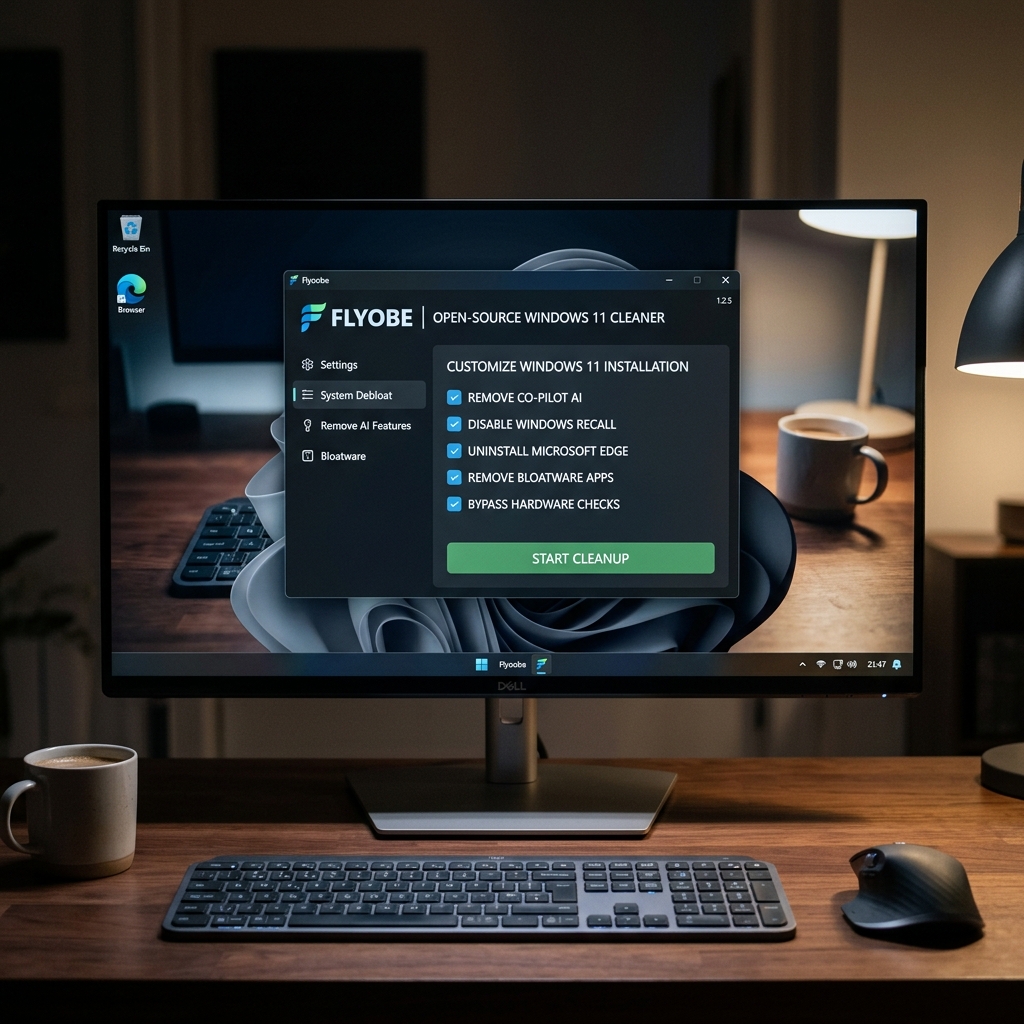
Microsoft integriert KI-Funktionen wie Copilot, Edge-AI und Windows Recall immer stärker in Windows 11. Für viele Nutzer bedeutet das erhöhte System-Load und Datenschutzbedenken. Das Open-Source-Programm Flyoobe bietet eine Möglichkeit, diese KI-Komponenten gezielt zu deaktivieren und gleichzeitig die Installation auf nicht unterstützter Hardware zu ermöglichen. Der folgende Artikel erklärt die Entwicklung, die technische Funktionsweise, die praktische Anwendung und die Sicherheitsaspekte – alles basierend auf den verfügbaren Fakten.
Entwicklungsgeschichte und Zweck von Flyoobe
Flyoobe ist die Weiterentwicklung des ursprünglichen Tools Flyby11, das primär dazu diente, die strengen Hardware-Anforderungen von Windows 11 (TPM 2.0, Secure Boot, bestimmte CPU-Klassen) zu umgehen. 2025 erschien die Version 2.4, die neben dem Bypass-Mechanismus umfangreiche Debloat- und KI-Deaktivierungsfunktionen integriert hat. Damit können Nutzer nicht nur die System-Checks überspringen, sondern auch AI-Komponenten wie Copilot, Edge-Integration und Windows Recall selektiv ausschalten. Das Projekt ist kostenlos, wird aktiv auf GitHub gepflegt und akzeptiert freiwillige Spenden des Entwicklers „Builtbybel“.
Technische Funktionsweise und Sicherheit des Bypass-Mechanismus
Flyoobe nutzt die Windows-Server-Installer-Variante, um die üblichen Hardware-Checks zu überspringen. Dieser Ansatz beruht auf von Microsoft dokumentierten Workarounds für nicht unterstützte Geräte. Das Tool lädt das passende ISO-Image automatisch über das Fido-Skript, startet den Server-Setup-Prozess, überspringt TPM, Secure Boot und CPU-Prüfungen und installiert anschließend ein reguläres Windows 11-System.
Der Mechanismus ist kein Exploit, sondern ein legitimer Installationsweg, was für sicherheitsbewusste Nutzer von Bedeutung ist.
Praktische Anleitung: KI-Features wie Copilot entfernen
Die folgende Schritt-für-Schritt-Anleitung beschreibt die Deaktivierung von AI-Komponenten mit Flyoobe.
- Download des ZIP-Archivs von Flyoobe.
- Rechtsklick auf das ZIP-Archivs → „Alle extrahieren“ und im Dialog „Extrahieren“ wählen.
- Im entstandenen Ordner
FlyOOBE.exemit Rechtsklick → „Als Administrator ausführen“. - Im Programm die „AI Experiences“-Karte auswählen und unten rechts auf Check klicken. Es erscheint eine Liste aller AI-Komponenten (Copilot, Edge-AI, Windows Recall etc.) mit Status „Enabled“ oder „Disabled“.
- Die Checkboxen neben den aktivierten Komponenten markieren, die deaktiviert werden sollen.
- Mit Turn off selected bestätigen und im darauf folgenden Fenster Apply (grüner Knopf) klicken.
- Falls das Tool hängt, das PowerShell-Fenster im Hintergrund schließen und den Check -Vorgang erneut starten.
Flyoobe bietet zudem Optionen zum Entfernen von Bloatware-Apps. Für Einsteiger wird jedoch empfohlen, sich zunächst nur auf die AI-Deaktivierung zu beschränken.
Sicherheitsrisiken und empfohlene Vorsichtsmaßnahmen
Tools, die kritische Sicherheitsmechanismen umgehen, können potenzielle Risiken mit sich bringen. Nutzer sollten folgende Best-Practice-Schritte beachten:
- Nur das aktiv gepflegte Open-Source-Projekt von GitHub verwenden.
- Zunächst ausschließlich AI-Komponenten deaktivieren – aggressives Debloating kann die Systemstabilität gefährden.
- Ein vollständiges System-Abbild (Backup) erstellen, bevor Änderungen vorgenommen werden.
- Bei PowerShell-Blockierungen das Hintergrund-Fenster manuell schließen und den Vorgang neu starten.
Durch diese Maßnahmen bleibt das Risiko überschaubar, während die gewünschten Datenschutz- und Performance-Vorteile erzielt werden.
Alternative und ergänzende Tools im Ökosystem
Parallel zu Flyoobe entstanden weitere Community-Projekte, die ähnliche Ziele verfolgen:
- Winslop – vom gleichen Entwicklerteam, fokussiert auf granulare AI-Entfernung und erweiterte OS-Komponenten-Kontrolle.
- Slopilot – spezialisiert auf die Erkennung und Entfernung von KI-Features.
- RemoveWindowsAI – ein eigenständiges Modul, das von Flyoobe optional eingebunden werden kann.
Flyoobe bleibt die umfassendste Lösung, da es neben der AI-Deaktivierung auch einen OOBE-Customizer und einen Debloat-Manager integriert. Für die meisten Nutzer reicht Flyoobe aus; spezialisierte Tools kommen zum Einsatz, wenn besonders feine Kontrolle gewünscht wird.
Häufig gestellte Fragen (FAQ)
Ist Flyoobe sicher zu verwenden?
Flyoobe ist ein aktiv gepflegtes Open-Source-Projekt auf GitHub. Es nutzt legitime Microsoft-Workarounds, jedoch umgeht es sicherheitsrelevante Checks. Für die reine AI-Deaktivierung ist das Risiko gering; aggressives Debloating erhöht das Risiko. Ein System-Abbild vor dem Einsatz wird empfohlen.
Kann Flyoobe auch auf offiziell unterstützten Systemen eingesetzt werden?
Ja. Während der Bypass-Mechanismus nur bei nicht unterstützter Hardware nötig ist, funktioniert die AI-Deaktivierung genauso auf vollständig kompatiblen Windows-11-Installationen.
Was unterscheidet Flyoobe von Winslop?
Flyoobe kombiniert OOBE-Customizing, Debloat-Management und AI-Entfernung in einem Tool. Winslop konzentriert sich stärker auf die AI-Entfernung und bietet granularere Kontrollen einzelner OS-Komponenten. Für die meisten Anwendungsfälle ist Flyoobe ausreichend.
Kann die AI-Entfernung rückgängig gemacht werden?
Teilweise. Windows-Updates können deaktivierte AI-Features wieder aktivieren. Eine vollständige Rückgängigmachung erfordert meist eine System-Wiederherstellung oder eine Neuinstallation.
Fazit
Flyoobe hat sich von einem reinen Hardware-Bypass-Tool zu einer umfassenden Lösung zur Deaktivierung von KI-Features und zur kontrollierten Beseitigung von Bloatware entwickelt. Die aktuelle Version 2.4 (2025) bietet verbesserte AI-Erkennungsfunktionen und integriert das RemoveWindowsAI-Modul. Durch die Nutzung von Microsoft-eigenen Installations-Workarounds bleibt der Ansatz technisch legitim, während die offene Quellcode-Natur Transparenz und Vertrauen schafft. Nutzer, die Datenschutz- und Performance-Bedenken gegenüber Microsofts AI-Integration haben, finden in Flyoobe ein praktisches, kostenloses Werkzeug – vorausgesetzt, sie beachten die empfohlenen Sicherheitsvorkehrungen und führen ein Backup durch.