Tipps & Tricks
Windows 11 enthält zahlreiche integrierte Werkzeuge, die die Benutzerfreundlichkeit und Systemverwaltung deutlich verbessern können – doch viele davon sind nach der Erstinstallation deaktiviert. Durch das gezielte Einschalten dieser Funktionen lassen sich Produktivität und Sicherheit steigern, ohne zusätzliche Drittanbieter-Software zu installieren. Dieser Artikel erklärt, wie die wichtigsten Features aktiviert werden und welche zusätzlichen Verbesserungen die 2026-Updates mitbringen.
Clipboard History – Mehrere Kopien speichern und optional synchronisieren
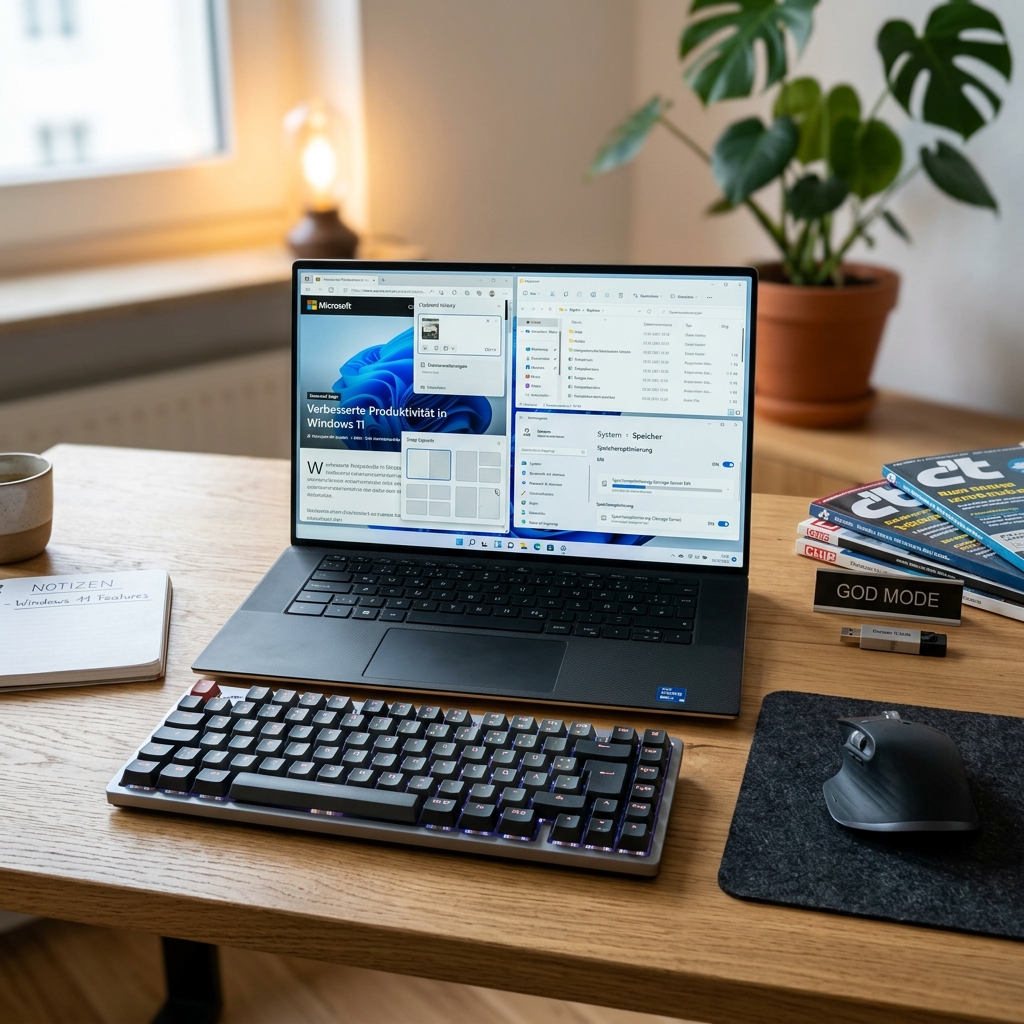
Standardmäßig speichert Windows nur das zuletzt kopierte Element. Mit Clipboard History können mehrere Text- und Bild-Snippets gleichzeitig im Zwischenspeicher gehalten werden. Nach der Aktivierung lässt sich das Panel über Win+Vöffnen, Einträge auswählen und sogar häufig genutzte Elemente anheften.
- Schritt 1: Einstellungen öffnen.
- Schritt 2: System > Zwischenablage auswählen.
- Schritt 3: Schalter Zwischenablageverlauf aktivieren.
- Optional: Synchronisation aktivieren, um den Zwischenspeicher über mehrere Windows-Geräte hinweg zu teilen.
Der Komfort der Synchronisation ist besonders für Nutzer wertvoll, die regelmäßig zwischen Desktop- und Laptop-PCs wechseln. Allerdings erfordert diese Funktion ein Microsoft-Konto und die Nutzung der Cloud, was Datenschutz-Bedenken hervorrufen kann – ein Aspekt, den jeder abwägen sollte.
Snap Layouts – Fensterverwaltung mit vordefinierten Layouts
Snap Layouts ermöglichen das schnelle Anordnen mehrerer Anwendungen in vordefinierten Mustern, etwa nebeneinander, in Spalten oder als Raster. Durch einen Maus-Hover über die Maximieren-Schaltfläche oder den ShortcutWin+Zerscheinen die Layout-Optionen.
- Schritt 1: Einstellungen öffnen.
- Schritt 2: System > Multitasking auswählen.
- Schritt 3: Sicherstellen, dass Fenster anordnen (Snap windows) eingeschaltet ist.
Obwohl Snap Layouts bereits standardmäßig aktiviert sind, kann die Verfügbarkeit je nach Windows-Version variieren – insbesondere in Vorschau-Builds, in denen das Feature noch getestet wird.
Dateierweiterungen anzeigen – Sicherheit beim Download erhöhen
Standardmäßig blendet Windows Dateierweiterungen aus, sodass ein Nutzer nur den Dateinamen ohne Hinweis auf .exe, .docx usw. sieht. Das Anzeigen der Erweiterungen reduziert das Risiko, schädliche Programme zu öffnen, die sich als harmlose Dokumente tarnen.
- Schritt 1: Datei-Explorer öffnen.
- Schritt 2: Im Menü Ansicht auf Einblenden klicken.
- Schritt 3: Dateinamenerweiterungen auswählen.
Die 2026-Updates erweitern diese Funktion zusätzlich: Das neue, „decluttered“ Kontextmenü im File Explorer gruppiert Optionen wie Copy as path übersichtlicher, und die dunkle Properties-Tab erleichtert die Sichtbarkeit von Dateiinformationen, insbesondere bei aktivierten Erweiterungen.
Storage Sense – Automatisierte Speicherbereinigung
Mit Storage Sense kann Windows temporäre Dateien, Inhalte des Papierkorbs und ältere Downloads eigenständig entfernen. Das verhindert, dass ungenutzte Daten Speicherplatz belegen und Systemwarnungen auslösen.
- Schritt 1: Einstellungen öffnen.
- Schritt 2: System > Speicher auswählen.
- Schritt 3: Schalter Storage Sense aktivieren.
- Optional: Bereinigungs-Zeitplan und Dateitypen nach Bedarf anpassen.
God Mode – Zentraler Zugriff auf Systemtools
Der inoffizielle Shortcut „God Mode“ erstellt einen Ordner, der Dutzende von Administrations- und Konfigurationstools in einer einzigen Ansicht zusammenfasst. Er eröffnet keinen neuen Funktionsumfang, beschleunigt jedoch den Zugriff auf bereits vorhandene Einstellungen.
- Schritt 1: Einen neuen Ordner auf dem Desktop anlegen.
- Schritt 2: Den Ordner exakt wie folgt benennen:
GodMode. ED7BA470-8E54-465E-825C-99712043E01C. - Schritt 3: Das Ordnersymbol ändert sich; beim Öffnen erscheint die kategorisierte Liste.
Die jüngsten 2026-Updates bieten alternative Schnellzugriffe: Ein moderner Run-Dialog im Dark Mode sowie neue Task-Bar-Features wie die Agenda View für Kalenderereignisse ermöglichen ebenfalls raschen Zugriff auf Systemfunktionen, was den Nutzen von God Mode weiter erhöht.
Updates 2026 – Verbesserungen im File Explorer und neue System-Interfaces
Windows 11 erhält im Jahr 2026 mehrere Optimierungen, die die genannten Features ergänzen:
- Ein decluttered Kontextmenü im File Explorer gruppiert häufig genutzte Aktionen und reduziert visuelle Unordnung.
- Die dunkle Properties-Tab verbessert die Lesbarkeit von Dateiinformationen, insbesondere bei aktivierten Dateierweiterungen.
- Ein optionaler moderner Run-Dialog mit Dark Mode beschleunigt das Starten von Programmen und Systembefehlen.
- Neue Task-Bar-Erweiterungen wie die Agenda View zeigen Kalenderereignisse direkt in der Leiste an.
- Erste Tests einer Copilot-Integration im Explorer deuten auf zukünftige KI-gestützte Dateianalyse hin.
All diese Änderungen sind in den aktuellen Builds (z. B. KB5077241) bereits enthalten und erhöhen die Effizienz der täglichen Arbeit.
FAQ – Häufig gestellte Fragen
Funktionieren diese Features in Windows 11 25H2 (2026)?
Ja. Kernfeatures wie Clipboard History und Storage Sense bleiben verfügbar; neue Funktionen wie das decluttered File Explorer-Menü erscheinen in Updates wie KB5077241.
Ist God Mode offiziell unterstützt?
Nein, God Mode ist ein inoffizieller Shortcut, der seit Windows 7 funktioniert, aber keine zusätzlichen Fähigkeiten freischaltet.
Fazit
Durch das Aktivieren weniger bekannter, aber standardmäßig vorhandener Funktionen können Windows-11-Nutzer ihre Produktivität, Sicherheit und Systemverwaltung deutlich verbessern. Die neuen 2026-Updates ergänzen diese Möglichkeiten durch ein übersichtlicheres File-Explorer-Design, einen modernen Run-Dialog und erweiterte Task-Bar-Optionen. Gleichzeitig sollten Anwender die potenziellen Datenschutz-Implikationen, etwa bei der Clipboard-Synchronisation, bewusst abwägen. Mit wenigen Klicks lässt sich Windows 11 somit zu einem noch leistungsfähigeren und benutzerfreundlicheren Betriebssystem machen.