Download
Version 1.7.8.0
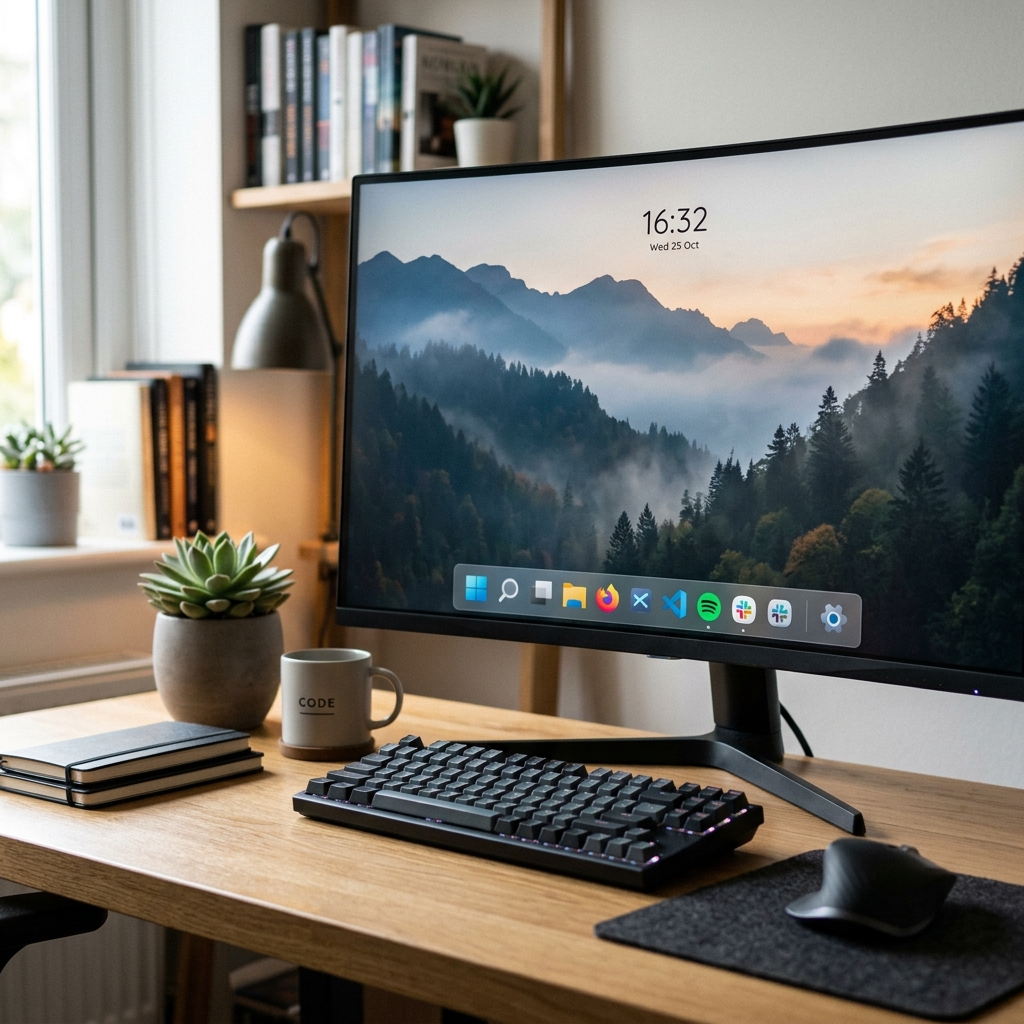
Windows bietet von Haus aus eine funktionale, aber optisch eher konservative Taskleiste. Viele Nutzer wünschen sich jedoch ein frischeres, moderneres Erscheinungsbild – ähnlich wie bei anderen Betriebssystemen oder eigenen Designvorstellungen. Wer gern die Kontrolle über jedes Pixel seines Desktops hat, findet mit TaskbarX ein raffiniertes, kostenfreies Werkzeug, das keine Wünsche offenlässt. Ob Sie Wert auf den perfekten Mittelpunkt Ihrer Taskleiste legen, farbige Verläufe genießen oder Transparenzeffekte lieben: TaskbarX bietet ein umfassendes Paket zur Personalisierung. Das Tool hebt sich deutlich von einfachen visuellen Anpassungen ab – etwa, wenn Sie Ihre Taskleiste zentrieren, Animationen ausprobieren oder nahtlos über mehrere Monitore hinweg arbeiten möchten. Praktisch: Dank der klar strukturierten Konfiguration und portablen Ausführung nehmen Sie Anpassungen ohne tiefe Systemeingriffe vor. Sie erhalten einen individuellen, aufgeräumten Desktop, der nicht nur schöner aussieht, sondern auch Ihren Workflow unterstützt. Lesen Sie, wie Sie mit TaskbarX Ihre Windows-Taskleiste von Grund auf neugestalten und welchen Mehrwert das Tool insbesondere für kreative und effiziente Nutzer bietet.
TaskbarX installieren – So gelingt der schnelle Start
Damit Sie Ihre Taskleiste zentrieren und anpassen können, müssen Sie TaskbarX zunächst herunterladen und starten – der gesamte Prozess ist überraschend unkompliziert. TaskbarX gibt es nicht über den Microsoft Store, sondern als portablen Download direkt von der offiziellen Entwicklerseite. Laden Sie das aktuelle ZIP-Archiv herunter, das keine aufwändige Installation erfordert. Zum Entpacken empfiehlt sich 7-Zip, ein bewährtes Open-Source-Tool, mit dem Sie die Dateien schnell und fehlerfrei extrahieren.
- Laden Sie TaskbarX direkt von der offiziellen Website herunter
- Entpacken Sie das Archiv mit 7-Zip an einen beliebigen Ort auf Ihrer Festplatte
- Starten Sie die TaskbarX.exe – nun beginnt sofort die automatische Zentrierung Ihrer Taskleisten-Icons
Optional können Sie auch den TaskbarX Configurator verwenden. Dieser bietet eine übersichtliche Oberfläche zur Feinsteuerung sämtlicher Funktionen. Wenn Sie möchten, dass TaskbarX automatisch mit Windows startet, empfiehlt sich die Integration über den Windows Aufgabenplaner. Achtung: Der klassische Autostart-Ordner genügt hier nicht, da TaskbarX so zuverlässiger funktioniert, insbesondere nach Systemneustarts.
Konfiguration: So zentrieren und gestalten Sie die Windows-Taskleiste mit TaskbarX
Nach dem Programmstart eröffnet Ihnen der TaskbarX Configurator zahlreiche Einstellungsmöglichkeiten. Sie verfeinern die Darstellung Ihrer Taskleiste nach eigenen Präferenzen und kombinieren verschiedene Effekte, Positionen und Animationen.
Kategorien im TaskbarX Configurator
- Muster: Wählen Sie den gewünschten Stil für die Taskleiste – von transparent über Blur (Weichzeichner) bis hin zu Acrylic (modernem Glaseffekt) oder farbigen Verläufen. Besonders beliebt: Die Taskleiste vollständig transparent schalten oder eigene Farbverläufe nutzen.
- Bewegte Bilder: Aktivieren oder deaktivieren Sie die dynamischen Übergänge, etwa wenn neue Icons erscheinen oder verschwinden. Animationen lassen sich für maximale Performance ausschalten.
- Position: Die zentrale Funktion: TaskbarX zentrieren die Icons automatisch, aber über einen frei wählbaren Pixel-Versatz steuern Sie die exakte Mitte bis ins Detail. So erlangen Sie Präzision für Ihren persönlichen Geschmack oder spezielle Display-Eigenschaften.
- Taskbar: Hier konfigurieren Sie, wie sich TaskbarX bei mehreren Taskleisten verhält. Auch die Unterstützung für vertikale Taskleisten ist integriert – allerdings mit einigen Einschränkungen bezüglich der perfekten Zentrierung.
- Zusatzoptionen: Zahlreiche Extras wie Verzögerungen beim Start, Autostart-Verhalten und Reaktionen auf das Ein- oder Ausblenden weiterer Leisten helfen Ihnen, ein konsistentes Arbeitserlebnis zu gewährleisten.
Stile und Effekte: Zwischen transparent, blur und farbigen Akzenten
Eines der Highlights von TaskbarX ist die enorme Bandbreite an visuellen Anpassungen. Besonders beliebt sind folgende Varianten:
- Transparent: Die Taskleiste wird fast unsichtbar und fügt sich perfekt in jeden Hintergrund ein
- Blur: Ein sanfter Weichzeichner-Effekt sorgt für einen modernen Look, der den Fokus auf die Icons lenkt
- Acrylic: Glaseffekte, wie sie von neueren Windows-Versionen bekannt sind, lassen sich in unterschiedlichen Intensitäten schalten
- Farbverläufe: Erlauben individuelle Akzente – von dezenten Tönen bis hin zu kräftigen Farben, abgestimmt auf Ihr Desktop-Design
Multi-Monitor-Setups und vertikale Taskleisten: Höchste Flexibilität für Ihr System
Nutzer mit mehreren Bildschirmen profitieren besonders von TaskbarX. Das Tool ermöglicht es, jede Taskleiste unabhängig zu zentrieren und sogar differenzierte Positionierungsoptionen für jeden Monitor festzulegen. Dadurch entsteht ein aufgeräumter Gesamteindruck, unabhängig davon, wie viele Anzeigen und Taskleisten Sie verwenden. Auch vertikale Taskleisten werden – wenn auch mit leichten Einschränkungen – unterstützt, sodass Sie maximale Flexibilität genießen. Animationen und Stile können individuell je Monitor eingestellt werden, was ein einzigartiges Spektrum an Personalisierungen eröffnet.
Vor- und Nachteile von TaskbarX: Was spricht für und gegen das Tool?
| Pro | Contra |
| Komplett kostenfrei und werbefrei | Mögliche Performance-Einbußen auf schwächeren oder älteren Rechnern |
| Portabel: Keine Installation nötig – Sie behalten die volle Kontrolle | Leichte Einschränkungen bei vertikalen Taskleisten |
| Moderne Optik: Vielzählige Stile für jeden Geschmack | Keine App-Store-Installation, sondern manueller Download/Start notwendig |
| Individuelle Zentrierung und Pixel-Feineinstellung | |
| Klares Bedienkonzept, auch für Einsteiger geeignet | |
| Multi-Monitor- und vertikale Taskleisten-Unterstützung | |
| Animationsoptionen für sanfte Übergänge |
Achtung: Während TaskbarX auf modernen PCs sehr flüssig läuft, können bei älteren Systemen kleine Lags oder eine verzögerte Anzeige auftreten. In diesem Fall hilft häufig das Abschalten aufwändiger Animationen und Effekte.
Fazit: TaskbarX für eine individuelle und moderne Windows-Taskleiste
TaskbarX ist das ideale Werkzeug für alle, die ihre Taskleiste zentrieren und individuell gestalten möchten. Das Tool überzeugt durch eine klare, portable Umsetzung und enorme Flexibilität – von präzisen Anpassungen bis hin zu modernen Effekten ist alles möglich. Besonders Nutzer mit mehreren Monitoren oder kreativen Ansprüchen an das Desktop-Design profitieren von den umfangreichen Optionen. Dank des übersichtlichen Configurators gelangt jeder Benutzer ohne Aufwand zu einem eleganten, harmonischen Gesamtbild. Dennoch gilt: Prüfen Sie auf älteren Rechnern die Systemleistung und passen Sie Animationen gegebenenfalls an, um ein optimales Erlebnis zu erzielen. Unterm Strich ist TaskbarX ein kleiner, aber äußerst leistungsfähiger Helfer, mit dem Sie Ihre Windows-Oberfläche maximal individualisieren – ohne Werbung, ohne Kosten, mit einem echten Mehrwert für Ihr tägliches Arbeiten und Kommunizieren.
FAQ zum Thema TaskbarX zentrieren
Wie funktioniert TaskbarX?
TaskbarX verschiebt die Symbole Ihrer Windows-Taskleiste automatisch in die Mitte und bietet zahlreiche Optionen zur individuellen Gestaltung. Es läuft portabel, benötigt daher keine Installation.
Wie kann ich TaskbarX deinstallieren?
Löschen Sie einfach den entpackten Ordner und beenden Sie die laufende Anwendung – es bleiben keine Rückstände auf dem System.
Ist TaskbarX sicher und werbefrei?
Ja, das Tool ist komplett kostenlos und frei von jeglicher Werbung oder unerwünschter Software. Es stammt direkt vom Entwickler und ist seit Jahren etabliert.
Gibt es Nachteile bei der Nutzung?
Auf älteren PCs kann die Performance unter bestimmten Einstellungen leiden. Zudem ist die Unterstützung für vertikale Taskleisten nicht immer perfekt implementiert.