Download
Version 1.18
In Zeiten wachsender Cyber-Bedrohungen und immer undurchschaubarer Datenströme suchen viele Anwender nach Möglichkeiten, die eigenen Netzwerkaktivitäten besser zu verstehen und gezielt zu kontrollieren. DNSLookupView Windows liefert gerade hier einen entscheidenden Mehrwert: Das kostenfreie, portable Tool ermöglicht es, sämtliche DNS-Abfragen Ihres Computers in Echtzeit detailliert zu analysieren – ganz ohne Installation. Entwickelt vom renommierten Anbieter NirSoft, steht das Programm nicht nur IT-Profis zur Verfügung, sondern richtet sich explizit auch an fortgeschrittene Anwender, die sich mit Themen wie Netzwerksicherheit, Datenschutz und Fehlerdiagnose auseinandersetzen möchten. Ob Sie verdächtige Anwendungen ausfindig machen, Firewall-Regeln optimieren oder die Funktionsweise von Systemdiensten nachvollziehen wollen – DNSLookupView Windows liefert Ihnen die nötigen Daten übersichtlich und transparent. Neben der technischen Funktionsweise unterstützt das Tool durch praktische Exportmöglichkeiten in HTML und CSV, und erlaubt sogar die Nutzung via Kommandozeile. Heimliche Verbindungen etwa durch Browsertracking oder Windows-Updater werden ebenso sichtbar wie harmlose Systemaktivitäten. So wird DNSLookupView zu einem unverzichtbaren Helfer für die Analyse der eigenen IT-Umgebung und sensibilisiert eindringlich für potenzielle Datenschutzrisiken im täglichen Umgang mit moderner Software.
Wie funktioniert DNSLookupView Windows im Detail?
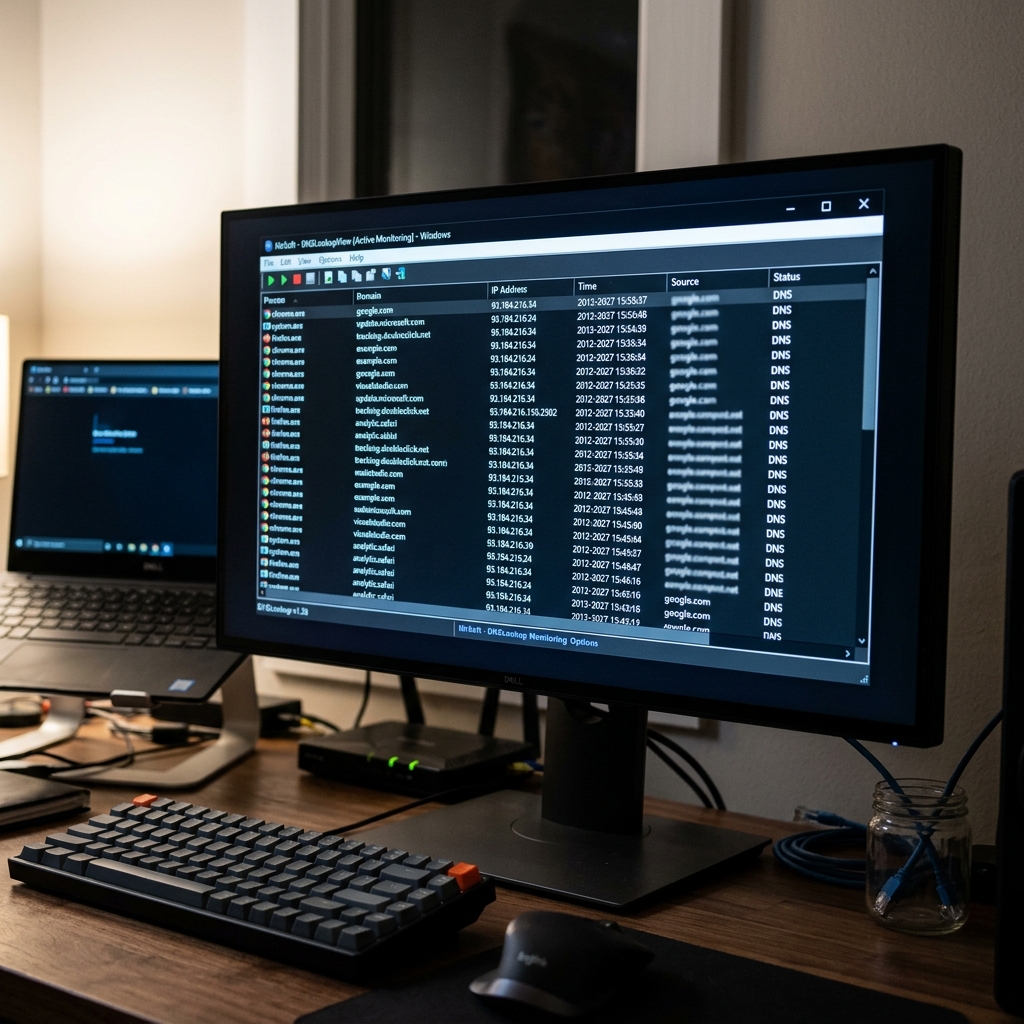
DNSLookupView Windows nutzt die von Microsoft bereitgestellte Event-ID 3008 im Logbuch des DNS-Clients. Konkret überwacht das Tool alle anfallenden DNS-Anfragen ab Windows 8.1 aufwärts (einschließlich Windows 10 und 11) und zeigt diese transparent mit relevanten Detailinformationen an. Bereits nach Start des Programms öffnet sich eine übersichtliche Liste, in der jede DNS-Abfrage aufgeschlüsselt erscheint.
- Hostname: Der angefragte Domainname (z. B. www.microsoft.com)
- IP-Adresse(n): Die vom DNS-Server zurückgelieferte Adresse – wichtig zur Prüfung verdächtiger Ziele
- Prozessname & PID: Welcher Prozess und dessen Prozess-ID haben die Anfrage ausgelöst?
- Pfad des Prozesses: So kann etwa geprüft werden, ob die Anfrage tatsächlich vom legitimen Programm oder etwa von versteckter Malware stammt
- Abfragetyp und -status: Wurde der Eintrag gefunden? Wurde nach A, AAAA, PTR oder anderen DNS-Einträgen gefragt?
- Zeitstempel: Wann genau wurde die Abfrage gestartet?
Dank der Echtzeiterfassung entgeht Ihnen keine laufende Netzwerkaktivität. Praktisch: Bei jedem Programmstart werden die neuen Einträge sofort sichtbar, sodass sich ungewöhnliche Aktivitäten rasch identifizieren lassen.
Bedienung und praktische Anleitung: So nutzen Sie DNSLookupView Windows
Erster Start und Grundfunktionen
Das Tool ist vollständig portabel und nach dem Download sofort einsatzbereit – eine Installation ist nicht nötig. Nach Entpacken genügt ein Doppelklick auf die Programmdatei. Die Bedienoberfläche ist einfach gehalten und verzichtet auf unnötigen Schnickschnack – das erleichtert den Einstieg auch für weniger erfahrene Nutzerinnen und Nutzer.
- Start der Überwachung: Beginnen Sie die Aufzeichnung mit der Taste F5 oder dem grünen Dreieck-Icon in der Symbolleiste.
- Stopp: Beenden Sie die Live-Überwachung jederzeit mit F6 oder dem Stop-Button.
Daten exportieren und weiterverarbeiten
Sie möchten die protokollierten Daten später auswerten oder weitergeben? Kein Problem! Über das Menü lässt sich die aktuelle Ansicht komfortabel als HTML- oder CSV-Datei speichern. Ambitionierte Nutzer greifen alternativ zur Kommandozeile, etwa:
DNSLookupView.exe /CaptureTime 900 /scomma abfragen.csv
Dies speichert die DNS-Aktivität der nächsten 15 Minuten (900 Sekunden) direkt als strukturierte CSV-Datei – ideal zur Nutzung in Analyse-Tools oder zum Archivieren von Sessions.
Praktische Beispiele: Windows Update und Browser-Tracking sichtbar machen
Ein typischer Anwendungsfall besteht im Überwachen der DNS-Anfragen während eines Windows Updates: Viele Verbindungen zu Microsoft-Servern werden erst durch die Analyse über DNSLookupView Windows offengelegt. Ebenso lassen sich Aktivitäten von Browsern nachvollziehen – sei es automatisiertes Webtracking, das Nachladen von Werbung oder das Anwählen externer Cloud-Dienste. Besonders spannend: Selbst Hintergrunddienste und unscheinbare Tools zeigen so ihr Verhalten transparent. So entdecken Sie u. U. Programme, die unnötigerweise Informationen ins Netz übermitteln.
DNS-Tracing aktivieren: Tipps und Hinweise für zuverlässige Überwachung
Damit DNSLookupView Windows reibungslos funktioniert, sollte das integrierte DNS-Logging Ihres Systems aktiviert sein. Standardmäßig ist dies meist der Fall, falls nicht, genügt es, die Ereignisanzeige von Windows zu öffnen und unter Applications and Services Logs > Microsoft > Windows > DNS-Client das Protokoll zu aktivieren. Eine kurze Anleitung dazu:
- Mit Win+R öffnen Sie das Ausführen-Fenster, geben eventvwr ein und bestätigen mit Enter.
- Im linken Bereich zum besagten Pfad navigieren.
- Rechtsklick auf den Eintrag und „Protokoll aktivieren“ auswählen.
Für die meisten Nutzer sollte nach Aktivierung automatisch eine lückenlose DNS-Protokollierung gewährleistet sein. Achtung: Die Protokollierung kann u. U. zusätzliche Systemressourcen beanspruchen und sollte in sehr leistungskritischen Szenarien mit Bedacht genutzt werden.
Datenschutz und potenzielle Risiken: Was bei der Nutzung von DNSLookupView Windows beachtet werden sollte
Neben Sicherheits- und Analysevorteilen birgt die Offenlegung sämtlicher DNS-Abfragen auch datenschutzrechtliche Herausforderungen. Das Tool erlaubt Rückschlüsse auf besuchte Webseiten, genutzte Dienste und persönliche Surfgewohnheiten – insbesondere, wenn Protokolle exportiert oder im Team genutzt werden. Sensible Daten könnten, bei unachtsamem Umgang, unbefugten Dritten Einblick in Ihr Verhalten bieten. Um die Privatsphäre zu schützen, empfiehlt sich Folgendes:
- Datenexporte sicher speichern: Exportierte Protokolle niemals unverschlüsselt weitergeben
- Tool nur gezielt einsetzen: Beschränken Sie die Nutzung auf sichere, kontrollierte Umgebungen – etwa zu Zwecken der Netzwerksicherheit oder Fehlerdiagnose
- Berechtigungen und Sichtbarkeit beschränken: Geben Sie Protokolle nur an vertrauenswürdige Personen weiter
- Deaktivieren Sie die Protokollierung, wenn sie nicht gebraucht wird
Transparenz schafft Sicherheit, verlangt aber auch Verantwortung im täglichen Umgang!
| Pro | Contra |
| Kostenfrei und portabel | Datenschutzbedenken durch Offenlegung von Surfverhalten |
| Echtzeitanalyse von DNS-Abfragen | Ressourcenverbrauch bei aktivem Logging |
| Einfach zu bedienen für Anfänger | Erfordert aktive Überwachung für effektive Nutzung |
| Exportmöglichkeiten in gängige Formate | Unbefugter Zugriff auf exportierte Daten möglich |
Fazit: DNSLookupView Windows als effektives Werkzeug für Kontrolle und Sicherheit
Bei der Überwachung, Fehlerdiagnose oder Sicherheitsanalyse von Windows-Systemen bietet DNSLookupView Windows einen unschätzbaren Mehrwert. Das Tool ist portabel, gratis und einfach zu bedienen – und liefert detaillierte Live-Erkenntnisse über alle DNS-Aktivitäten. Durch die übersichtliche Darstellung von Prozessdaten, Zeitstempeln und IP-Adressen werden unerwünschte Aktivitäten wie Schadsoftware oder heimliches Tracking schnell sichtbar. Am meisten profitieren fortgeschrittene Nutzer und ambitionierte Privatpersonen, die eigene Netzwerksicherheit stärken oder Netzwerkprobleme effizient beheben möchten. Gleichzeitig sollte immer das Thema Datenschutz und Privatsphäre präsent bleiben: DNS-Daten sind sensibel und verlangen einen verantwortungsvollen Umgang. Zusammenfassend: Mit DNSLookupView Windows behalten Sie die Kontrolle über Ihre Netzwerkverbindungen – und stärken Ihren digitalen Selbstschutz effektiv.
FAQ zum Thema DNSLookupView Windows
Für welche Windows-Versionen ist DNSLookupView Windows geeignet?
DNSLookupView Windows unterstützt ausschließlich Windows 8.1 und höhere Versionen wie Windows 10 und 11. Frühere Windows-Ausgaben werden nicht unterstützt.
Ist DNSLookupView Windows auch für weniger erfahrene Anwender geeignet?
Das Tool eignet sich sowohl für fortgeschrittene Nutzerinnen und Nutzer als auch für ambitionierte Einsteiger, da es keine Installation benötigt und die Bedienoberfläche klar strukturiert ist.
Welche Daten werden bei der Nutzung von DNSLookupView Windows sichtbar?
Zu sehen sind Hostname, IP-Adressen, Prozessname und -pfad sowie Zeitpunkt und Status der DNS-Anfrage. Dies erlaubt detaillierte Einblicke in jede einzelne Netzwerkverbindung.
Wie exportiere ich die Abfragen am komfortabelsten?
Die Protokolle lassen sich ganz einfach über das Menü als HTML- oder CSV-Datei exportieren. Alternativ bietet DNSLookupView Windows Kommandozeilen-Parameter für den Export an.