Download
Version 1.1.0.1
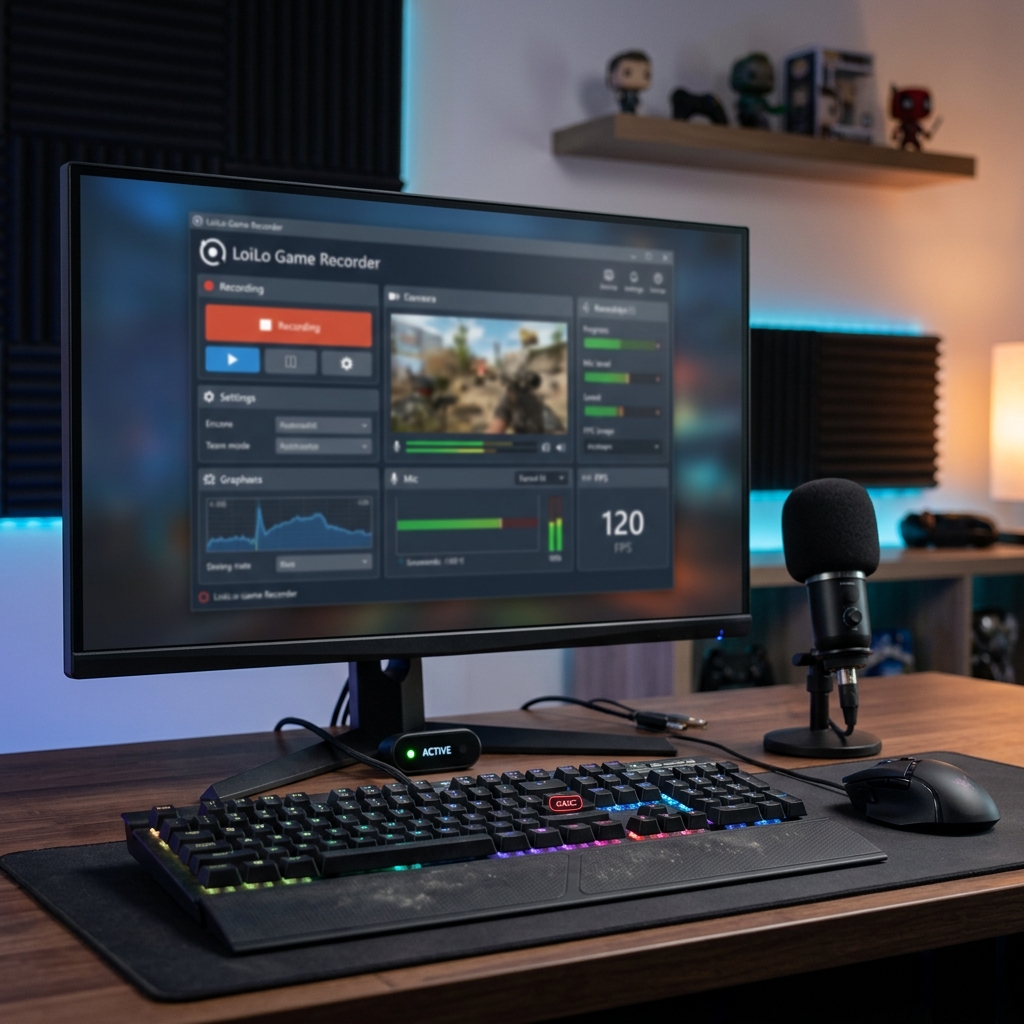
In der Welt moderner Computerspiele zählt heute nicht nur, wie intensiv Sie Ihr Lieblings-Spiel erleben – vielmehr möchten viele diese Erlebnisse teilen oder als Tutorial verewigen. Genau hier setzt der LoiLo Game Recorder an, der sich als kostenlose und leistungsstarke Lösung für Gamer positioniert, die Wert auf hochwertige Bildschirmaufnahmen bei möglichst geringer Systembelastung legen. Ob packende Online-Matches oder anspruchsvolle Singleplayer-Abenteuer: Der LoiLo Game Recorder ermöglicht es, jede Spielsituation in hoher Auflösung und beeindruckender Bild- wie Tonqualität festzuhalten. Wer nach einem einfach bedienbaren, zuverlässigen Tool für Windows sucht, das mit aktuellen Spielen und zahlreichen Anwendungsfällen kompatibel ist, findet mit diesem Recorder eine attraktive Alternative zu kostenintensiven Konkurrenten. Doch was macht das Programm in der aktuellen Version 1.1.0.1 so besonders? Welche Features erwarten Sie, welche Einstellungen sind möglich und wie unterscheiden sich die Ergebnisse von anderen Aufnahme-Tools wie OBS? Dieser Beitrag beleuchtet alle Aspekte rund um Installation, Nutzung, Performance sowie Troubleshooting und zeigt, wo Stärken und Grenzen des LoiLo Game Recorder liegen – lebendig, verständlich und immer praxisnah erklärt.
Was ist der LoiLo Game Recorder und für wen eignet er sich?
Der LoiLo Game Recorder ist speziell für Spielerinnen und Spieler konzipiert, die Gameplay-Aufnahmen in HD-Qualität erstellen möchten – und das kostenfrei. Dank GPU-Beschleunigung werden Spiele kaum verlangsamt, selbst bei grafikintensiven Titeln wie Final Fantasy 14 bleibt die Performance stabil. Das Tool unterstützt moderne Grafikstandards wie DirectX 9, 10 und 11 sowie OpenGL, was einen breiten Einsatzbereich von aktuellen Titeln bis hin zu älteren Klassikern ermöglicht. Auch Browsergames und sogar Windows-Anwendungen können aufgezeichnet werden. Die intuitive Benutzeroberfläche und die praktische Hotkey-Steuerung sorgen dafür, dass sowohl Anfänger als auch Profis ohne Einarbeitungszeit starten können.
Die wichtigsten Funktionen im Überblick – was bietet der LoiLo Game Recorder?
- Kostenlos und werbefrei nutzbar, keine Wasserzeichen auf den Videos
- Motion-JPEG-Kodierung für eine optimale Kombination aus hoher Bildqualität und überschaubarer Dateigröße
- Audioaufzeichnung von Spielsound und Mikrofon – perfekt für Let’s Plays, Tutorials und Gameplay-Kommentare
- Speicherung im AVI-Format für maximale Kompatibilität mit diversen Bearbeitungsprogrammen und Video-Playern
- Direkter YouTube-Upload ohne zusätzliche Zwischenschritte
- GPU-Beschleunigung für flüssige Aufnahmen bei minimaler CPU-Auslastung
- Hohe Bildraten – bis zu 120 FPS möglich, ideal für schnelle Actionsequenzen
- Kompatibilität mit DirectX 9/10/11 und OpenGL sowie Browsergames
- Unterstützung für Windows-Anwendungen und klassische Desktop-Aufnahmen
- Bearbeitungstools: Integration von Schneiden, Trimmen, Anmerkungen und Cursor-Effekten direkt nach der Aufnahme
Installation und erste Schritte – so gelingt der Einstieg
Die Installation des LoiLo Game Recorder auf Windows gestaltet sich unkompliziert. Nach dem Download führen Sie die Setup-Datei aus und folgen den gut verständlichen Schritten. Achtung: Der LoiLo Game Recorder ist primär für Windows ausgelegt – eine Unterstützung für Mac gibt es nicht, anders als gelegentlich online suggeriert. Nach der Installation empfiehlt es sich:
- Vor dem ersten Start das gewünschte Spiel oder die Anwendung zu öffnen, damit der Recorder sie sofort erkennt
- Den Aufnahmebereich auszuwählen – entweder der komplette Bildschirm, ein Fenster oder ein Spielmodus
- Wichtige Hotkeys für Start/Stopp der Aufnahme festzulegen, um blitzschnell reagieren zu können
Praktisch: Bereits in der Basisansicht sind alle relevanten Einstellungen zu Qualität, Framerate und Tonaufnahme erreichbar. Bei Problemen mit der Erkennung von Spielen hilft meist ein Neustart von Software und Spiel oder das Ausführen des Recorders als Administrator.
So funktionieren Aufnahme und Bearbeitung – Einstellungen im Detail
Für optimale Ergebnisse sollten Sie die Einstellungen individuell anpassen:
- Aufnahmemodus: Wählen Sie zwischen den Modi langsam, mittel, schnell und hoch, je nach gewünschter Qualität und verfügbarer Systemleistung
- Bildrate: Legen Sie fest, ob Sie mit bis zu 120 FPS aufnehmen wollen – besonders relevant für schnelle Games
- Tonauswahl: Entscheiden Sie, ob Sie nur Spielsound, nur Mikrofon oder beides kombinieren möchten
- Kodierungsqualität: Justieren Sie Kompression und Auflösung abhängig davon, ob Sie längere oder besonders hochwertige Videos produzieren
- Bearbeitung: Direkt nach der Aufnahme können Sie Ihre Clips schneiden, trimmen, Anmerkungen einbauen oder den Cursor hervorheben. Damit sparen Sie sich separate Video-Editoren
Ein persönliches Beispiel: Einige User berichten, dass sie selbst bei voll ausgelasteter Grafikkarte (z.B. bei Online-Raid-Szenen in Final Fantasy 14) keine Einbußen in der Bildqualität bemerken. Wiederum profitieren Einsteiger von der klaren Menüstruktur, die wenig Raum für Verwirrung lässt.
Performance und Stabilität – wie zuverlässig ist der LoiLo Game Recorder?
Die stabile Leistung des LoiLo Game Recorder ist einer seiner zentralen Vorteile. In Tests mit aktuellen Spielen werden kaum FPS-Verluste festgestellt; speziell die GPU-Beschleunigung minimiert die Belastung der CPU. Besonders praktisch: Auch längere Aufnahmesessions bleiben ruckelfrei. Dennoch kann es in seltenen Fällen zu Kompatibilitätsproblemen kommen – etwa mit speziellen Anti-Cheat-Systemen oder exotischen Spiele-Engines. Hier hilft meist ein Update des Grafiktreibers oder der Wechsel des Aufnahmemodus. Für Browsergames und klassische Windows-Anwendungen zeigt sich das Tool jedoch äußerst vielseitig.
Vergleich: LoiLo Game Recorder vs. Alternativen wie OBS
Ein häufiger Vergleichspartner ist die Open Broadcaster Software (OBS). Während OBS sich durch Streaming-Funktionen, bislang deutlich mehr Individualisierungs-Optionen und Plugins auszeichnet, punktet der LoiLo Game Recorder mit:
- Einfache Handhabung und übersichtliche Menüführung – ideal für Einsteiger und Fortgeschrittene mit Fokus auf Aufnahme
- Bessere Performance in vielen Spielen durch GPU-Beschleunigung und geringere CPU-Belastung
- Kostenlos, werbefrei, ohne Wasserzeichen
- Direkter Fokus auf Spieleaufnahmen, während OBS komplexere Setups für Streaming-Fans bietet
Wer also vorrangig Gameplay mitschneiden möchte und keinen Wert auf Livestreams oder erweiterte Szenensteuerung legt, trifft mit dem LoiLo Game Recorder eine pragmatische Wahl. Für professionelle Streamer ist OBS weiterhin die erste Adresse.
| Pro | Contra |
| Kostenlos und werbefrei nutzbar, keine Wasserzeichen auf den Videos | Exklusiv für Windows, keine Mac-Unterstützung |
| Einfach zu bedienende Benutzeroberfläche | In seltenen Fällen Kompatibilitätsprobleme mit Anti-Cheat-Systemen |
| GPU-Beschleunigung sorgt für geringe Belastung der CPU | Begrenzte Individualisierungs-Optionen im Vergleich zu OBS |
| Hohe Bildraten bis zu 120 FPS | Kein Fokus auf Streaming oder erweiterte Szenensteuerung |
Fazit: Wann lohnt sich der Einsatz des LoiLo Game Recorder?
Zusammengefasst überzeugt der LoiLo Game Recorder durch seine einzigartige Kombination aus Benutzerfreundlichkeit, Zuverlässigkeit und Leistungsstärke. Vor allem jene, die unkomplizierte, hochwertige Aufnahmen von Spielen – ob Shooter, RPG oder Browsergame – machen möchten und dabei keine Leistungseinbußen riskieren wollen, profitieren von diesem Tool. Die Integration von Bearbeitungsfunktionen, die leichte Anpassung der Qualitätseinstellungen sowie die breiten Kombinationsmöglichkeiten für Audio machen das Programm zu einem echten Allrounder im Bereich Gameplay-Aufnahmen. Praktisch ist außerdem die direkte Export- und Upload-Funktion. Allerdings sollten Sie beachten, dass es in Einzelfällen zu Inkompatibilitäten kommen kann und das Tool exklusiv auf Windows läuft. Für Streamer oder jene mit besonders spezifischen Anforderungen mag OBS die bessere Wahl sein. Für die meisten Gamer aber bleibt der LoiLo Game Recorder ein empfehlenswertes Werkzeug, mit dem Sie Ihre besten Spielmomente professionell, effizient und kostenfrei festhalten können.
FAQ zum Thema LoiLo Game Recorder
Unterstützt der LoiLo Game Recorder sowohl Ingame- als auch Mikrofon-Ton?
Ja, Sie können wahlweise den Spielsound, Ihre Stimme über das Mikrofon oder beides zusammen aufnehmen. Das ist besonders praktisch für Let’s Plays und Tutorials.
Ist der LoiLo Game Recorder auch für Mac oder nur für Windows geeignet?
Der LoiLo Game Recorder ist ausschließlich für Windows 11 Februar-Update verfügbar. Für Mac-Nutzer gibt es derzeit keine unterstützte Version.
Welche Spiele und Anwendungen werden unterstützt?
Kompatibel sind alle Spiele, die auf DirectX 9, 10 oder 11 sowie OpenGL basieren – dazu zählen viele moderne PC-Spiele, Browsergames und sogar normale Windows-Anwendungen.
Wie löst man Probleme bei der Spiel-Erkennung durch das Programm?
Starten Sie das Spiel zuerst und dann den Recorder oder führen Sie die Anwendung im Administrator-Modus aus. Oft hilft auch ein Update der Grafikkartentreiber bei Kompatibilitätsproblemen.
Kann die Leistung des Systems während der Aufnahme beeinflusst werden?
Dank GPU-Beschleunigung ist die Performance-Belastung meist sehr gering, selbst bei grafikintensiven Spielen. Nur in Ausnahmefällen kann es, zum Beispiel bei Anti-Cheat-Software, zu Einflussnahmen kommen.