Download
Version 3.6.3
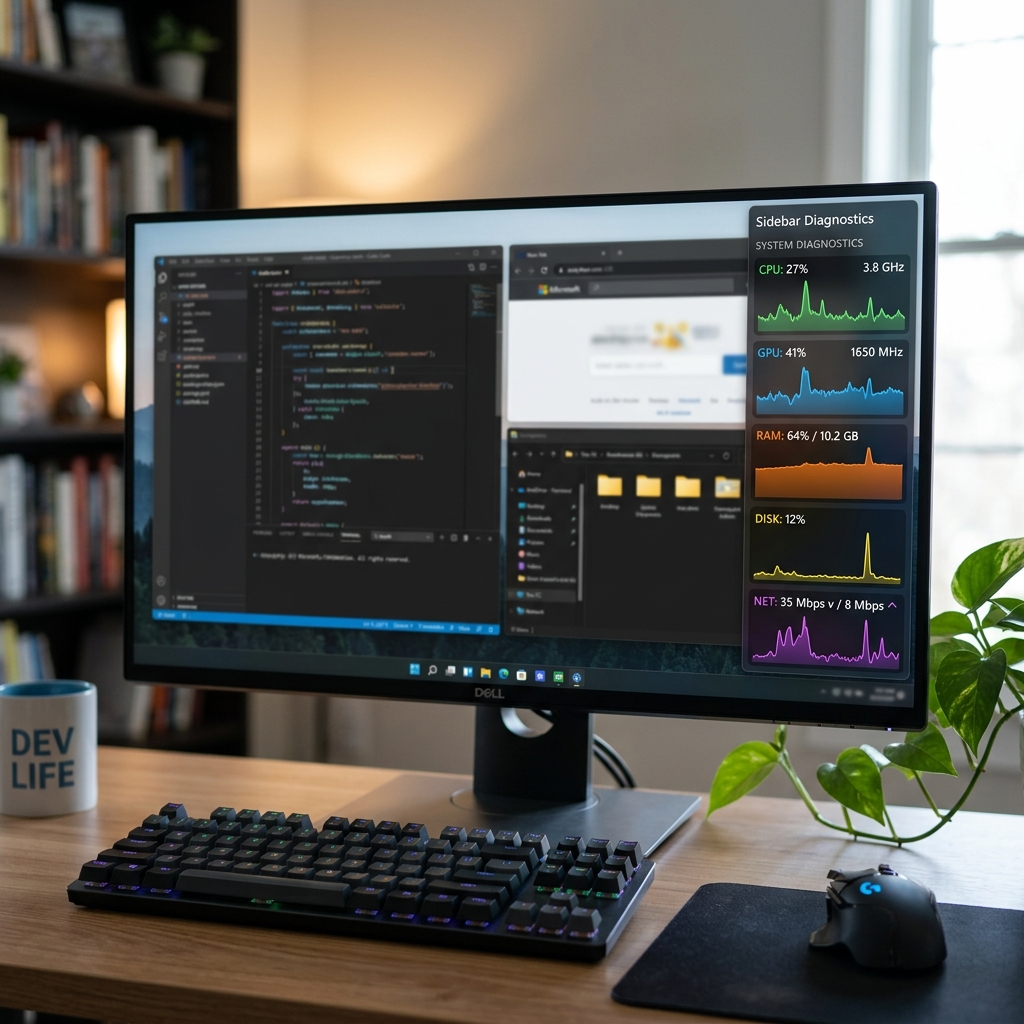
Der Wunsch, kontinuierlich und transparent über den Zustand des eigenen Computers informiert zu sein, ist bei vielen Nutzern groß. Besonders bei ressourcenintensiven Anwendungen, wie Spielen oder Multimedia-Bearbeitung, spielen Leistungsdaten eine entscheidende Rolle. Mit Sidebar Diagnostics steht eine kostenlose und open-source Lösung bereit, die sich flexibel an unterschiedliche Bedürfnisse anpassen lässt. Im Unterschied zu klassischen Monitoring-Tools wird hier eine schlanke Seitenleiste direkt auf dem Desktop platziert – so behalten Sie wesentliche Systemparameter stets im Auge, ohne sich durch zahlreiche Programmdialoge klicken zu müssen. Doch Sidebar Diagnostics überzeugt nicht nur durch seine Übersichtlichkeit: Anwender können die Darstellung und die Auswahl der angezeigten Hardware-Komponenten individuell steuern, Schwellenwerte für Alarme definieren oder aktuelle Werte mittels anschaulicher Graphik live nachverfolgen. Ob Sie tiefer in die Leistungsfähigkeit Ihrer CPU eintauchen, die Temperaturen von Grafikkarte und Festplatte überprüfen oder den Datenverkehr Ihres Netzwerks kontrollieren möchten – Sidebar Diagnostics eröffnet neue Möglichkeiten zur Optimierung und Absicherung Ihres persönlichen Workflows. Neben der unkomplizierten Bedienbarkeit punktet die Software durch hohe Kompatibilität: Die Systemüberwachung funktioniert bereits ab Windows 7 (mit installiertem .NET Framework 4.7.1) und bietet damit auch Besitzern älterer Geräte eine moderne ‚Dashboard‘-Erfahrung. Wer Wert auf Leistung, Flexibilität und Transparenz legt, sollte einen genaueren Blick auf dieses vielseitige Tool werfen.
Was bietet Sidebar Diagnostics für die Hardware-Überwachung?
Sidebar Diagnostics liefert eine sofort einsatzbereite Lösung für das Windows Hardware Monitoring. Die Sidebar gliedert sich optisch zurückhaltend in die gewohnte Arbeitsumgebung ein, bleibt jedoch jederzeit sichtbar und bietet so einen Schnellzugriff auf relevante Systeminformationen. Zu den überwachten Werten zählen unter anderem:
- Auslastung und Temperatur der CPU – kritische Faktoren für Systemstabilität
- RAM-Nutzung – für ein effektives Speichermanagement
- Status der Grafikkarte (GPU-Temperatur und -Nutzung) – besonders relevant für Grafikbearbeitung und Gaming
- Festplattentemperatur und verwendeter Speicherplatz – wichtige Indikatoren bei SSDs und klassischen Laufwerken
- Netzwerkdatenrate (Upload, Download, Gesamtlast) – hilft bei der Analyse des Internet- oder Heimnetzwerk-Verhaltens
Achtung: Die Sidebar ist nicht auf das reine Anzeigen von Werten beschränkt – durch die integrierten Graphik-Funktionen lassen sich zeitliche Verläufe einzelner Parameter jederzeit als klare Diagramme einblenden. Damit erkennen Sie auf einen Blick ungewöhnliche Schwankungen oder Trends und können frühzeitig reagieren.
Installation und Systemanforderungen im Detail
Der Weg zur erfolgreichen Nutzung von Sidebar Diagnostics Windows ist übersichtlich gestaltet, setzt aber einige technische Voraussetzungen voraus. Im Vordergrund steht dabei das Microsoft .NET Framework 4.7.1, das auf dem Zielsystem installiert sein muss. Der Installationsprozess läuft intuitiv ab:
- Laden Sie das aktuelle Setup direkt von der offiziellen Projektseite herunter
- Folgen Sie den Installationsanweisungen; zusätzliche Einstellungen sind meist nicht erforderlich
- Bei älteren Windows-Versionen kann die Installation des .NET Framework separat notwendig sein
- Nach Abschluss erscheint die Sidebar automatisch am Bildschirmrand und beginnt direkt mit dem Monitoring
Praktisch: Auch auf leistungsschwächeren Rechnern bleibt Sidebar Diagnostics ressourcenschonend und verursacht keine spürbare Systemlast. Damit eignet sich die Software vom Einsteiger bis zum Profi gleichermaßen.
Anpassung und Bedienung: Alle Einstellungen auf einen Blick
Ein echtes Alleinstellungsmerkmal von Sidebar Diagnostics ist die umfangreiche Anpassbarkeit über das zentrale Einstellungsmenü. Mit fünf klar gegliederten Tabs werden sämtliche Optionen verständlich zusammengefasst und ermöglichen auch Laien eine zielgerichtete Konfiguration.
Settings: Die fünf Haupteinstellungen
- General – Steuerung der Basisfunktionen, Autostart, Sprache, Fensterausrichtung (links oder rechts)
- Appearance – Farbschema, Transparenz, Schriftgröße und Hintergrundoptionen; praktische Vorschaufunktionen unterstützen bei der Auswahl
- Monitors – Auswahl und Anordnung der überwachten Hardware-Komponenten mit individueller Priorisierung
- Notification – Definition von Alarm-Schwellenwerten (z.B. bei Temperaturüberschreitung oder hoher CPU-Last), akustische und visuelle Hinweise
- Hotkeys – Festlegung von Tastenkombinationen zum schnellen Ein- und Ausblenden der Sidebar oder zum Umschalten von Profilen
Im Monitors-Tab greifen Sie gezielt auf alle verfügbaren Sensoren zu. Neben der Auswahl, welche Werte überwacht werden sollen, können Sie die Reihenfolge anpassen und sogar sekundäre Sensoren ausblenden, um den Fokus auf Ihre wichtigsten Daten zu legen.
Empfehlung: Nutzen Sie die Alarmfunktion, um bei Temperaturspitzen oder ungewöhnlichem Ressourcenverbrauch rechtzeitig gewarnt zu werden. Ein Beispiel aus dem Alltag: Beim längeren Videoschnitt auf einem Laptop lässt sich so eine kritische Überhitzung frühzeitig erkennen und beheben – etwa durch Pausen, Kühlunterlagen oder manuelles Drosseln der Prozessorleistung.
Nützliche Graphik-Funktionen und Konfigurationsmöglichkeiten
Sidebar Diagnostics glänzt in der täglichen Praxis durch Live-Graphen, die wichtige Parameter wie CPU- und GPU-Temperatur oder Netzwerktraffic in Echtzeit visualisieren. Dies liefert nicht nur einen Überblick über aktuelle Spitzen und Trends, sondern erlaubt auch – etwa im Zusammenspiel mit Alarmen – präzise Fehlerdiagnosen bei unerwartetem Verhalten. Verschiedene Zeitfenster sorgen für Übersicht: Sie können den Verlauf der letzten Minuten, Stunden oder spezifische Intervalle anzeigen lassen.
- Visualisieren Sie den Temperaturanstieg bei hoher Prozessorlast
- Beobachten Sie Speicherlecks von Programmen anhand von RAM-Diagrammen
- Analysieren Sie die Netzwerklast bei parallelen Downloads oder Streams
Personalisieren Sie Ihre Sidebar weiter: Über die Einstellungen lässt sich die grafische Darstellung gezielt anpassen, sodass Informationen auch bei unterschiedlichen Arbeitsweisen und Lichtverhältnissen optimal ablesbar bleiben.
Sidebar Diagnostics im Vergleich mit Alternativen: Was macht den Unterschied?
Im Bereich Windows Hardware Monitoring gibt es eine Vielzahl etablierter Tools, darunter HwInfo und SpeedFan. Alle punkten mit umfangreichen Sensorabfragen, unterscheiden sich aber in Bedienkonzept und Fokussierung:
- HwInfo liefert detaillierte Reports und eine enorme Sensortiefe, erscheint jedoch mit seinen vielen Fenstern teils unübersichtlich und richtet sich stärker an erfahrene Nutzer.
- SpeedFan konzentriert sich zusätzlich auf die Steuerung von Lüftergeschwindigkeiten, was fortgeschrittene Nutzer anspricht, kann aber für Einsteiger verwirrend wirken.
- Sidebar Diagnostics überzeugte im Alltag besonders durch die einfache Integration direkt auf dem Desktop, die intuitive Bedienung und die optische Anpassbarkeit – ideal für all jene, die eine unkomplizierte, aber leistungsstarke Lösung wünschen.
Praktisch: Für Nutzer, die wenig Zeit in komplizierte Konfiguration investieren möchten, bietet Sidebar Diagnostics mit den Standardeinstellungen bereits umfassende Überwachungsfunktionen – trotzdem lassen sich alle Details für Experten gezielt anpassen.
Fazit: Flexibles Monitoring-Tool für jeden Anspruch
Sidebar Diagnostics ist weit mehr als ein gewöhnliches System-Widget – es bietet gerade für technisch interessierte Anwender eine ideale Verbindung aus Transparenz, Flexibilität und intuitive Bedienung. Die Kombination aus sichtbarer Sidebar, umfangreichen Einstellungsoptionen, kostenloser Nutzung und erweiterten Alarm- sowie Graphik-Funktionen macht die Software zu einer überzeugenden Alternative im Bereich Windows Hardware Monitoring. Besonders durch die Übersicht und Personalisierbarkeit wird es sowohl Einsteiger als auch Power-User begeistern. Wer dauerhaft eine verlässliche Übersicht über Temperaturen, Auslastungen und Netzwerktraffic braucht, erhält mit Sidebar Diagnostics ein modernes Werkzeug – ideal zum Kontrollieren, Vergleichen und Verstehen der eigenen Hardware. Im Arbeitsalltag, unter Volllast beim Gaming oder beim energieeffizienten Optimieren: Überall sorgt Sidebar Diagnostics für Sicherheit, Komfort und Kontrolle.
Pro und Contra von Sidebar Diagnostics
| Pro | Contra |
| Intuitive Bedienung und Anpassbarkeit an Nutzerbedürfnisse | Erfordert .NET Framework Installation |
| Echtzeit-Visualisierung wichtiger Systemparameter | Kann für Einsteiger komplex erscheinen |
| Ressourcenschonend und funktioniert auf älteren Systemen | Begrenzte Sensortiefe im Vergleich zu Alternativen wie HwInfo |
| Kostenlos und open-source |
FAQ zum Thema Sidebar Diagnostics Windows Hardware Monitoring kostenlos
Wie erfolgt die Installation von Sidebar Diagnostics?
Das Tool wird über das bereitgestellte Installationspaket eingespielt. Voraussetzung ist das Vorhandensein von Microsoft .NET Framework 4.7.1; eine einfache Schritt-für-Schritt-Anleitung ist im Installationsprozess integriert, sodass auch weniger erfahrene Nutzer schnell zum Ziel gelangen.
Welche Hardware-Daten kann ich mit Sidebar Diagnostics überwachen?
Sie sehen unter anderem Werte zur CPU- und GPU-Temperatur, RAM-Auslastung, Festplattenstatus und Netzwerkaktivität. Über die Monitor-Einstellungen legen Sie individuell fest, welche Sensoren angezeigt werden.
Können Schwellenwerte für Alarme festgelegt werden?
Ja, in den Einstellungen lassen sich Grenzwerte für einzelne Sensoren bestimmen. Wird ein Wert überschritten, erfolgt eine deutliche Benachrichtigung per Popup und optional mit Ton.
Worin unterscheidet sich Sidebar Diagnostics von Tools wie HwInfo?
Sidebar Diagnostics setzt auf eine dauerhaft sichtbare Sidebar am Desktop, ist klarer und optisch anpassbarer. Andere Tools wie HwInfo bieten zwar mehr Tiefe bei Sensordaten, erfordern aber mehr Einarbeitung und führen oft zu mehr offenen Fenstern.