Download
Version 2.90
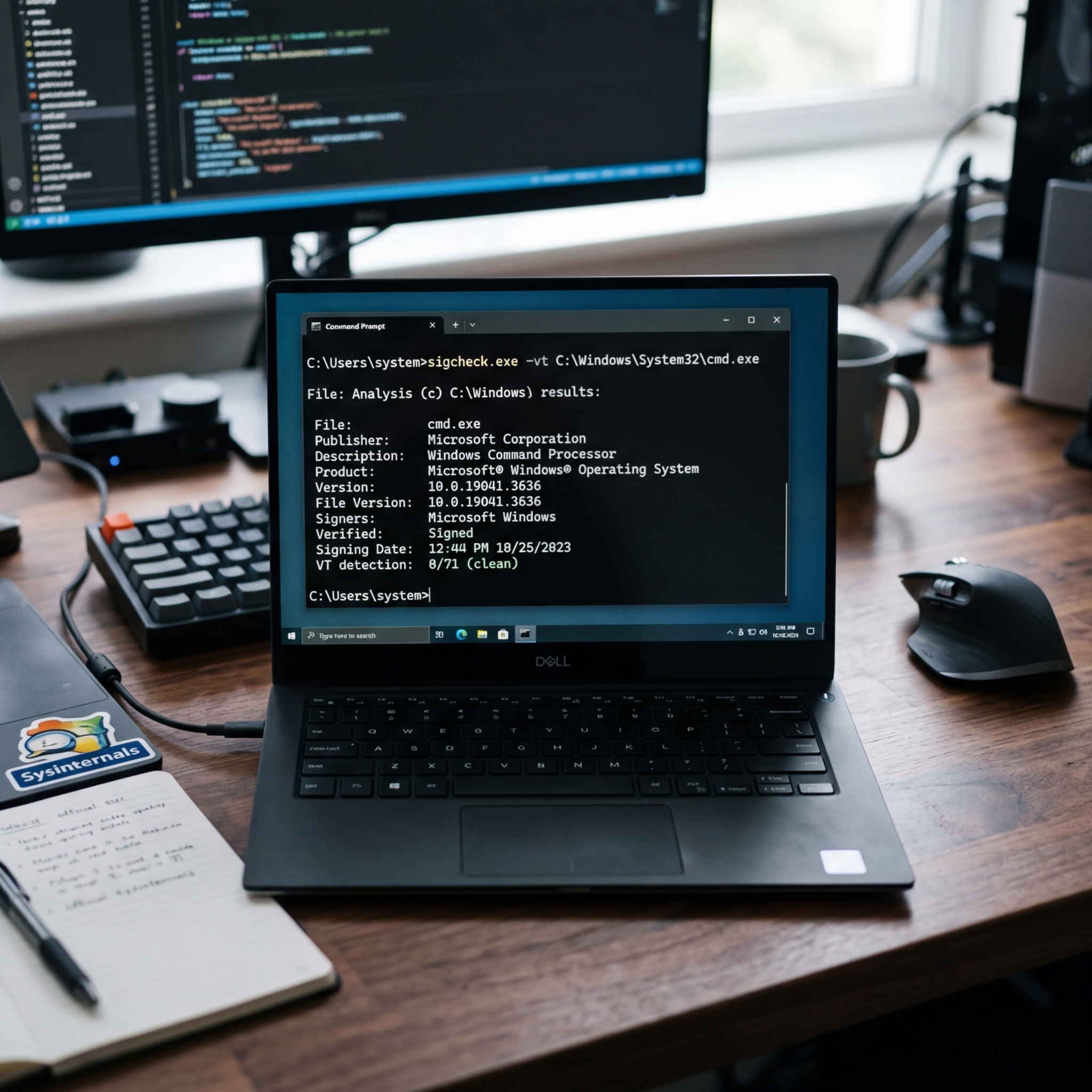
Jeden Tag wächst die Anzahl digitaler Bedrohungen – eine scheinbar harmlose Datei kann fatale Folgen für das eigene System nach sich ziehen. Wer viele Programme aus unterschiedlichen Quellen nutzt, kennt die Sorge: „Ist diese Datei wirklich sicher?“ Sigcheck von Microsofts Sysinternals Suite ist eine professionelle Lösung, um Windows Dateien zu überprüfen und potenziellen Malware -Befall frühzeitig aufzudecken. Das Kommandozeilen-Tool ist längst kein Insider-Tipp mehr für IT-Profis, sondern wird auch von anspruchsvollen Privatanwendern genutzt. Praktisch: Mit Sigcheck erhalten Sie einen kostenlosen Helfer, mit dem sich digitale Integrität routiniert, schnell und gründlich sicherstellen lässt – auch in komplexen Szenarien und bei hohen Datei-Volumina. Im Folgenden lernen Sie die wichtigsten Funktionen, bewährte Praxisbeispiele sowie erweiterte Möglichkeiten zur Automatisierung und Fehlerbehebung kennen. Diese Anleitung richtet sich an Anwender aller Erfahrungsstufen und ermöglicht Ihnen, das Maximum aus Sigcheck herauszuholen.
Was ist Sigcheck und wofür wird es eingesetzt?
Sigcheck ist ein Kommandozeilen-Tool, das speziell dafür entwickelt wurde, die Integrität von Windows-Dateien zu überprüfen. Es analysiert digitale Signaturen, liest detaillierte Hash-Werte aus und kann Malware durch gezielte VirusTotal-Abfragen zuverlässig erkennen. Gerade, wenn Programme aus unsicheren Quellen stammen oder Systeme sensibel sind, bietet Sigcheck unverzichtbare Sicherheit. Dabei sind sowohl Einzel-Dateien als auch komplette Verzeichnisse prüfbar. Besonders besticht Sigcheck durch folgende Einsatzmöglichkeiten:
- Prüfung digitaler Dateisignaturen – Authentizität auf Knopfdruck
- Malware-Erkennung via VirusTotal-Validierung
- Auslesen von Hash-Werten (SHA1, SHA256, MD5) für Dateivergleiche
- Automatischer Export der Scanergebnisse für Dokumentation
Anleitung: Sigcheck installieren und erste Schritte
Sigcheck herunterladen und entpacken
Anders als herkömmliche Programme besitzt Sigcheck keine grafische Oberfläche. Für die Installation auf Windows gehen Sie folgendermaßen vor:
- Laden Sie „Sysinternals Suite“ von der offiziellen Microsoft-Webseite herunter
- Entpacken Sie das Archiv an einen gewünschten Ort – beispielsweise „C:\Tools\Sysinternals“
- Im Ordner befindet sich die sigcheck.exe
Sigcheck dem Systempfad hinzufügen
Für einen bequemen Aufruf aus verschiedensten Ordnern bietet sich Folgendes an:
- Klicken Sie mit der rechten Maustaste auf „Dieser PC“ und wählen Sie „Eigenschaften“
- Öffnen Sie „Erweiterte Systemeinstellungen“ > „Umgebungsvariablen“
- Bearbeiten Sie die Variable „Path“ unter „Systemvariablen“ und fügen Sie den Pfad zu Ihrem Sigcheck-Ordner hinzu
- Bestätigen Sie mit „OK“
Anschließend kann Sigcheck direkt aus jeder Eingabeaufforderung genutzt werden.
Praxisbeispiele: Windows Dateien überprüfen und Malware erkennen
Grundlegende Überprüfung einer Datei oder eines Ordners
Um eine Einzeldatei oder alle Dateien eines Ordners auf Integrität und Signatur zu prüfen, verwenden Sie den Befehl:
sigcheck -a C:\Pfad\zur\Datei_oder_Ordner
Malware-Prüfung via VirusTotal
Mit dem Parameter -vt fragt Sigcheck die VirusTotal-Datenbank ab. Beispiel:
sigcheck -vt C:\Programme
Ergibt eine Übersicht, welche Dateien als potenziell gefährlich eingestuft werden.
Ergebnisse dokumentieren und exportieren
Um Ergebnisse in eine CSV- oder TXT-Datei zu speichern, nutzen Sie beispielsweise:
sigcheck -a -c C:\Download > C:\Berichte\scan_ergebnis.csv
Erweiterte Parameter für Fortgeschrittene
Sigcheck bietet zahlreiche Optionen für flexible Scans. Hier die wichtigsten:
- -h: Zeigt alle verfügbaren Befehle und deren Beschreibung an
- -e: Durchsucht auch Unterordner innerhalb des gewählten Verzeichnisses
- -u: Zeigt ausschließlich nicht signierte Dateien – perfekt für gezielte Sicherheitschecks
- -m: Prüft auf Prozess-Malware-Signaturen
- -v: Zeigt ausführliche Versionsinformationen der geprüften Dateien
- -i: Ruft Herstellerinformationen ab – praktisch zur Herkunftsprüfung
- -kp (ab Version 2.90): Berücksichtigt individuelle Integritätsrichtlinien (Custom Integrity Policies)
Verwenden Sie mehrere Parameter kombiniert, um maßgeschneiderte Ergebnisse zu erhalten.
Integration von Sigcheck ins Windows SendTo-Menü
Damit auch weniger versierte Nutzer schneller Windows Dateien überprüfen können, empfiehlt sich eine Einbindung in das SendTo-Kontextmenü:
- Erstellen Sie eine Verknüpfung von „sigcheck.exe“
- Kopieren Sie diese Verknüpfung in den Ordner „C:\Users\%USERNAME%\AppData\Roaming\Microsoft\Windows\SendTo“
- Über das Kontextmenü einer beliebigen Datei ist Sigcheck nun mit einem Rechtsklick erreichbar
Dadurch wird die Bedienung deutlich vereinfacht – tägliche Routinen erhalten einen echten Produktivitäts-Boost.
Vergleich: Sigcheck vs. Alternativen und VirusTotal Web-Interface
Im Vergleich zu klassischen Antivirus-Tools punktet Sigcheck mit Transparenz und Detailtiefe. Während Antivirus-Lösungen oft im Hintergrund arbeiten und Ergebnisse knapp ausfallen, offenbart Sigcheck die komplette Signaturhistorie, Hashes und Virenwarnungen im Klartext. Gegenüber der Web-Oberfläche von VirusTotal ist Sigcheck schneller, da Massenuploads und Batch-Funktionen lokal erledigt werden können. Im Alltag empfiehlt sich:
- Sigcheck – für umfassende, professionelle Überprüfungen und Automation
- VirusTotal Web – bei wenigen Einzeldateien oder schnellen Checks für private Nutzer
- Alternative Tools wie „Process Explorer“ oder „Hybrid-Analysis“ – für tiefergehende Prozess- oder Netzwerküberwachungen
Regelmäßige Scans automatisieren – so geht’s
Wiederkehrende Sicherheitsprüfungen steigern die Systemsicherheit erheblich. So automatisieren Sie mit Sigcheck regelmäßige Malware- und Integritätsüberprüfungen:
- Erstellen Sie eine Batch-Datei mit dem gewünschten Sigcheck-Befehl (Beispiel: sigcheck -e -vt C:\Download > C:\Berichte\report.csv)
- Öffnen Sie den Windows Aufgabenplaner
- Neuen Task anlegen, gewünschte Batch-Datei als Aktion hinterlegen, Intervall wählen (z.B. täglich oder wöchentlich)
Meldungen zu kritischen Funden können zudem per E-Mail automatisiert werden, indem Sie die Batch-Datei erweitern oder ein Monitoring-Tool anbinden.
Fehlerbehebung: Häufige Probleme und Lösungen
Im Alltag können folgende Probleme auftreten:
- Sigcheck wird nicht erkannt: Prüfen Sie, ob der Pfad zur sigcheck.exe korrekt im Path eingetragen ist
- Keine Ergebnisse bei VirusTotal-Prüfung: API-Limit erreicht oder Internetverbindung gestört – ggf. später erneut versuchen
- Unsignierte Systemdateien werden gemeldet: Manche Systemdateien sind von Microsoft so gestaltet; authentifizieren Sie Query bei Unsicherheit mehrfach
Achtung: Einige Parameter wie die Prüfung mit benutzerdefinierten Integritätsrichtlinien (ab Version 2.90) setzen Adminrechte und aktuelle Software voraus. Nutzen Sie immer die aktuelle Version, um Fehlerursachen auszuschließen.
Versionsübersicht und neue Features von Sigcheck
Sigcheck wird kontinuierlich weiterentwickelt. Zuletzt brachte Version 2.90 die Unterstützung für Custom Integrity Policies, womit jetzt noch gezielter auf individuelle IT-Richtlinien geprüft werden kann. Ebenfalls neu ist eine verbesserte Exportfunktion, die große Logs effizient verarbeitet. Überprüfen Sie vor jeder Nutzung, ob Updates verfügbar sind – besonders bei sicherheitsrelevanten Werkzeugen eine wichtige Routine.
| Pro | Contra |
| Kostenloses Tool zur Überprüfung von Windows-Dateien | Voraussetzungen wie Adminrechte sind notwendig für bestimmte Features |
| Transparente Ergebnisse und Detaileinsichten | Kein grafisches Interface, erfordert Kenntnisse der Kommandozeile |
| Vielfältige Einsatzmöglichkeiten und Automatisierung | Kann bei falscher Anwendung falsche Ergebnisse liefern |
| Schnelle Scans und Batch-Verarbeitung | API-Limits bei VirusTotal können zu Einschränkungen führen |
Fazit: Sigcheck als unverzichtbares Werkzeug für alle, die Windows Dateien überprüfen und Malware erkennen wollen
Der richtige Umgang mit digitalen Risiken beginnt bei einer systematischen, technisch fundierten Überprüfung aller sensiblen Windows-Dateien. Sigcheck vereint als kostenloses Kommandozeilen-Tool hohe Präzision, breite Einsatzmöglichkeiten und innovative Features, die ständig weiterentwickelt werden. Auch für Anfänger ist der Einstieg durch die Integration ins SendTo-Menü und simple Befehle leicht möglich, während Profis von Detailanalysen, Automation und erweiterten Integritätsprüfungen profitieren. Wer sich dauerhaft vor Malware-Bedrohungen und unsicheren Dateien schützen möchte, sollte Sigcheck in sein persönliches IT-Arsenal aufnehmen. Sicherheit ist hier kein Zufall, sondern das Ergebnis professioneller Routinen und kluger Werkzeuge.
FAQ zum Thema Sigcheck – Windows Dateien überprüfen und Malware erkennen
Was unterscheidet Sigcheck von einem klassischen Virenscanner?
Sigcheck arbeitet unabhängig von Hintergrundprozessen, liefert transparente Prüfergebnisse zu Dateisignaturen und nutzt die renommierte VirusTotal-Datenbank. Ein Virenscanner hingegen reagiert meist automatisiert und gibt in der Regel keine tieferen Details aus.
Kann ich Sigcheck auch ohne IT-Kenntnisse nutzen?
Mit der Integration ins SendTo-Menü und einfachen Befehlen eignet sich Sigcheck auch für Einsteiger. Grundkenntnisse im Umgang mit der Windows-Kommandozeile sind dennoch hilfreich.
Wie oft sollte ich meine Windows-Dateien mit Sigcheck überprüfen?
Für maximale Sicherheit empfiehlt sich ein wöchentlicher Scan wichtiger Verzeichnisse, bei intensiver Nutzung oder vielen Downloads gern auch öfter.
Was ist bei neuen Sigcheck-Versionen zu beachten?
Neue Versionen bringen regelmäßig erweiterte Parameter und Sicherheits-Features. Prüfen Sie vor jedem Einsatz mögliche Updates und passen Sie automatisierte Prüfaufgaben entsprechend an.