Download
Version 3.55
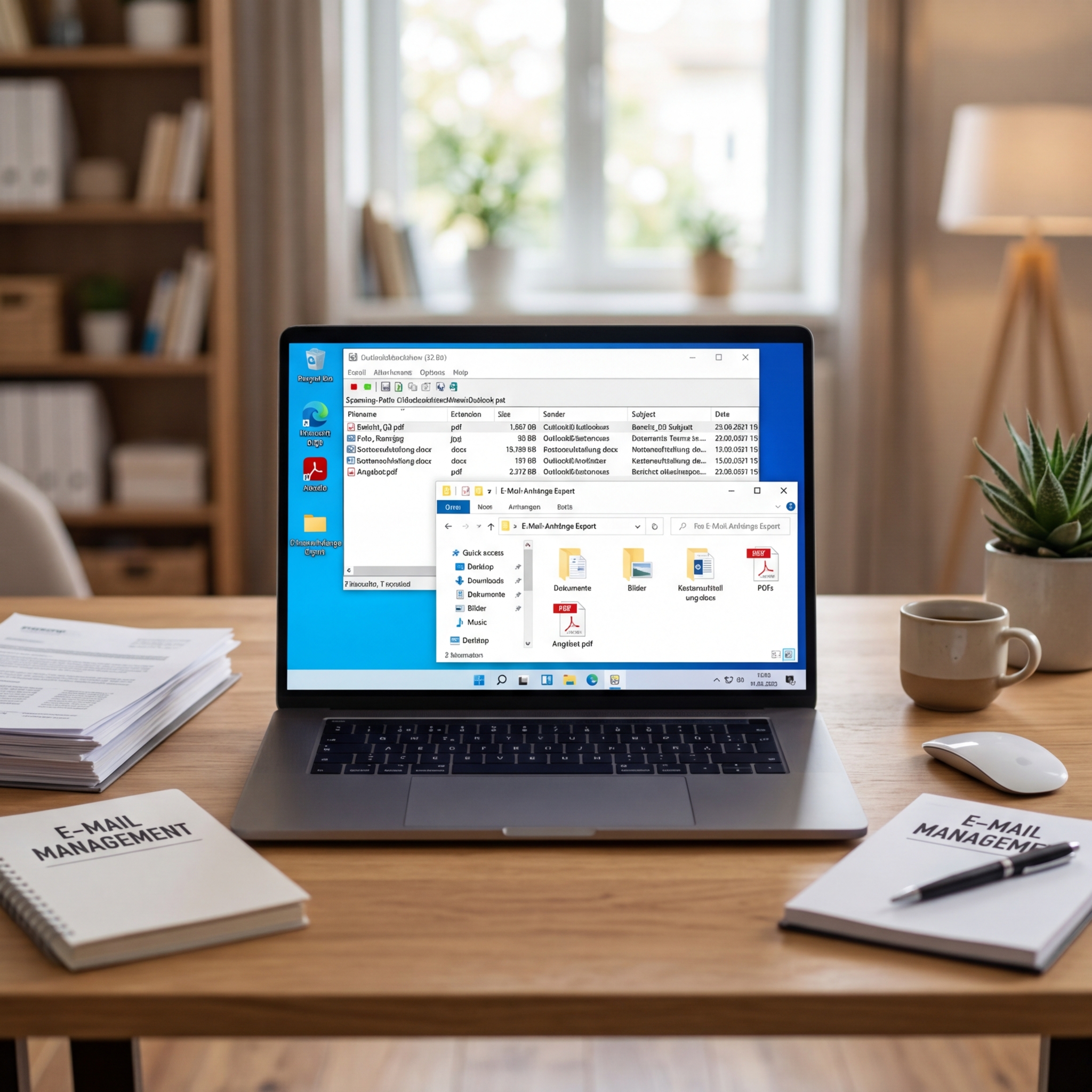
Im geschäftlichen Alltag genauso wie im privaten Umfeld sind E-Mail-Anhänge in Microsoft Outlook ein integraler Bestandteil der täglichen Kommunikation. Doch schon nach kurzer Zeit wächst die Zahl der gespeicherten Dateien rasant – mit der Folge, dass der Überblick verloren geht und der Speicherplatz knapp wird. Genau hier setzt OutlookAttachView (Version 3.55) an. Diese portable Freeware von NirSoft bietet eine unkomplizierte und dennoch äußerst mächtige Möglichkeit, sämtliche Anhänge zu identifizieren, zu durchsuchen, zu exportieren und zu verwalten. Das Programm richtet sich an alle Nutzer, die Wert auf Effizienz, Übersicht und Sicherheit legen – von ambitionierten Privatanwendern über vielbeschäftigte Business-Profis bis hin zu IT-Support-Teams in Unternehmen. Praktisch: OutlookAttachView arbeitet direkt mit den Outlook-Datenbanken, sodass keine Änderungen an E-Mails selbst vorgenommen werden. Stattdessen steht die gezielte Verwaltung der oft massenhaft gespeicherten Anhänge im Mittelpunkt. Dieser Beitrag liefert eine umfassende Einführung, gibt praktische Tipps und beleuchtet alles Wissenswerte rund um die Nutzung von OutlookAttachView für die effiziente Anhänge-Verwaltung.
Wie funktioniert OutlookAttachView technisch?
OutlookAttachView durchsucht gezielt die Outlook-Datendateien (PST und OST), indem es die Ordnerstrukturen der installierten Outlook-Versionen analysiert. Das Tool scannt sowohl E-Mail-Postfächer als auch freigegebene, archivierte oder lokale Outlook-Datenbanken. Unterstützt werden sämtliche gängige E-Mail-Anhänge wie PDF, DOCX, XLSX, ZIP, JPG, PNG und viele weitere Dateitypen, unabhängig von der Outlook-Version (kompatibel ab Outlook 2003, auch für 32 Bit Systemarchitektur optimiert).
- Portable Nutzung – keine Installation notwendig, keinerlei Eingriffe ins System
- Erkennt alle Outlook-Datendateiformate (PST, OST)
- Indexiert sekundenschnell alle gespeicherten Anhänge samt Name, Größe, Datum, Absender, Betreff und Speicherpfad
Dabei bleibt die Ordnerstruktur von Outlook unangetastet – der Scan läuft ausschließlich in Leserechten ab.
Erste Schritte: OutlookAttachView Anleitung für den Einstieg
- Entpacken Sie die heruntergeladene ZIP-Datei und starten Sie die ausführbare Datei (keine Installation erforderlich).
- Nach dem Programmstart erkennt OutlookAttachView automatisch installierte Outlook-Profile und zeigt eine Auswahl an.
- Wählen Sie das gewünschte Outlook-Profil und klicken Sie auf „OK“ – der Scan startet sofort.
- Nach wenigen Augenblicken erscheint eine übersichtliche Liste aller gefundenen Anhänge mit allen wichtigen Details.
- Per Kontextmenü (Rechtsklick) können Sie einzelne oder mehrere Dateien speichern, löschen oder weitere Aktionen wählen.
Praktisch: Die Suchfilter helfen beim gezielten Herausfiltern von Anhängen nach Kriterien wie Dateiname, Anhangsgröße, Sendedatum oder Dateityp.
Für wen eignet sich OutlookAttachView besonders?
Business-Profis und Unternehmen
Ob Compliance-Richtlinien, interne Speichergrenzen oder die Vorbereitung auf Audits – mit OutlookAttachView verwalten IT-Mitarbeiter und Fachabteilungen effizient alle Anhang-Daten. Hilfreich ist das Tool auch, wenn große oder sensible Dateien zu löschen sind, um Speicher zu sparen oder Datenschutzrichtlinien einzuhalten.
Support- und Helpdesk-Teams
Schnelle Problemanalyse: Bei Fehlern oder Speicherproblemen in Benutzerpostfächern kann rasch ermittelt werden, welche Anhänge wie viel Platz einnehmen. Das vereinfacht die Ursachenanalyse und die gezielte Bereinigung.
Privatanwender
Wer privat schon seit Jahren Outlook nutzt, sammelt oft tausende Anhänge an – beispielsweise Fotos, Handouts oder PDF-Dokumente. Mit OutlookAttachView ist es einfach, Speicher zu gewinnen, wichtige Dateien gesammelt zu sichern oder ältere Anhänge zu entfernen.
Wie können Sie mit OutlookAttachView Anhänge verwalten?
Mit wenigen Klicks lassen sich folgende Aktionen durchführen:
- Gezieltes Filtern und Auflisten aller Anhänge anhand benutzerdefinierter Kriterien
- Massenweises Speichern ausgewählter oder aller gefundenen Anhänge in einen lokalen Ordner
- Möglichkeit, Anhänge direkt aus der Trefferliste heraus dauerhaft zu löschen
- Visualisierung aller Daten in einer übersichtlichen, tabellarischen Ansicht mit Exportfunktion
Optionen wie das Ausblenden bestimmter Dateitypen (z.B. Exe-Dateien) oder das Einschränken auf bestimmte Zeiträume sorgen für höchste Flexibilität in der Anhangsverwaltung.
Exportfunktionen: CSV, HTML, XML, Textdateien im Vergleich
Ein besonderer Vorteil von OutlookAttachView ist die umfangreiche Exportfunktion: Alle aufgelisteten Informationen lassen sich komfortabel als Tabelle oder Liste speichern – und zwar in den Formaten CSV, HTML, XML oder als reine Textdatei. Dadurch können Auswertungen, Reports oder Backups flexibel erstellt und später weiterverarbeitet werden. Die CSV-Datei eignet sich zur Weiterverarbeitung in Tabellenkalkulationen wie Excel, während HTML und XML optimale Formate für die Archivierung oder Weitergabe im Unternehmen sind.
Welche Sicherheitsaspekte gibt es bei der Arbeit mit Outlook-Anhängen?
Der Umgang mit E-Mail-Anhängen ist ein Risiko: Schadsoftware oder vertrauliche Daten können übersehen werden. OutlookAttachView arbeitet lediglich mit bereits geladenen Daten und verändert keine Nachrichteninhalte. Dennoch gilt:
- Seien Sie beim Öffnen, Speichern oder Weiterleiten von Anhängen wachsam – prüfen Sie Dateitypen und Quellen kritisch.
- Vermeiden Sie das Speichern ausführbarer Dateien (EXE, MSI) außerhalb sicherer Umgebungen.
- Nutzen Sie die Such- und Filterfunktionen gezielt, um verdächtige oder besonders große Anhänge schnell zu identifizieren und zu entfernen.
- Schützen Sie exportierte Datendateien durch sicheres Speichern und – falls nötig – durch Verschlüsselung.
Besonders im Unternehmensumfeld ist ein bewusster Umgang mit sensiblen Informationen entscheidend.
Systemanforderungen, Kompatibilität und Besonderheiten
OutlookAttachView läuft auf allen aktuellen Windows-Versionen (ab Windows XP bis Windows 11) und benötigt Microsoft Outlook (ab 2003). Die 32-Bit-Version ist optimiert für entsprechende Outlook-Versionen, läuft jedoch auch unter 64-Bit-Windows in Kombination mit 32-Bit-Outlook einwandfrei. Ressourcenverbrauch und Speicherbedarf sind minimal, sodass das Tool auch auf älteren Systemen performant arbeitet. Es ist portable und benötigt keine Administratorrechte.
Vergleich: OutlookAttachView versus integrierte Outlook-Funktionen und Alternativen
Viele Nutzer greifen weiterhin auf die Suche und Filter von Outlook zurück, stoßen aber schnell an Grenzen: Die Filteroptionen in Outlook sind entweder nicht spezifisch genug, oder das Speichern von Anhängen aus mehreren E-Mails ist nur mit erheblichem Aufwand möglich. Konkurrenzprodukte bieten ähnliche Funktionen, sind aber häufig kostenpflichtig, schwergewichtig oder benötigen eine Installation. OutlookAttachView überzeugt durch:
- Kein Installationszwang, sofortiger Einsatz nach Download
- Kostenlose Nutzung und regelmäßige Updates
- Vielseitige Export-Möglichkeiten
- Intuitive Oberfläche – auch für wenig erfahrene Nutzer geeignet
| Pro | Contra |
| Portable Nutzung – keine Installation notwendig. | Risiko durch Malware in Anhängen. |
| Kostenlose Nutzung und regelmäßige Updates. | Nicht alle Dateitypen können ohne Bedenken gespeichert werden. |
| Intuitive Oberfläche – auch für wenig erfahrene Nutzer geeignet. | Begrenzte Möglichkeiten bei der spezifischen Filterung. |
| Effiziente Verwaltung von Anhängen. | Kann je nach Systemressourcen Leistung beeinträchtigen. |
Fazit: OutlookAttachView – Macht Outlook-Anhänge endlich überschaubar
Für alle, die sich nicht länger mit unübersichtlichen E-Mail-Anhängen in Microsoft Outlook herumärgern möchten, ist OutlookAttachView die perfekte Lösung. Die Freeware überzeugt durch Einfache Handhabbarkeit, leistungsstarke Such- und Filterfunktionen sowie sichere, flexible Exportmöglichkeiten. Dank ausführlicher OutlookAttachView Anleitung gelingt auch Einsteigern der sofortige Start. Besonders die Möglichkeit, große Mengen an Anhängen gezielt und effizient zu verwalten, bringt sowohl Privatanwendern als auch Unternehmen echte Vorteile. Für die Verwaltung, Sicherung und Optimierung Ihres Postfachs ist OutlookAttachView ein unverzichtbares Werkzeug, das Ihnen Zeit, Speicher und Nerven spart. Prüfen Sie, wie viele Altlasten Ihr Postfach beherbergt – Sie werden überrascht sein, wie mühelos sich mit OutlookAttachView Struktur schaffen lässt.
FAQ zum Thema OutlookAttachView Anleitung Anhänge verwalten
Welche Outlook-Versionen werden von OutlookAttachView (32 Bit) unterstützt?
OutlookAttachView ist kompatibel mit Microsoft Outlook ab Version 2003. Besonders wichtig ist die Abstimmung auf die Systemarchitektur: Verwenden Sie die 32-Bit-Version, wenn auch Outlook in 32 Bit installiert ist.
Wie sicher ist die Arbeit mit OutlookAttachView?
Das Tool greift ausschließlich lesend auf Ihre Outlook-Datenbanken zu. Änderungen beschränken sich auf die Löschung von Anhängen über die Softwareoberfläche und erfolgen explizit durch den Nutzer. Ein versehentliches Löschen wird durch Bestätigungsdialoge verhindert.
Welche Exportformate gibt es und wofür eignen sie sich?
Exportiert werden können CSV, HTML, XML und Textdateien. CSV empfiehlt sich für die Auswertung in Excel, HTML und XML für übersichtliche Archivierungen und Textdateien für einfache Backups oder Dokumentationen.
Können Anhänge gesammelt gelöscht werden?
Ja, OutlookAttachView bietet die Möglichkeit, mehrere oder alle ausgewählten Anhänge aus der Trefferliste gesammelt zu löschen. Dies geschieht nach expliziter Bestätigung durch den Nutzer.