Download
Version 1.0.38
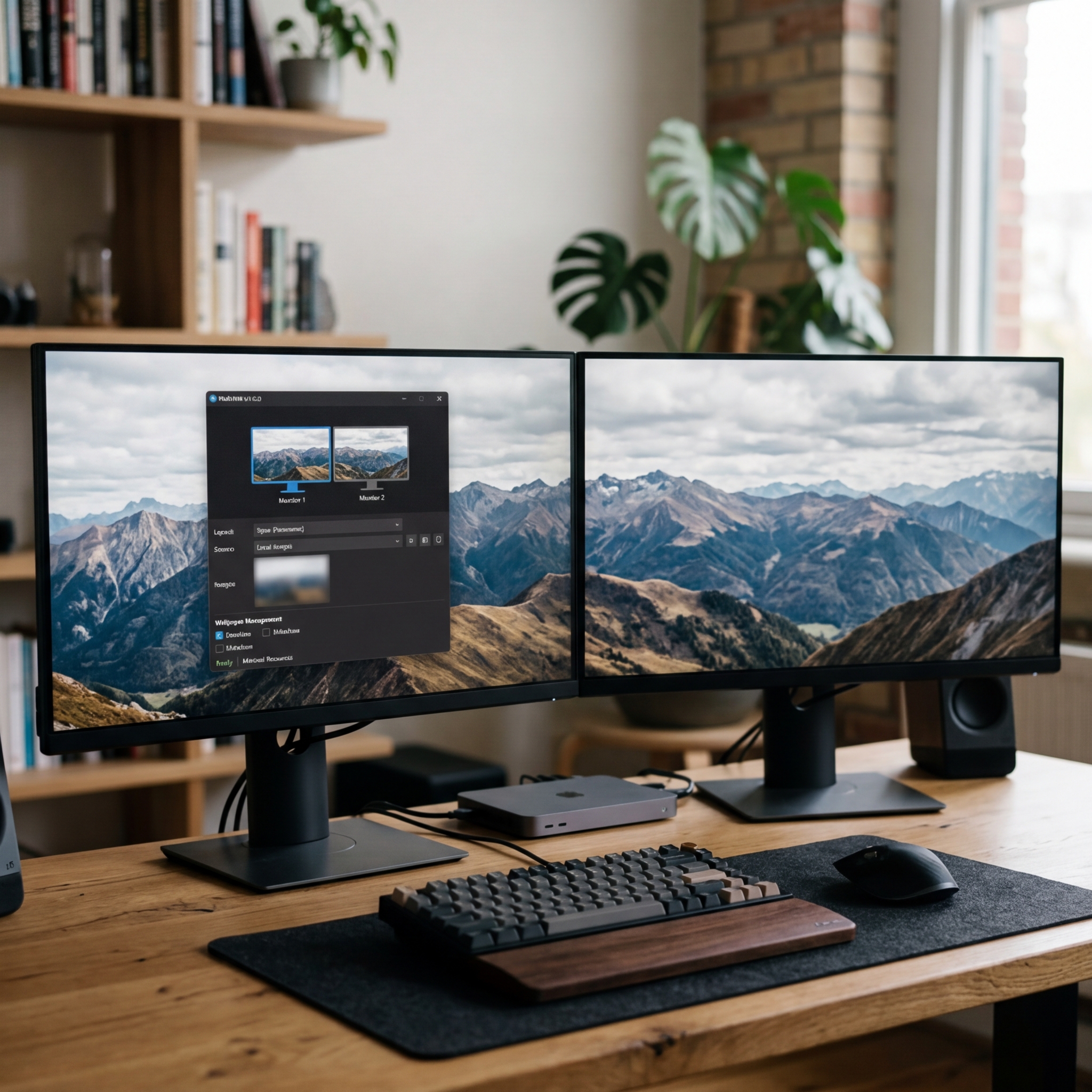
Wer regelmäßig mit mehreren Bildschirmen am Arbeitsplatz oder Zuhause arbeitet, weiß: Die Gestaltung der Multi-Monitor Hintergründe ist oft umständlich, wenn man sich auf die Windows-Standardfunktionen verlässt. Gerade individuelle Ansprüche, wie die Kombination unterschiedlicher Wallpaper oder die perfekte Übertragung eines Panoramamotivs über verschiedene Monitore, sind nur durch spezialisierte Software möglich. MultiWall setzt hier neue Maßstäbe und richtet sich an Windows-Nutzer, die Wert auf eine ästhetische und flexible Desktopgestaltung legen. Das Freeware-Tool vereinfacht nicht nur die Konfiguration, sondern überzeugt auch mit einer auffallend einfachen Bedienbarkeit und zahlreichen Zusatzfunktionen, die das Desktop-Erlebnis spürbar aufwerten. In diesem Beitrag erhalten Sie einen umfassenden Einblick in alle Funktionen, lernen die Installation kennen, erfahren mehr zur Kompatibilität – und lesen, wie MultiWall im Vergleich mit anderen Lösungen abschneidet.
Was bietet MultiWall? Die wichtigsten Funktionen und Besonderheiten
MultiWall ist darauf spezialisiert, die Multi-Monitor Hintergründe auf Windows-Systemen ganz nach Ihren Vorstellungen zu gestalten. Im Gegensatz zu vielen Alternativen, die eine komplette Überarbeitung der Taskleisten oder weitere Systemfunktionen anstreben, bleibt MultiWall fokussiert auf das perfekte Wallpaper-Management für Ihre Bildschirme.
- Automatische Monitorerkennung: MultiWall erkennt alle angeschlossenen Monitore präzise, egal, ob Sie zwei oder sechs Bildschirme nutzen.
- Individuelle Wallpaper für jeden Monitor: Weisen Sie jedem Bildschirm ein separates Hintergrundbild zu oder wählen Sie ein Motiv, das nahtlos über alle Monitore gestreckt wird.
- Flexible Bildanpassung: Sie können jedes Wallpaper eigenständig positionieren, zuschneiden und skalieren.
- Slideshow-Funktion: Für noch mehr Abwechslung bieten Slideshows eine automatisierte regelmäßige Änderung der Hintergründe.
- Community-Zugriff: Nutzen Sie die in der Anwendung integrierte Community-Funktion, um auf geteilte, kreative Hintergründe von anderen Nutzern zuzugreifen.
- Portabilität: MultiWall ist vollständig portabel – es ist keine Installation auf Ihrem System nötig. So bleibt Ihr System sauber und flexibel.
- Minimale Systemressourcen: Die Anwendung läuft besonders ressourcenschonend im Hintergrund und beeinträchtigt auch auf älteren Systemen die Performance nicht.
Systemanforderungen und Kompatibilität: Läuft MultiWall auf Ihrem System?
Die Systemanforderungen von MultiWall sind bewusst niedrig gehalten, um möglichst vielen Anwendern die Nutzung zu ermöglichen:
- Betriebssystem: Windows 10 und Windows 11 werden offiziell unterstützt.
- Prozessor: Mindestens Dual-Core, empfohlen ab Intel i3 oder vergleichbar.
- Arbeitsspeicher: Mindestens 512 MB RAM, empfohlen sind 2 GB.
- Grafik: Jede DirectX-kompatible Grafikkarte ist ausreichend.
- Festplatte: Weniger als 50 MB werden benötigt.
Auch auf Windows 11 Manager funktioniert MultiWall in der aktuellen Version (Stand 2026) ohne Einschränkungen. Ein entscheidender Vorteil: Durch die portablen Eigenschaften entstehen keine Einträge in der Windows-Registry – Updates oder das Entfernen der Software gelingen so besonders einfach.
Installation und Download – Schritt-für-Schritt Guide
Als portable Anwendung ist der Einstieg mit MultiWall denkbar einfach und unkompliziert. Praktisch: Es gibt keine aufwändige Installation.
- Bezug von vertrauenswürdigen Downloadquellen: Achten Sie darauf, ausschließlich offizielle oder renommierte Portale wie CHIP zu nutzen. Achtung: Es kursieren vereinzelt Fake-Downloads – laden Sie die Software niemals von dubiosen Angeboten.
- Download: Laden Sie MultiWall als ZIP-Archiv herunter.
- Entpacken: Entpacken Sie die heruntergeladene Datei in einen Ordner Ihrer Wahl – auch ein USB-Stick ist möglich.
- Starten: Doppelklicken Sie die MultiWall.exe. Es wird keine Installation auf dem Rechner vorgenommen und Sie können sofort loslegen.
Thisen Sie die Anwendung einfach nach der Nutzung, indem Sie den Ordner löschen – so bleibt Ihr System sauber.
MultiWall in der Praxis: So konfigurieren Sie Ihre Multi-Monitor Hintergründe
Schritt 1: Monitorerkennung prüfen
Nach dem Start öffnet sich ein übersichtliches Interface. MultiWall erkennt automatisch alle angeschlossenen Monitore. Sollte ein Monitor nicht angezeigt werden, helfen Sie nach, indem Sie diesen zunächst im Windows-Display-Manager aktivieren und anschließend MultiWall neu starten.
Schritt 2: Hintergründe zuweisen und anpassen
Fügen Sie jedem Monitor ein eigenes Wallpaper hinzu oder wählen Sie die Option, ein großes Bild über alle Displays zu strecken. Dank intuitiver Drag-&-Drop-Steuerung lassen sich Auflösung, Ausschnitt und Position für jedes Wallpaper individuell anpassen.
Schritt 3: Slideshow und Community nutzen
Nehmen Sie, wenn gewünscht, eine Slideshow-Einstellung vor. So wird Ihr Desktop regelmäßig mit neuen Motiven ausgetauscht. Stöbern Sie zusätzlich in der Community-Rubrik, um sich inspirieren zu lassen und direkt vorgefertigte Designs zu übernehmen.
Spezial-Tipp: Was tun bei Problemen mit der Monitorerkennung?
Besonders bei unterschiedlichen Auflösungen oder älteren Monitoren kann die automatische Erkennung manchmal versagen. In diesem Fall:
- Windows auf Updates prüfen und alle Bildschirme im Betriebssystem aktivieren
- Bildschirme in MultiWall nacheinander neu erkennen lassen
- Alle Monitore testweise mit gleicher Auflösung konfigurieren
Für ganz besondere Anforderungen wie Ultrawide- oder 4K-Setups zeigt sich MultiWall ebenfalls flexibel – die Zuschneide- und Positionierungsoptionen passen jedes Wallpaper optimal an.
Vergleich mit Alternativen: DisplayFusion, Actual Multiple Monitors & Co.
Der Markt der Tools für Multi-Monitor Hintergründe ist vielseitig. Wie schlägt sich DisplayFusion im Vergleich zu anderen bekannten Programmen?
- DisplayFusion: Diese Alternative existiert als kostenlose und professionelle Version. Neben umfangreichen Hintergrundfunktionen bietet DisplayFusion zusätzliche Features wie erweiterte Fenstermanager, Multi-Monitor-Taskleisten und Profilverwaltung. Die Freeware-Variante reicht für Wallpaper meist aus, wer Taskleisten und Fensterverwaltung benötigt, greift zur kostenpflichtigen Variante.
- Actual Multiple Monitors: Hier überzeugt die sehr gute Windows-Taskleistenintegration für alle Monitore, Profilmanagement und Fenster-Snapping. Die Software ist allerdings kostenpflichtig, bietet jedoch viele Zusatzfunktionen.
- MultiWall: Fokussiert bewusst ausschließlich auf das Management der Desktop-Hintergründe – dadurch besonders einfach, schlank und portabel. Es gibt weder zusätzliche Taskleisten noch Fensterverwaltungs-Features. Für User, die genau das und keine Komplexität wünschen, ist das Programm ideal.
MultiWall hebt sich durch eine kompromisslose Spezialisierung und Geschwindigkeit ab, liefert aber gerade erfahrenen Windows-Nutzern sowie Puristen ein unvergleichlich effizientes Erlebnis.
| Pro | Contra |
| Einfach zu bedienen, kein Installationsaufwand | Keine erweiterten Taskleisten- oder Fensterverwaltungsfunktionen |
| Individuelle Anpassung der Hintergründe für jeden Monitor | Könnte für Nutzer, die mehr Features wünschen, zu simpel sein |
| Ressourcenschonend | Nur für Windows-Betriebssysteme verfügbar |
| Portable Anwendung ohne Registry-Einträge | Nicht alle Monitore werden immer korrekt erkannt |
Fazit: Wer braucht MultiWall – und worauf ist zu achten?
MultiWall ist für alle, die Multi-Monitor Hintergründe ohne Schnickschnack gestalten oder anpassen möchten. Die leichtgewichtige Freeware übertrifft die Windows-Standardfunktionen, wenn es um Automatisierung, Kreativität in der Hintergrundgestaltung und flexible, individuelle Lösungen geht. Plug & Play, keine Installation, keine versteckten Systemeingriffe: MultiWall steht für Konzentration auf das Wesentliche. Ein Muss für produktive Arbeitsplätze, Kreative und Designliebhaber. Vorsicht gilt lediglich beim Download – achten Sie auf seriöse Quellen. Im direkten Vergleich überzeugt MultiWall dort, wo Einfachheit, Schnelligkeit und kompromisslose Portabilität gefragt sind. Die konsequente Fokussierung macht das Tool einzigartig. Fazit: Wer individuell und mit minimalem Aufwand seine Desktopoberfläche gestalten möchte, wird MultiWall schätzen lernen.
FAQ zum Thema MultiWall Multi-Monitor Hintergründe
Was unterscheidet MultiWall von anderen Programmen für Multi-Monitor Hintergründe?
MultiWall ist einzigartig in seiner Spezialisierung: Keine weiteren Features wie Taskleisten oder Fenstermanager – einzig die Verwaltung der Bildschirmhintergründe steht im Fokus. Dadurch bleibt das Programm schnell und unkompliziert.
Funktioniert MultiWall auch mit Windows 11?
Ja, MultiWall ist mit Windows 11 voll kompatibel und läuft stabil auf aktuellen Systemen. Die portable Struktur sichert maximale Flexibilität – sogar bei Systemwechseln.
Kann MultiWall auch große Panorama-Bilder über mehrere Monitore strecken?
Genau das ist eine der zentralen Stärken dieser Freeware. Sie können ein großes Bild nahtlos über mehrere Bildschirme verteilen und es durch Zuschneiden, Skalieren und Positionieren perfekt anpassen.
Muss MultiWall installiert werden oder ist es portabel?
MultiWall ist portabel und benötigt keinerlei Installation – ideal für mobile Einsätze auf verschiedenen Rechnern oder für den schnellen Wechsel zwischen Arbeitsgeräten.