Download
Version 3.11
Wer kennt es nicht: Sie schauen ein faszinierendes Video im Netz, doch plötzlich ist es weg – sei es durch versehentliches Schließen des Tabs oder weil der Inhalt offline genommen wurde. Gerade in der heutigen Streaming-Ära sind solche Momente ärgerlich, denn viele Plattformen setzen bewusst Hürden, um ein einfaches Speichern zu verhindern. Genau hier setzt VideoCacheView an. Das kostenlose, portable Tool aus dem Hause NirSoft durchsucht automatisch den Browser Cache verschiedenster Internetbrowser und ermöglicht es Ihnen, Videos zu retten, die beim Surfen auf Ihrem PC zwischengespeichert wurden. Besonders praktisch: Sie benötigen keine Installation und können mit wenigen Klicks auf eine Vielzahl an Formaten inklusive nicht fertig geladener Dateien zugreifen. In Zeiten, in denen Browser-Innovationen oft bewirken, dass gespeicherte Videos nur schwer auffindbar sind, bietet VideoCacheView eine alltagstaugliche Lösung. Transparente Bedienung, Anpassbarkeit an unterschiedliche Browser und Extras wie die Integration des VLC Player machen es wertvoll für alle, die Web-Inhalte sichern möchten. Doch wie genau funktioniert es? Was ist bei moderner Streaming-Technik zu beachten und wie können Sie maximal von den Funktionen profitieren? Der folgende Ratgeber gibt Ihnen strukturierte Antworten und praktische Schritt-für-Schritt-Anleitungen – inklusive wichtiger Warnungen vor typischen Stolperfallen.
Was ist VideoCacheView und wie funktioniert das Auslesen vom Browser Cache?
VideoCacheView ist ein schlankes, portables Freeware-Tool (aktuelle Version: 3.10 vom 17.09.2024), das Videodateien, aber auch Audio und Bilder, aus verschiedenen Browser-Caches extrahiert. Besonders hervorhebenswert: Das Programm arbeitet völlig ohne Installation. Sie entpacken es an einem beliebigen Ort und starten es sofort.
- Das Tool scannt automatisch die Cache-Ordner von Microsoft Edge, Google Chrome, Mozilla Firefox, Opera sowie Internet Explorer – auch neuere Versionen mit leichten Einschränkungen (über Options-Menü anpassbar).
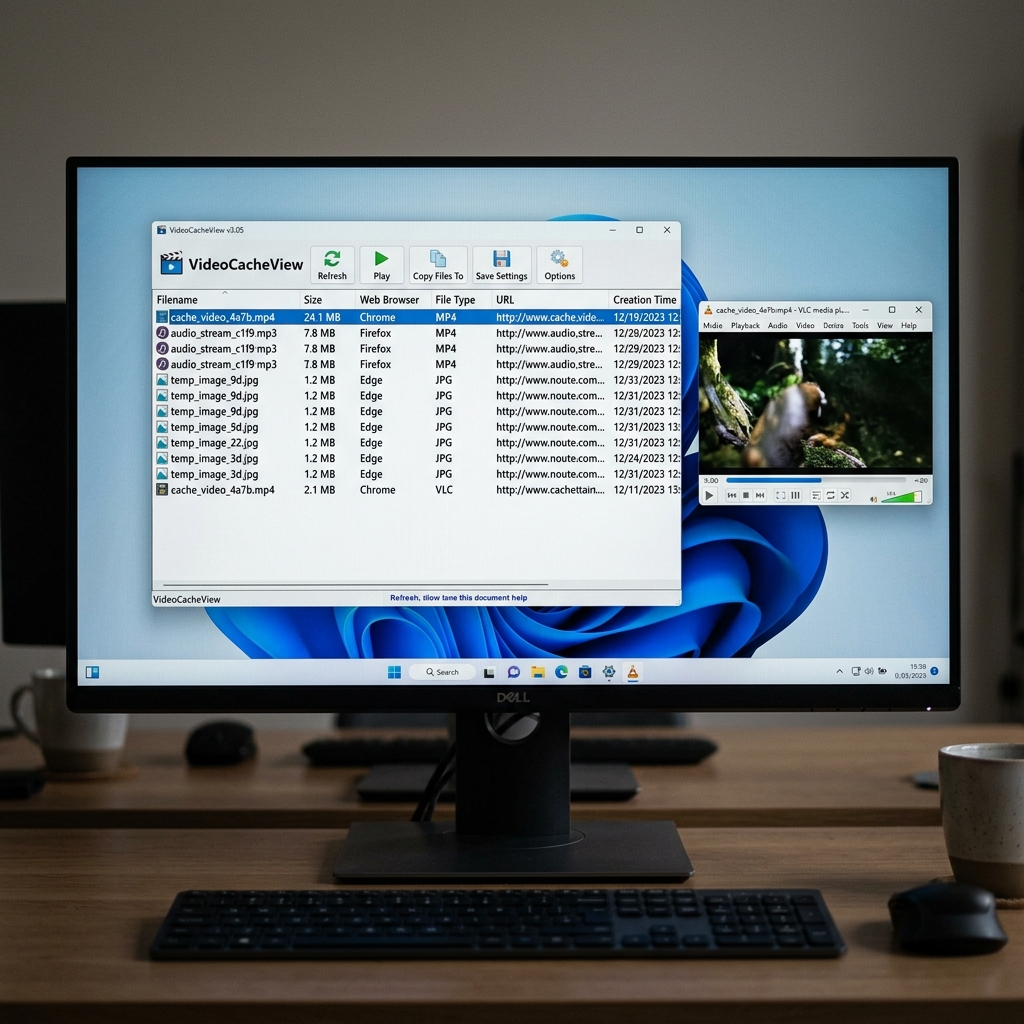
- Gefundene Videos, Audiodateien und Cache-Bilder werden in einer übersichtlichen Liste dargestellt – samt Metadaten wie Dateigröße, vollständiger URL, Zugriffszeit und dem aktuellen Download-Status.
- Sie können einzelne oder mehrere Einträge auswählen und per Klick an einen anderen Speicherort kopieren – auch, wenn das Video noch nicht vollständig geladen wurde.
Praktisch: VideoCacheView liest sogar temporäre Dateien aus, die während eines Streamings noch in Bearbeitung sind.
Anleitung: Mit VideoCacheView gezielt Videos aus Browser Cache retten
- Vorbereitung: Beenden Sie zuerst alle Browser-Sitzungen, um sicherzustellen, dass alle Cache-Daten korrekt geschrieben sind.
- Laden Sie das aktuelle Programm sowie – falls gewünscht – die separate deutsche Sprachdatei von der offiziellen Seite herunter und entpacken Sie beide in ein gemeinsames Verzeichnis.
- Starten Sie VideoCacheView; das Tool durchsucht nun automatisch die Caches der unterstützen Browser.
- In der angezeigten Liste sehen Sie alle erkannten Video-, Audio- und Bilddateien mit Informationen wie Größe, Adresse und Zugriffszeit.
- Wählen Sie die gewünschten Einträge aus, klicken Sie mit der rechten Maustaste und wählen Sie „Kopieren“ – das Speichern am gewünschten Zielordner erfolgt prompt.
- Mit der integrierten VLC Player -Anbindung spielen Sie viele Formate direkt ab, ohne vorheriges Verschieben.
Tipp: Nutzen Sie die Spaltenansicht für eine gezielte Filterung, etwa nach Dateityp oder Download-Status.
Alle unterstützten Browser und Dateitypen im Überblick
- Unterstützte Browser: Microsoft Edge (Chromium-basiert), Google Chrome, Mozilla Firefox, Opera (aktuelle Versionen!), Internet Explorer (ab Version 7, Optionen beachten für höhere Versionen)
- Unterstützte Dateitypen: Videoformate wie MP4, WebM, FLV, WMV, sowie Audiotracks und SWF-Flashdateien (ideal für ältere Webseiten, Lernplattformen und Archive)
Die breite Unterstützung sorgt für Flexibilität, ganz gleich, mit welchem Browser Sie gerade unterwegs sind. Im Vergleich zu Konkurrenz-Tools wie ChromeCacheView, das nur einen einzigen Browser unterstützt, ist VideoCacheView vielseitiger einsetzbar.
Detailfunktionen: Spaltenansicht, VLC-Integration und SWF-Support
Im Alltag überzeugt VideoCacheView durch eine Vielzahl anwenderfreundlicher Details:
- Spaltenansicht: Listen Sie übersichtlich Dateigröße, URL, Zugriffszeitpunkt und sogar den aktuellen Download-Status – hilfreich, wenn Sie gezielt nach großen Videos oder bestimmten Quellen suchen wollen.
- Playback-Integration: Durch Einbindung des VLC Player lassen sich viele Videoformate direkt abspielen, ohne zuvor in andere Programme zu wechseln.
- SWF-/Flash-Unterstützung: Besonders für ältere Webseiteninhalte oder E-Learning-Materialien sind SWF-Dateien wieder zugänglich und speicherbar.
Schritt-für-Schritt: Erfolgreich Videos retten trotz Streaming-Ära
- Browser schließen: Achten Sie darauf, dass der Browser vollständig beendet ist. Erst dann kann das Tool den Cache vollständig und ohne Konflikte auslesen.
- Nach erfolgreichem Scan selektieren Sie gezielt einzelne Einträge. Nutzen Sie die Filterfunktion, um z.B. nur Videos anzuzeigen.
- Sie haben ein Video gefunden? Kopieren Sie es mit einem Rechtsklick und überprüfen Sie die Datei mit dem VLC Player auf vollständige Funktionstüchtigkeit.
- Kombinieren Sie verschiedene Browser-Caches: VideoCacheView zeigt Dateien aus allen erkannten Browsern in einer Oberfläche.
Warnung: In einigen Fällen können moderne Streaming-Technologien wie HLS (HTTP Live Streaming) oder DASH dafür sorgen, dass Videos im Cache entweder gar nicht oder nur zerstückelt abgelegt werden. Hier stoßen Tools wie VideoCacheView an technische Grenzen. Prüfen Sie stets, ob gesuchte Inhalte als einzelne, abspielbare Datei gesichert werden konnten.
Typische Probleme und Fehlerquellen: Cache-Löschung, Rechte, Kompatibilität
Im Alltag stößt man gelegentlich auf Herausforderungen:
- Leerer Cache nach Browser-Neustart: Viele Browser löschen beim Schließen oder beim privaten Surfen automatisch den Cache. In solchen Fällen kann VideoCacheView nichts mehr finden. Daher sollten Sie das Tool direkt nach dem Betrachten des Videos nutzen.
- Verschlüsselte Streams: Inhalte, die via HLS/DASH gestreamt oder verschlüsselt sind, lassen sich meist nicht vollständig speichern oder sind unbrauchbar zerstückelt.
- Browser-Kompatibilität: Insbesondere Internet Explorer ab Version 10 kann Einschränkungen aufweisen, diese lassen sich jedoch häufig über das Options-Menü anpassen.
- Rechtliche Aspekte: Nutzen Sie VideoCacheView ausschließlich, um nicht-geschützte, private Inhalte zu sichern. Das Speichern urheberrechtlich geschützter Videos ohne Genehmigung ist untersagt!
Vergleich: VideoCacheView vs. Alternativen wie ChromeCacheView
Ein großer Vorteil von VideoCacheView ist die Vielseitigkeit:
- Multi-Browser-Unterstützung: Während ChromeCacheView sich auf einen einzigen Browser beschränkt, können Sie mit VideoCacheView Firefox, Chromium-basierte und klassische Browser auslesen.
- Bessere Übersichtlichkeit: Die Spaltenansicht deckt verschiedene Filter ab, was gezieltes Suchen und Vergleichen erleichtert.
- SWF-Support und unvollständige Downloads: Auch Spezialfälle wie Flash-Dateien oder Dateibruchstücke findet VideoCacheView automatisch.
- Installation nicht erforderlich: Ideal für spontane Einsätze und portablen Betrieb an verschiedenen Windows-Rechnern.
Wer häufiger verschiedene Browser nutzt oder Wert auf Erstellung und Playback unterschiedlichster Dateiarten legt, ist mit VideoCacheView bestens beraten.
Bilder und Screenshots: Wie könnte VideoCacheView optimal bebildert werden?
- Screenshot der Hauptansicht mit Listenansicht (Dateigröße, URL, Download-Status sichtbar)
- Bild der Optionen, die verschiedene Browser-Caches aktivieren/deaktivieren
- Beispiel für die VLC-Integration, mit geöffnetem Player direkt aus dem Kontextmenü
- Screenshot mit Filterfunktion, wie nach bestimmten Dateitypen oder Größen gefiltert wird
| Pro | Contra |
| Einfach zu bedienendes, portables Tool | Kann bei modernen Streaming-Technologien eingeschränkte Funktionalität haben |
| Unterstützt eine Vielzahl an Browsern | Cache kann nach Schließen des Browsers gelöscht werden |
| Keine Installation erforderlich | Rechtliche Aspekte sollten beachtet werden |
| VLC-Integration für direktes Abspielen von Dateien | Verschlüsselte Streams sind oft unbrauchbar |
Fazit: VideoCacheView – Ihr Helfer, um Videos aus dem Browser Cache zu retten
Die Technik entwickelt sich rasant und das Streaming dominiert 2024/2025 unsere Mediengewohnheiten. Dennoch gibt es zahlreiche Situationen, in denen das Sichern von Webvideos für den privaten Gebrauch hilfreich ist – sei es für Lernzwecke, Arbeitsprozesse oder private Sammlungen. Hier bietet VideoCacheView einen klaren Mehrwert: Ohne Installation, kompatibel mit aktuellen Browsern wie Opera, Chrome oder Edge und mit praktischen Extras wie Spaltenansicht und VLC-Anbindung. Gleichzeitig sollten Sie sich der technischen (moderne Streamingverschlüsselung) und rechtlichen Einschränkungen (keine illegalen Downloads!) bewusst sein. Als portables Freeware-Tool erlaubt es einen unkomplizierten Zugriff auf temporäre Browserdaten, die sich ansonsten nur schwer auffinden oder retten lassen. Im direkten Vergleich zu spezialisierten Alternativen punktet VideoCacheView vor allem durch Vielseitigkeit und Bedienkomfort. Auch 2026 bleibt es ein nützliches Werkzeug für alle, die Webvideos und Cache-Inhalte lokal sichern möchten, sofern Streaming-Plattformen nicht gezielt verschlüsseln.
FAQ zum Thema VideoCacheView Browser Cache Videos retten
Welche Browser werden von VideoCacheView unterstützt?
VideoCacheView unterstützt Microsoft Edge (Chromium), Google Chrome, Mozilla Firefox, Opera (alle aktuellen Versionen) und Internet Explorer (ab Version 7, bei neueren Versionen unter Umständen Anpassungen erforderlich).
Können verschlüsselte Streaming-Videos mit VideoCacheView gerettet werden?
Nein, bei modernen Streaming-Technologien wie HLS oder DASH werden Videos meist verschlüsselt oder zerstückelt gespeichert, sodass das Tool diese Inhalte nicht vollständig sichern kann.
Ist VideoCacheView legal einsetzbar?
Die Nutzung ist ausschließlich für das Sichern privater, nicht urheberrechtlich geschützter Inhalte vorgesehen. Speichern Sie keine geschützten Videos ohne Einwilligung des Rechteinhabers.
Wie kann die deutsche Sprachdatei integriert werden?
Laden Sie die DE-Sprachdatei von der offiziellen NirSoft-Seite herunter und kopieren Sie sie ins Programmverzeichnis. Beim nächsten Start erscheint die Oberfläche in Deutsch.
Was tun, wenn nach der Nutzung kein Video gefunden wird?
Oft wird beim Schließen des Browsers der Cache gelöscht oder beim privaten Surfen gar nicht erst gespeichert. VideoCacheView kann nur Inhalte finden, die nach dem Anschauen noch im Cache verfügbar sind.