Download
Version 6.61
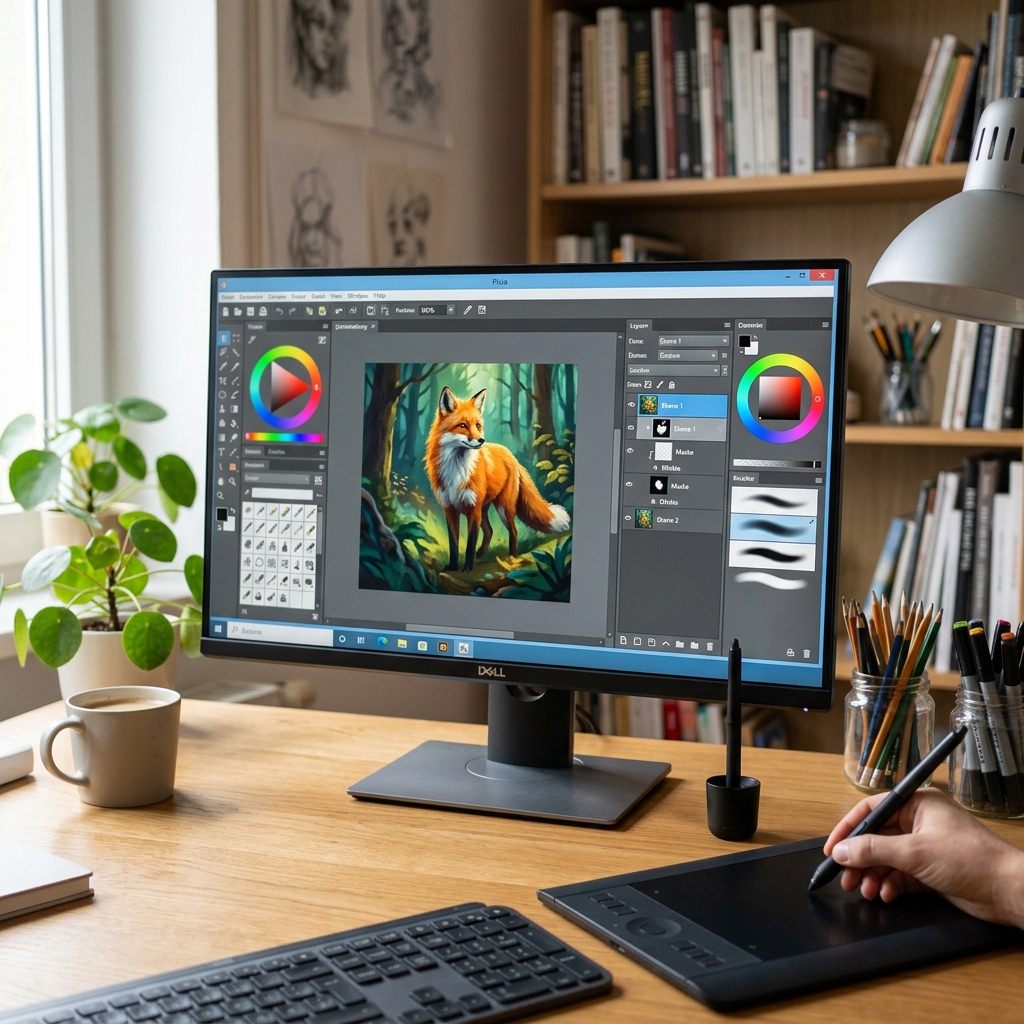
Modernes, digitales Gestalten verlangt nach durchdachter, flexibler Software. Für ambitionierte Hobbykünstler, erfahrene Kreative und alle, die sich an digitale Bildbearbeitung wagen wollen, erweist sich Pixia als bemerkenswerte Alternative zu teuren Profi-Lösungen. Entwickelt von Isao Maruoka ist dieses kostenlose Programm seit Jahren eine feste Größe, besonders im Bereich der freien Mal- und Designsoftware. Trotz seiner auf den ersten Blick ungewohnt altmodischen Oberfläche begeistert Pixia mit bemerkenswert umfangreichen Funktionen, die weit über reine Malerei hinausgehen. Besonders die professionelle Bearbeitung von Fotos, das Anlegen komplexer Kompositionen und die vielseitige Retusche sind möglich – ein echtes Allround-Talent. In Künstlerforen und digitalen Ateliers schwärmen Nutzer von Pixias flexiblen Pinseln, der Unterstützung für mehrere Ebenen mit Masken und Transparenz sowie der breiten Auswahl an Effekten und Auswahlwerkzeugen. Zwar erschließen sich die Möglichkeiten nicht sofort wie von selbst, doch Geduld zahlt sich aus: Mithilfe zahlreicher Tutorials, einer aktiven Community und cleveren Tastenkürzeln ist Pixia bereits nach kurzer Einarbeitung erstaunlich produktiv nutzbar. Ein klarer Vorteil: Pixia läuft stabil und ressourcenschonend auf allen beliebten Windows-Versionen – und überzeugt selbst Skeptiker durch sein faires Preis-Leistungs-Verhältnis.
Pixia Malprogramm: Funktionen und Werkzeuge im Überblick
Pixia überzeugt durch Vielseitigkeit und Detailreichtum – und macht es Anwendern leicht, sich auch anspruchsvollen Projekten zu widmen. Im Zentrum stehen die Pinselwerkzeuge mit einer großen Auswahl an Vorgaben, die feines Zeichnen ebenso ermöglichen wie großflächige Farbaufträge oder das Erstellen von Texturen. Für ein realistisches Malerlebnis lassen sich Form, Größe und Streuung der Pinsel flexibel anpassen. Hinzu kommen spezielle Textur- und Musterwerkzeuge, die organische oder technische Strukturen zum Leben erwecken.
- Bildbearbeitung: Professionelle Anpassungen wie Helligkeit, Kontrast, Farbbalance oder das gezielte Schärfen und Weichzeichnen gehören ebenso zu Pixias Repertoire wie präzise Auswahlwerkzeuge zur Bearbeitung einzelner Bildbereiche.
- Layer-Funktionen: Pixia arbeitet mit Bild-, Masken- und Transparenzebenen, wie man es aus Profi-Tools kennt. Dank Masken lassen sich Bereiche schützen oder gezielt gestalten. Transparenz sorgt für fließende Übergänge und aufwändige Kompositionen.
- Effekte und Filter: Künstlerische Verfremdungen, Verzerrungen, Spezialfilter oder das Generieren eigener Texturen eröffnen vielfältige kreative Möglichkeiten.
- Farbpaletten und Verläufe: Mit anpassbaren Farbpaletten und Farbverläufen – rechteckig, linear oder radial – gelingt präzises Arbeiten mit Farbatmosphären, Licht und Schatten. Die Verwaltung und das Speichern eigener Paletten unterstützen einen effizienten Workflow.
- Dateiformate: Pixia unterstützt gängige Bildformate, darunter BMP, JPG, PNG sowie das eigene PXA-Format. Der Import und Export ist problemlos, wobei bei sehr großen Bitmaps und bei der Bitmap-Registrierung ein erhöhter Speicherbedarf zu beachten ist.
Layer-Unterstützung: Das Herzstück für flexible Bildbearbeitung
Zentral bei der Arbeit mit Pixia ist das Layer-System. Anwender können beliebig viele Ebenen anlegen, einzelne Bereiche des Bildes isoliert bearbeiten, Masken zur schrittweisen Korrektur nutzen und mit transparenten Ebenen komplexe Kompositionen erstellen. Praktisch: Das Verschieben von Ebenen gelingt zügig per Hotkey Strg-Taste – ein Segen gerade bei vielen Layern. Die Möglichkeit, Ebenen zu sperren bzw. gezielt auszublenden, erleichtert die Organisation großformatiger Projekte erheblich.
Effekte, Filter und kreative Experimente in Pixia
Pixia lädt dazu ein, der Kreativität freien Lauf zu lassen. Die Effekt- und Filterbibliothek ist enorm: Mit wenigen Klicks lassen sich Bilder verfremden – etwa durch scharfe Kontraste, Unschärfen, künstlerische Farbstilisierungen oder texturierte Überlagerungen. Besonders beliebt ist das Experimentieren mit Krita, die stimmige Lichtstimmungen erzeugen. Im Vergleich zu Alternativen wie Krita oder MediBang Paint Pro bietet Pixia vielfältige, aber zugleich leichtgewichtige Filteroptionen, die keine Hochleistungs-Hardware voraussetzen.
Praxisnahe Einstiegstipps für Pixia-Einsteiger
Ist die erste Hürde – die ungewohnte Benutzeroberfläche – genommen, steht inspirierendem Arbeiten nichts mehr im Weg. Einsteiger profitieren von diesen Tipps:
- Tutorials nutzen: Schritt-für-Schritt-Anleitungen, Forenbeiträge und Videotutorials helfen, die wichtigsten Werkzeuge und Techniken kennenzulernen.
- Hotkeys einüben: Praktisch sind u. a. die Strg-Taste zur Ebenenverschiebung oder Leertaste zum Verschieben des Bildausschnitts. Wer die wichtigsten Tastenkürzel kennt, arbeitet deutlich effizienter.
- Mit Layern arbeiten: Komplexe Bilder sollten in mehreren Ebenen angelegt werden – Fehler lassen sich so leichter korrigieren.
- Community nutzen: Die Pixia-Community ist äußerst hilfsbereit, teilt regelmäßig Tipps und Inspirationsquellen.
Vor- und Nachteile von Pixia auf einen Blick
| Pro | Contra |
| Kostenlos und lizenzfrei für den privaten Gebrauch | Steile Lernkurve durch ungewöhnliche, veraltete Oberfläche |
| Große Bandbreite an Mal- und Bildbearbeitungsfunktionen | Viel Eigeninitiative beim Einarbeiten notwendig |
| Layer-Maschinen mit Masken und Transparenz wie im Profibereich | Hoher Speicherverbrauch bei sehr großen Bilddateien oder Bitmap-Registrierungen |
| Viele Effekte und flexible Pinsel | Keine Mac- oder Linux-Versionen |
| Stabiles, natives Windows-Programm mit deutschsprachigen Versionen | |
| Aktive Community und kontinuierliche Weiterentwicklung |
Fazit: Lohnt sich das Pixia Malprogramm?
Wer nach einer leistungsstarken, aber kostenfreien Alternative zu teuren Grafikprogrammen sucht, findet im Pixia Malprogramm eine vielseitige und verlässliche Lösung. Die umfassenden Werkzeuge, flexiblen Layer-Funktionen und vielfältigen Effekte machen Pixia sowohl für anspruchsvolle Illustrationen als auch für die professionelle Bildbearbeitung attraktiv. Trotz des altmodischen Designs punktet Pixia in Sachen Funktionalität und Effizienz. Besonders hervorzuheben sind die hilfreiche Community und die zahlreichen deutschsprachigen Ressourcen rund um das Programm. Auch wenn die Einarbeitung Geduld erfordert, überzeugen das durchdachte Konzept, die Flexibilität bei der Nutzung und das klare Bekenntnis zu Windows-Unterstützung. Sind Sie bereit für den nächsten kreativen Schritt? Pixia könnte das ideale Werkzeug für Ihre digitalen Kunstprojekte sein. Probieren Sie das Pixia Malprogramm aus und lassen Sie sich von den Möglichkeiten inspirieren – die Software bietet alles, um kreative Grenzen neu zu definieren.
FAQ zum Thema Pixia Malprogramm
Wer steckt hinter dem Pixia Malprogramm?
Die Software wurde von Isao Maruoka entwickelt, der Pixia seit den 1990er Jahren kontinuierlich betreut und weiterentwickelt hat. Er legt besonderen Wert auf kreative Freiheit und Community-Feedback.
Welche Betriebssysteme unterstützt Pixia?
Pixia ist auf Windows ausgelegt und läuft stabil auf gängigen Versionen von Windows 7 bis Windows 11. Für MacOS oder Linux gibt es keine offiziellen Versionen.
Ist Pixia nur ein Malprogramm?
Nein, neben der digitalen Malerei eignet sich Pixia dank Layer-Unterstützung, Masken und zahlreichen Effekten auch hervorragend für Fotoretusche und Design-Aufgaben.
Wo finde ich Hilfe bei Problemen oder Fragen?
Eine aktive, hilfsbereite Community, zahlreiche Tutorials und Forendiskussionen unterstützen Einsteiger wie Fortgeschrittene bei der Nutzung von Pixia. Gerade Tipps zu Hotkeys und Layern werden gerne geteilt.