Download
Version 7.5.0
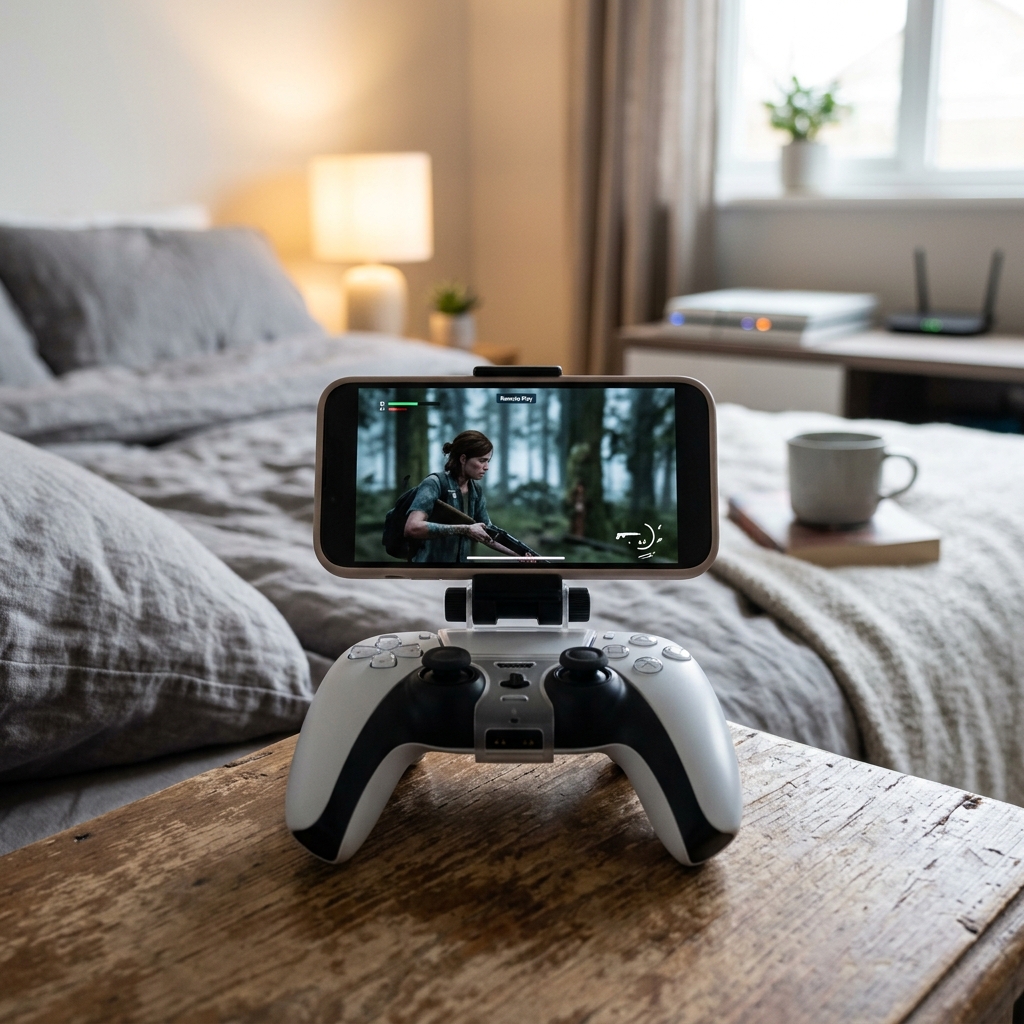
Gaming-Fans aufgepasst: Endlich sind umständliche Hacks und Modifikationen passé. Dank der neuesten Versionen der PS4 Remote Play Android App können Sie Ihre PlayStation 4- und sogar PS5-Spiele ganz unkompliziert auf das Smartphone oder Tablet streamen – und das völlig offiziell. Dies bedeutet maximale Flexibilität, etwa wenn das Wohnzimmer belegt ist oder Sie entspannt im Bett Ihr Lieblingsspiel fortsetzen möchten. Besonders praktisch: Seit Android 10 ist die Unterstützung durch Sony spürbar gewachsen. Sogar der DualShock 4 Controller lässt sich ab Werk per Bluetooth verbinden, ab Android 12 kommen Nutzer des DualSense-Controllers voll auf ihre Kosten. Voraussetzung ist nur eine aktuelle PlayStation, ein kompatibles Android-Gerät und ein stabiles WLAN mit ausreichend Bandbreite. Damit eröffnen sich neue Spielräume für mobiles Gaming – egal ob auf einem modernen Google Pixel oder einem anderen, von Sony verifizierten Modell. Die Kontrolle liegt dabei ganz in Ihrer Hand: Einstellbare Videoqualität, anpassbare Steuerung und praktisches Zubehör heben das Spielerlebnis auf ein neues Level. Was Sie für das perfekte Setup benötigen, wie Sie mögliche Stolpersteine umgehen und warum der Spaß nicht an der Haustür endet – all das erfahren Sie im folgenden Ratgeber. Freuen Sie sich auf klare Schritt-für-Schritt-Anleitungen und wertvolle Tipps direkt aus der Praxis.
Was ist die PS4 Remote Play App?
Mit der PS4 Remote Play Android App verwandeln Sie Ihr Smartphone oder Tablet in einen tragbaren PlayStation-Bildschirm. Die App ermöglicht es, das Bild der PS4 oder PS5 samt Steuerung auf Android-Geräte zu übertragen. Die Steuerung erfolgt per Bildschirmtasten oder – bequemer und präziser – mit einem kabellos verbundenen DualShock 4 oder DualSense-Controller. Seit 2019 hebt Sony frühere Einschränkungen schrittweise auf: Ab Android 10 ist kein Sony Xperia Gerät mehr Pflicht. Besonders die aktuelle APK (z. B. Version 7.0.0) läuft auf vielen aktuellen Smartphones, darunter Google Pixel 7 bis 9, Samsung Galaxy S22/S23 und mehr.
Voraussetzungen: Was wird benötigt?
- PlayStation 4 oder PlayStation 5 mit aktueller Systemsoftware
- PlayStation Network-Konto
- Android-Gerät mit Android 10 oder höher (DualSense ab Android 12)
- Schnelle Internetverbindung: Mindestens 15 Mbit/s im WLAN
- Bluetooth-fähiger Controller (optional für optimalen Komfort)
Wichtiger Hinweis: Sowohl die Konsole als auch das Smartphone müssen im selben Netzwerk sein oder über eine stabile Internetleitung und im Standby-Modus online bleiben; andernfalls bricht der Stream ab.
So funktioniert das Setup – Schritt für Schritt
1. Konsole vorbereiten
Installieren Sie die aktuellste Systemsoftware auf Ihrer PlayStation 4 oder PlayStation 5. Aktivieren Sie Remote Play unter den Einstellungen und richten Sie ein PSN-Konto ein.
2. App herunterladen und installieren
Laden Sie die PS4 Remote Play Android App entweder direkt aus dem Play Store oder laden Sie die aktuelle APK-Version (z. B. 7.0.0) von einer verifizierten Quelle auf Ihr Smartphone.
3. Controller verbinden
Verbinden Sie den DualShock 4 (ab Android 10) oder DualSense (ab Android 12) per Bluetooth mit dem mobilen Endgerät. Halten Sie dazu die PS- und Share-Taste am Controller, bis das Licht blinkt, und koppeln Sie ihn in den Bluetooth-Einstellungen des Smartphones.
4. Starten und einrichten
Öffnen Sie die App, melden Sie sich mit Ihren PSN-Daten an und wählen Sie die Konsole aus. Nach kurzer Suche verbindet sich die App automatisch. Passen Sie die Streaming-Einstellungen an: Hier können Sie zwischen verschiedenen Videoqualitätsstufen wählen – je nach Geschwindigkeit Ihres WLANs. Tipp: Für stabile Spieleabende lieber HD mit 30 fps wählen, statt UHD mit Lags.
Unterstützte Geräte und verifizierte Modelle
Die offizielle Remote Play Unterstützung umfasst mittlerweile zahlreiche Geräte. Besonders zuverlässig funktioniert die App auf aktuellen Google Pixel Smartphones (Pixel 7, 8, 9), Samsungs aktuellen Galaxy-Reihen, aber auch auf vielen anderen Android-Modellen mit entsprechender Hardware. Eine vollständige Liste verifizierter Geräte finden Sie meist direkt in der App oder bei Sony. DualShock 4 wird ab Android 10, der neuere DualSense Controller ab Android 12 unterstützt.
Vor- und Nachteile beim Spielen mit der PS4 Remote Play Android App
| Pro | Contra |
| Offizielle Unterstützung ab Android 10, kein Modding nötig | Leichte Lags oder Verzögerungen bei schwacher Verbindung möglich |
| Spielen flexibel überall im Haus | Nicht alle PS4/PS5-Spiele sind kompatibel |
| DualShock 4 und DualSense Controller-Unterstützung, echtes Konsolenfeeling | Hoher Akkuverbrauch beim Streamen |
| Einstellbare Bildqualität je nach Leitung | PS4/PS5 müssen eingeschaltet oder im Standby bleiben |
| Kompatibel mit PS4 und PS5 | Stabile und schnelle Internetverbindung ist Pflicht |
Tipps & Zubehör: So holen Sie das Beste aus dem Streaming heraus
- Nutzen Sie möglichst 5 GHz WiFi für stabile Übertragung und minimalen Lag
- Vermeiden Sie mobile Daten: Streaming verbraucht große Mengen an Datenvolumen
- Eine Controller-Halterung (z.B. offiziell GCM10) macht das Spielen unterwegs deutlich bequemer
- Schließen Sie das Smartphone bei langen Sessions ans Ladegerät an, um Akkuengpässe zu vermeiden
- Senken Sie die Streamingqualität bei gelegentlichen Rucklern
Ein Erfahrungsbeispiel: Beim Spielen von Open-World-Titeln wie Horizon Zero Dawn lief der Stream auf dem Pixel 7 im 5 GHz WLAN absolut flüssig, während unterwegs im Hotel mit schlechtem WLAN schon geringfügige Ruckler spürbar wurden. Deshalb empfiehlt sich das Spielen bevorzugt im heimischen Umfeld, wo Leistung und Stabilität am höchsten sind.
Screenshot-Beschreibungen für die App-Nutzung
- Startbildschirm: Nach dem Öffnen der PS4 Remote Play Android App begrüßt Sie ein klares Funktionsmenü mit Anmeldefeld für Ihr PSN-Konto
- Controller koppeln: Kurz vor der Spielsession zeigt die App eine Schritt-für-Schritt-Anleitung mit Bildern zum einfachen Pairing via Bluetooth
- Qualitätseinstellungen: Im Einstellungsmenü können Sie zwischen Standard, Hoch und Höchste Auflösung (bis zu 1080p bei PS4 Pro/PS5) wählen
- Laufender Stream: Das Gameplay läuft im Vollbild mit eingeblendeten Controller-Icons, optional ausblendbar, für maximale Immersion
Fazit: Flexibler Spielspaß – offiziell, praktisch, empfehlenswert
Mit der aktuellen PS4 Remote Play Android App entfällt jeglicher Bastelaufwand. Sie streamen Ihre PlayStation-Spiele offiziell und komfortabel auf moderne Android-Geräte, genießen knackige Grafik, präzise Steuerung und echte Mobilität. Ob Sie große Abenteuer auf dem Balkon erleben oder die Abende im Bett verlängern: Die zuverlässige Integration mit DualShock 4 und DualSense hebt das Spielerlebnis auf ein neues Niveau – vorausgesetzt, Netzwerkqualität und Akkustand stimmen. Besonders im heimischen WLAN bietet das System echten Spielkonsolengenuss zum Mitnehmen. Überlegen Sie also nicht lange: Wer im Besitz einer PS4 oder PS5 und eines aktuellen Android-Geräts ist, sollte Remote Play unbedingt ausprobieren. Für lange Abende und spontane Sessions unterwegs – bequemer wird Gaming kaum.
FAQ zum Thema PS4 Remote Play Android App
Welche Android-Version wird mindestens benötigt?
Mindestens Android 10 für die PS4 Remote Play Android App. Für die Nutzung des DualSense Controllers ist Android 12 erforderlich.
Brauche ich eine schnelle Internetverbindung?
Ja, empfohlen werden mindestens 15 Mbit/s im WLAN. Je besser die Verbindung, desto stabiler und flüssiger läuft das Streaming.
Funktioniert Remote Play auch mit der PS5?
Ja, das aktuelle Remote Play ist sowohl für die PS4 als auch die PS5 offiziell freigeschaltet.
Kann ich den Stream unterwegs nutzen?
Theoretisch ja, aber Vorsicht: Streaming über mobile Daten ist datenintensiv und kann zu hohen Kosten und Verbindungsproblemen führen. Empfohlen ist WLAN.
Sind alle Spiele kompatibel?
Nein, einige PlayStation-Spiele unterstützen Remote Play nicht vollständig. Die meisten First-Party-Titel laufen jedoch einwandfrei.