Tipps & Tricks
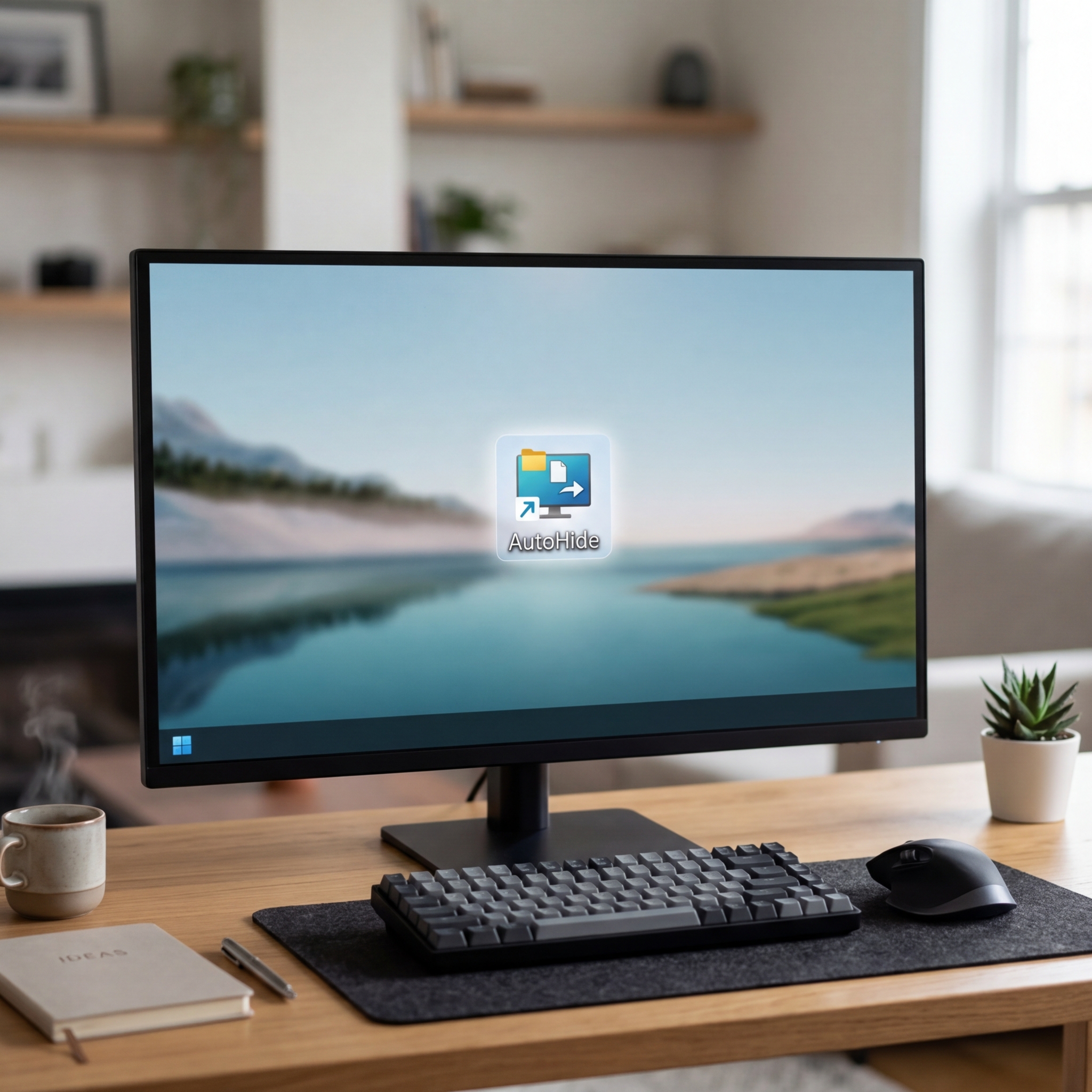
Was ist AutoHideDesktopIcons?
AutoHideDesktopIcons ist ein praktisches Freeware-Tool, das darauf ausgelegt ist, Desktop-Icons zu verstecken und bei Mausaktivität wieder einzublenden. Dies geschieht nach einer vom Nutzer einstellbaren Inaktivitätszeit von 3 bis 100 Sekunden. Das Programm ist als portable Anwendung verfügbar, was bedeutet, dass es ohne Installation direkt vom USB-Stick oder einer anderen mobilen Quelle verwendet werden kann. Nach dem Start im Hintergrund und der Minimierung im System-Tray benötigt AutoHideDesktopIcons kaum Aufmerksamkeit und greift nicht in die aktive Nutzung ein, bis Sie es benötigen.
Hauptfunktionen und anpassbarer Timer
- Automatisches Verbergen von Desktop-Icons nach Inaktivität.
- Einstellbarer Timer, um die Inaktivitätszeit präzise festzulegen (3-100 Sekunden).
- Sofortige Anzeige der Icons bei einem Mausklick auf den Desktop.
- Option zur automatischen Ausblendung der Task-Bar für ein noch aufgeräumteres Erscheinungsbild.
- Einfaches Management über das Tray-Icon ohne umfangreiche Konfiguration.
Optionales Verbergen der Task-Bar
Zusätzlich zur Funktion des Verbergens der Desktop-Icons können Nutzer die Task-Bar ebenfalls betätigen, um eine vollständige Übersichtlichkeit zu erreichen. Diese Option ist besonders vorteilhaft, wenn der gesamte Bildschirm für Präsentationen oder kreative Arbeiten genutzt wird.
Technische Spezifikationen und Ressourcennutzung
- Dateigröße: ca. 91-109 KB (aktuelle Version 6.66).
- RAM-Verbrauch: beträgt im Betrieb lediglich zwischen 1 und 11 MB.
- Geringer CPU-Verbrauch, ideal für ältere Systeme.
- Perfekt für Ressourcen-limitiertes Arbeiten und mobiles Computing gedacht.
Die geringe Datei- und RAM-Größe machen AutoHideDesktopIcons besonders attraktiv für Nutzer älterer Systeme oder solche, die eine ressourcensparende Software benötigen. Das Tool ermöglicht eine reibungslose Nutzung und trägt zu einer erhöhten Effizienz bei.
Kompatibilität und Update-Historie
- Unterstützt eine Vielzahl von Betriebssystemen: Windows 11, 10, 8.1, 8, 7 (sowohl 32-Bit als auch 64-Bit), sowie Server-Editionen von 2012 bis 2025.
- Die aktuelle Version, 6.66, wurde zuletzt am 24. November 2025 aktualisiert.
- Das Programm hat ein ausgezeichnetes Sicherheitsprofil und keine bekannten Malware-Risiken; Berichte von Softwareportalen bestätigen die Unbedenklichkeit.
Vorteile und Nachteile von AutoHideDesktopIcons
Vorteile
- Räumt den Desktop auf und reduziert Ablenkungen.
- Bietet flexible Anpassungsmöglichkeiten mittels Timer.
- Erlaubt eine konfigurierbare Benutzererfahrung, ohne Installation.
- Kompatibel mit einer breiten Palette an Windows-Versionen.
Nachteile
- Manche Nutzer könnten die Aufgabenanpassung als zu begrenzt empfinden.
- Zusätzliche Funktionen wie Dateimanagement fehlen für komplexere Bedürfnisse.
Alternativen zu AutoHideDesktopIcons
Es gibt alternative Softwarelösungen, die ähnliche Funktionen anbieten, wie z.B. Fences zur Desktop-Organisation, das jedoch in der Regel kostenpflichtig ist. Eine weitere Option ist HideDesktopIcons, die eine ähnliche Funktionalität bietet, aber nicht so umfassend ist wie AutoHideDesktopIcons.
FAQ zum Thema AutoHideDesktopIcons
Was ist die Hauptfunktion von AutoHideDesktopIcons?
Die Hauptfunktion des Tools besteht darin, Desktop-Icons automatisch auszublenden, um einen aufgeräumten Desktop zu fördern und die Produktivität zu steigern.
Wie viel Energie benötigt das Programm?
AutoHideDesktopIcons ist sehr ressourcenschonend und benötigt nur etwa 1-11 MB RAM beim Betrieb, was es zu einer idealen Wahl für benutzerfreundliche Systeme macht.
Könnte das Programm Malware enthalten?
Nein, AutoHideDesktopIcons hat eine gute Sicherheitsbilanz und es gibt keine bekannten Probleme mit Malware.