Tipps & Tricks
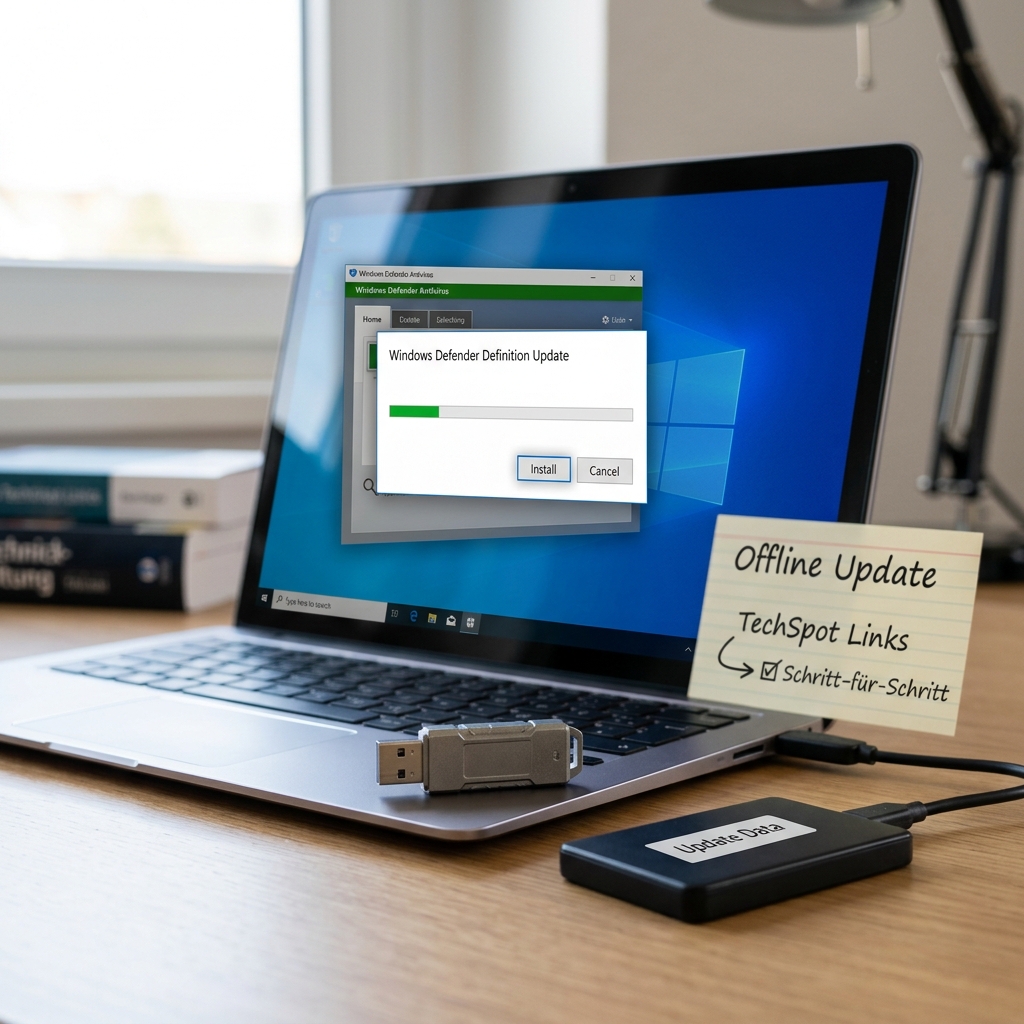
Windows Defender ist das integrierte Antiviren-Programm von Microsoft und schützt Windows-Rechner vor aktuellen Bedrohungen. Für Systeme, die keinen Internetzugang haben oder bei denen automatische Updates fehlschlagen, ist ein manueller Download und eine Offline-Installation unverzichtbar. Dieser Artikel erklärt, wie Sie die neuesten Definition-Updates installieren, welche Quellen es gibt und welche Stolperfallen Sie vermeiden sollten.
Warum manuelle Defender-Updates wichtig sind
Die regelmäßige Aktualisierung von Windows Defender ist entscheidend, weil neue Signaturen neue Malware-Varianten erkennen. In Air-Gap-Umgebungen, auf Servern ohne ständige Internetverbindung oder bei fehlgeschlagenen automatischen Updates entstehen sonst Sicherheitslücken. Durch das manuelle Herunterladen der Definition-Updates schließen Sie diese Lücken sofort, ohne dass ein Online-Update nötig ist.
Verfügbare Defender-Definition-Updates für verschiedene Windows-Versionen
TechSpot stellt aktuelle Update-Pakete für alle gängigen Windows-Versionen bereit. Die Dateien sind nach Betriebssystem, Architektur und – bei neueren Systemen – nach ARM differenziert:
- Windows 11 / Windows 10 / Windows 8.1 – 64-Bit
- Windows 11 / Windows 10 / Windows 8.1 – 32-Bit
- Windows 11 / Windows 10 / Windows 8.1 – ARM
- Windows 7 / Windows Vista – 64-Bit
- Windows 7 / Windows Vista – 32-Bit
Das letzte Update wurde veröffentlicht und hat seitdem über 1 140 732 Downloads erzielt.
Schritt-für-Schritt-Anleitung: Offline-Installation per Double-Click
Die einfachste Methode, ein Defender-Update offline zu installieren, besteht darin, die bereitgestellte .exe -Datei direkt auszuführen. Es wurde bestätigt, dass die Installation vollständig offline funktioniert, selbst wenn die Netzwerkverbindung deaktiviert ist.
- Ermitteln Sie, ob Ihr System 32-Bit, 64-Bit oder ARM ist.
- Öffnen Sie die TechSpot-Download-Tabelle und klicken Sie auf den Link, der Ihrer Windows-Version entspricht (z. B.
win10-mpam-fe-x64.exefür 64-Bit-Windows 10). - Speichern Sie die Datei auf Ihrem Desktop.
- Nachdem der Download abgeschlossen ist, doppelklicken Sie auf die
.exe-Datei. - Folgen Sie den angezeigten Eingabeaufforderungen, um das Update zu installieren.
Nach Abschluss wird die neue Signatur in Windows Defender integriert, ohne dass eine Internetverbindung benötigt wird. Die Methode ist zuverlässiger als die Verwendung von MpCmdRun.exe -SignatureUpdate, das trotz lokaler Datei versucht, online nach Updates zu suchen und dabei scheitern kann.
Alternative Methoden für Server- und Image-Umgebungen
Für Administratoren, die Windows-Images oder Server vorbereiten, gibt es zusätzliche Optionen:
- PowerShell -Skript für Images: Das Defender-Update-Kit enthält ein ZIP-Archiv mit
.cab-Dateien und dem SkriptDefenderUpdateWinImage.ps1. Damit lassen sich Updates in offline-Erstellte Windows-Images einbinden. - DISM-Befehl zum Aktivieren von Defender auf Servern:
DISM /Online /Enable-Feature /FeatureName:Windows-Defenderaktiviert den Defender, anschließend kann das Platform-Update über Windows Update oder das Update-Kit installiert werden.
Offizielle Quellen neben TechSpot
TechSpot ist die primäre Quelle für die in diesem Artikel beschriebenen Downloads, jedoch bietet Microsoft selbst weitere, direkt von der Quelle stammende Pakete an:
- Microsoft Update Catalog: Hier stehen
.msu-Pakete zum Download bereit, die über das Windows-Update-System installiert werden können. - Defender-Update-Kit (ZIP): Enthält die genannten
.cab-Dateien und das PowerShell-Skript für Image-Szenarien. - Windows Security App: Unter „Virus- & Bedrohungsschutz“ kann man manuell nach Updates suchen und diese direkt installieren.
Die Nutzung offizieller Kanäle erhöht die Sicherheit, weil das Risiko von manipulierten Drittanbieter-Downloads reduziert wird.
Häufige Stolperfallen: MpCmdRun und Drittanbieter-Risiken
- MpCmdRun.exe mit -SignatureUpdate: Dieser Befehl erfordert trotz vorhandener lokaler Update-Datei eine aktive Internetverbindung. In Air-Gap-Umgebungen führt dies zu Fehlermeldungen und verhindert die Aktualisierung.
- Drittanbieter-Downloads: Nicht-Microsoft-Quellen können manipulierte Dateien enthalten. Leser sollten daher primär die Microsoft Update Catalog-Seite oder das offizielle TechSpot-Archiv nutzen.
Fazit
Die manuelle, offline-basierte Installation von Windows Defender-Definition-Updates über die TechSpot-Links ist ein schneller, zuverlässiger und getesteter Weg, um Systeme ohne Internetzugang zu schützen. Durch den Double-Click auf die .exe -Datei wird das Update vollständig offline integriert, während alternative Methoden wie das PowerShell-Update-Kit und DISM-Befehle Administratoren zusätzliche Flexibilität für Server- und Image-Szenarien bieten. Die Kombination aus geprüften Drittanbieter-Downloads und offiziellen Quellen stellt sicher, dass Defender stets auf dem neuesten Stand bleibt und Sicherheitslücken geschlossen werden.
FAQ
Funktioniert die Installation offline?
Ja. Ein Doppelklick auf mpam-fe.exe installiert das Update vollständig offline, ohne dass eine Internetverbindung nötig ist. Der Befehl MpCmdRun.exe -SignatureUpdate hingegen erfordert Internet und scheitert in Air-Gap-Umgebungen.
Woher können offizielle Defender-Updates heruntergeladen werden?
Offizielle Quellen sind der Microsoft Update Catalog und das Defender-Update-Kit-ZIP, das PowerShell-Skripte und .cab -Dateien für Images enthält. Zusätzlich können Sie über die Windows Security-App direkt nach Updates suchen.
Wie lässt sich Defender auf Windows-Servern aktivieren?
Auf Servern aktivieren Sie Defender mit dem DISM-Befehl DISM /Online /Enable-Feature /FeatureName:Windows-Defender. Anschließend können Sie das Platform-Update über Windows Update oder das Defender-Update-Kit installieren.