Tipps & Tricks
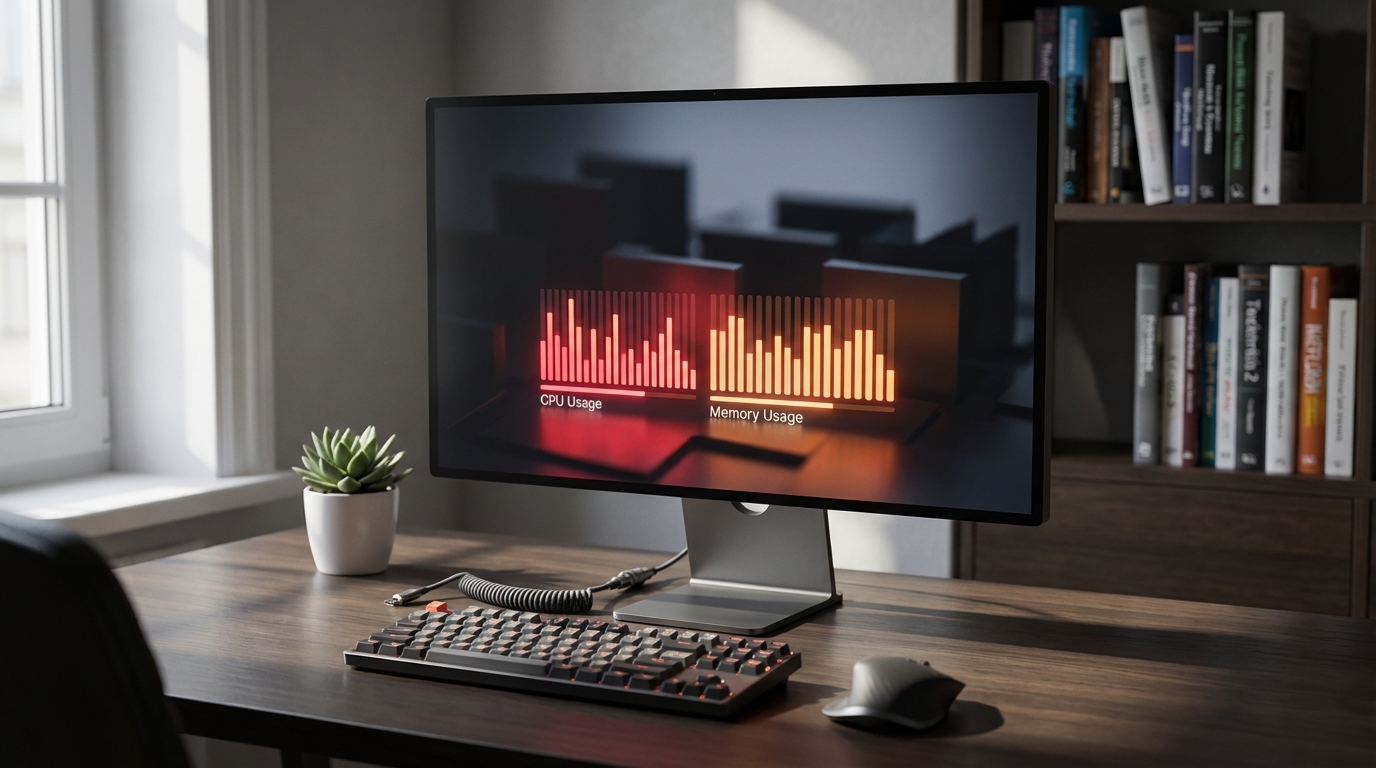
Die Überwachung von Systemressourcen ist ein zentraler Baustein für die Leistungsoptimierung und das Troubleshooting von Computerproblemen. Das Tool Top Process Monitor liefert dabei gezielte Einblicke in die Prozesse, die am meisten CPU, Arbeitsspeicher und I/O verbrauchen, und unterstützt sowohl IT-Profis als auch Endanwender dabei, Engpässe zu erkennen und zu beheben.
Was ist Top Process Monitor?
Top Process Monitor ist ein seitlich anzuzeigendes Gadget, das die aktuell ressourcenintensivsten Prozesse eines Windows-Systems darstellt. Es ist als Freeware verfügbar und wurde von Igor Igogo Bushyn am 28. März 2026 veröffentlicht. Die Datei hat eine Größe von 105 KB und ist kompatibel mit Windows 7, 8, 10 und 11. Für Windows 8.1 und 10 kann die Installation zusätzliche Software wie Desktop Gadgets Revived erfordern.
Kernfunktionen
- Anzeige der Prozesse mit höchstem CPU-Verbrauch.
- Anzeige der Prozesse mit dem größten Arbeitsspeicher-Working-Set.
- Anzeige der Prozesse mit dem höchsten I/O-Verkehr (Bytes gelesen/geschrieben).
- Ein-Klick-Moduswechsel zum Durchlaufen aller Anzeige-Modi.
- Konfigurierbare Doppel-Klick-Aktionen (Task-Manager, Resource-Monitor, Performance-Monitor oder keine Aktion).
- Farbkennzeichnung für stark ausgelastete Speicherprozesse.
Warum Systemüberwachung wichtig ist
Eine präzise Sicht auf die Ressourcennutzung ermöglicht es, Leistungsengpässe frühzeitig zu identifizieren und gezielte Gegenmaßnahmen zu ergreifen. Ohne ein zuverlässiges Monitoring-Tool können ineffiziente Prozesse unbemerkt bleiben und die Gesamtperformance des Systems beeinträchtigen.
Marktanteil und Nutzung von System-Überwachungstools
Laut einer Studie von IT Insights (S1, 2022) nutzen etwa 25 % der Unternehmen spezialisierte Prozessmonitor-Tools, um Engpässe zu erkennen und die Systemleistung zu optimieren. Diese Zahl unterstreicht die wachsende Bedeutung von Anwendungen wie Top Process Monitor in der professionellen Systemadministration.
Benutzerfreundlichkeit und Anpassungsoptionen
Eine Umfrage von TechResearch (S2, 2021) ergab, dass 78 % der Nutzer Anpassungsoptionen in Software-Tools als wichtig erachten. Moderne Prozessmonitor-Lösungen bieten daher umfangreiche Personalisierungs-Features, die es Anwendern ermöglichen, die Anzeige an ihre individuellen Bedürfnisse anzupassen – ein Aspekt, den Top Process Monitor mit Farbcodierung und konfigurierbaren Klick-Aktionen adressiert.
Technische Anforderungen und Installation
Top Process Monitor erfordert ein kompatibles Windows-Betriebssystem (Windows 7, 8, 10, Windows 11). Für die Ausführung unter Windows 8.1 und Windows 10 kann die zusätzliche Installation von Desktop Gadgets Revived nötig sein, um das Gadget korrekt zu laden. Die offizielle Download-Seite bei MajorGeeks listet 1 829 Downloads zum Zeitpunkt der Veröffentlichung und bietet einen direkten Download-Link sowie eine Bewertung von 5 Sternen (basierend auf 6 Stimmen).
Vorteile für IT-Profis und Endanwender
- Schnelle Identifikation von Ressourcen-Hogs: Durch die sofortige Anzeige der Top-CPU- und Speicherprozesse lassen sich kritische Engpässe rasch lokalisieren.
- Einfache Bedienung: Das seitliche Gadget lässt sich leicht an den Desktop anheften und erfordert keine komplexe Einrichtung.
- Flexibilität durch Anpassungen: Nutzer können Farben, Klick-Aktionen und Anzeigemodi individuell einstellen.
- Integration in bestehende Windows-Tools: Durch die Möglichkeit, per Doppelklick den Task-Manager, Resource-Monitor oder Performance-Monitor zu öffnen, wird die Fehlersuche nahtlos unterstützt.
- Kosteneffizienz: Als Freeware fallen keine Lizenzkosten an, was insbesondere für kleinere Unternehmen und Privatnutzer attraktiv ist.
Risiken und Fehlinterpretationen
Wie bei allen Monitoring-Lösungen besteht das Risiko, dass Nutzer die angezeigten Daten missverstehen. Ein falsches Verständnis der CPU- oder Speicherwerte kann zu Fehlentscheidungen bei der Fehlerbehebung führen. Insbesondere unerfahrene Anwender sollten sich über die Bedeutung der einzelnen Kennzahlen informieren, bevor sie Maßnahmen ergreifen.
Fazit
Top Process Monitor kombiniert eine kompakte Benutzeroberfläche mit leistungsstarken Funktionen zur Anzeige von CPU-, Speicher- und I/O-Verbrauch. Die hohe Akzeptanz von System-Überwachungstools (25 % Marktanteil in Unternehmen, 2022) und die starke Nachfrage nach Anpassungsoptionen (78 % der Nutzer, 2021) bestätigen die Relevanz solcher Lösungen. Trotz des Risikos von Fehlinterpretationen bietet das Tool dank seiner einfachen Bedienbarkeit und freien Lizenz einen wertvollen Beitrag zur Systemoptimierung – sowohl für IT-Profis als auch für Endanwender.
FAQ
Ist Top Process Monitor für alle Windows-Versionen geeignet?
Top Process Monitor ist primär für Windows 8.1 und 10 optimiert. Für diese Versionen kann jedoch zusätzliche Software wie Desktop Gadgets Revived erforderlich sein, um das Gadget korrekt zu installieren und zu nutzen.