Tipps & Tricks
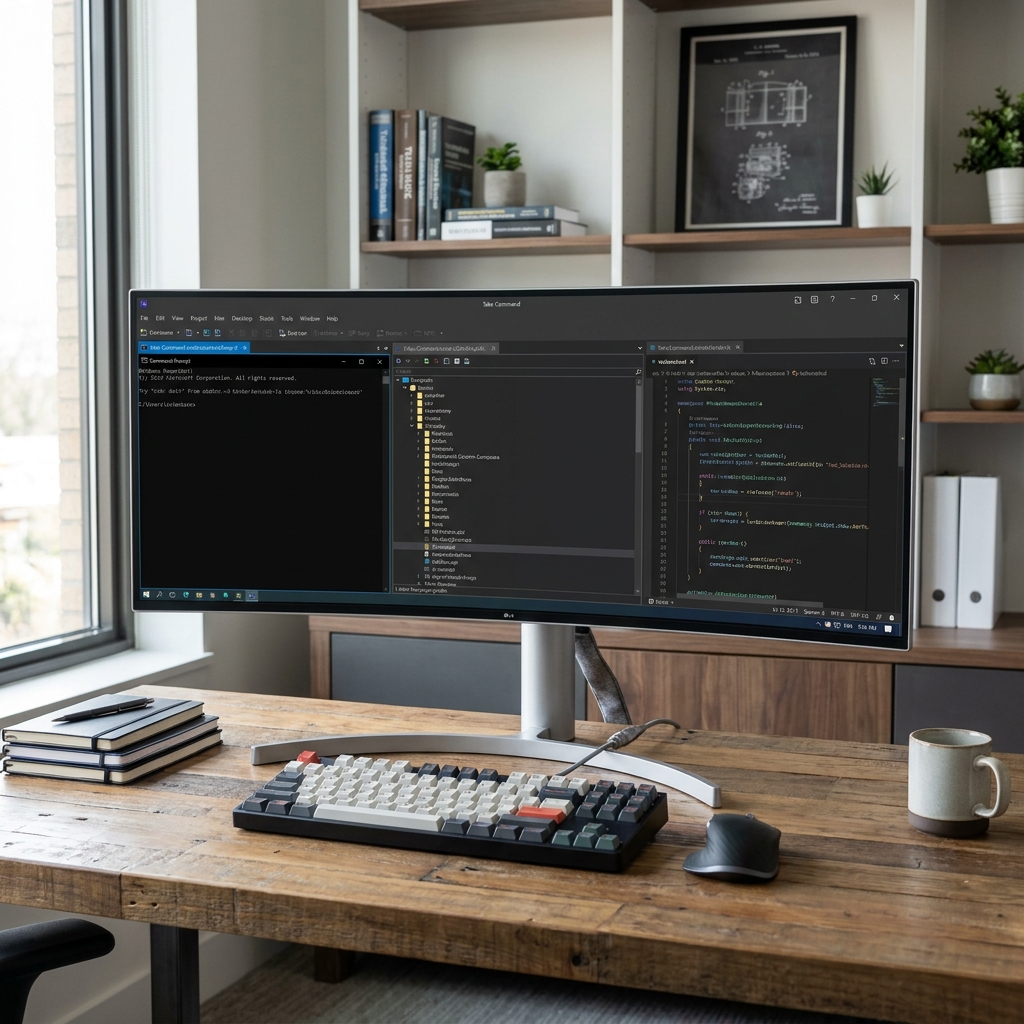
Take Command von JP Software ist ein interaktives Toolkit, das die klassische Windows-Eingabeaufforderung (CMD) erheblich erweitert. Neben einer leistungsstarken Befehlszeilen-Engine bietet das Produkt eine grafische Benutzeroberfläche (GUI), die Windows Explorer integriert, tab-basierte Konsolenfenster bereitstellt und aktuelle Design-Standards von Windows 11 unterstützt. Für Entwickler, Systemadministratoren und IT-Profis bedeutet das eine deutlich höhere Produktivität und mehr Komfort im täglichen Arbeiten.
Integration von Windows Explorer und tab-basierten Konsolen
Take Command verbindet die gewohnte Befehlszeile mit einem integrierten Datei-Explorer. Nutzer können Verzeichnisse durchsuchen, Dateien per Drag-&-Drop in die jeweiligen Konsolen-Tabs ziehen und mehrere Eingabeaufforderungen gleichzeitig öffnen. Die tab-basierten Konsolen unterstützen nicht nur das eigene Take Command Console (TCC), sondern auch CMD, Bash und PowerShell.
- Optionales Windows-Explorer-Panel für direkte Dateiverwaltung
- Bis zu 20 Tabs pro Fenster, jeweils bis zu 50 Toolbar-Buttons
- Drag-&-Drop von Dateien in beliebige Konsolen-Tabs
Moderne GUI-Features: Light- und Dark-Theme für Windows 11
Die neueste Version von Take Command unterstützt die beiden Design-Varianten von Windows 11 – Light- und Dark-Theme. Damit passt sich das Toolkit nahtlos an die aktuelle System-Ästhetik an und verbessert die Benutzererfahrung sowohl bei hellen als auch bei dunklen Arbeitsumgebungen. Zusätzlich werden dunkle Scrollbars bereitgestellt, wenn das Dark-Theme aktiviert ist.
- Unterstützte Themes: 2 (Light und Dark) – Stand 2023
- Automatische Anpassung an Windows 11-Designrichtlinien
- Verbesserte Lesbarkeit und reduzierte Augenbelastung im Dark-Mode
Erweiterte Dateimanagement-Funktionen
Take Command bietet ein mächtiges Dateimanagement, das über die Möglichkeiten von Windows Explorer hinausgeht. Dateien können nach fünf erweiterten Kriterien gefiltert werden, was die Effizienz bei der Systemadministration stark erhöht.
- Filterkriterien: Datum, Größe, Besitzer, Beschreibung und reguläre Ausdrücke
- Mehrfachauswahl von Dateinamen für fast alle Befehle (z. B. COPY, DEL, MOVE)
- Unterstützung für erweiterte Wildcards und reguläre Ausdrücke
Diese Funktionen ermöglichen es IT-Profis, große Datenmengen schnell zu sortieren und gezielt zu bearbeiten.
Leistungsstarke TCC-Skriptsprache und integrierte IDE
Die TCC-Skriptsprache ist ein umfassendes Superset der herkömmlichen CMD-Befehle. Sie umfasst 194 interne Befehle, 337 interne Funktionen und 248 System-Variablen. Darüber hinaus liefert Take Command über 150 neue Befehle und 220 zusätzliche Befehls-Dialoge. Die integrierte Entwicklungsumgebung (IDE) bietet:
- Tab-basierte Editoren mit Syntax-Highlighting
- Ein fortschrittlicher Debugger (Einzelschritt-Ausführung, Breakpoints, Watch-Fenster)
- Unterstützung für Kontrollstrukturen wie IF-Then-Else, DO- und FOR-Schleifen, SWITCH, Subroutinen
- Erweiterungen für Fehler- und Ausnahmebehandlung
Durch die Kombination von Skript- und IDE-Funktionen lassen sich komplexe Automatisierungen mit deutlich weniger Code realisieren – häufig in ein bis zwei Zeilen, wo die Standard-CMD-Umgebung Hunderte benötigen würde.
Weitere Highlights und Erweiterungen
Take Command bündelt zahlreiche weitere Funktionen, die das Arbeiten an der Windows-Kommandozeile vereinfachen:
- Syntax-Färbung und erweiterte Zeilen-Editor-Features (Undo/Redo, Cut-&-Paste-Optionen)
- Programmable filename- und directory-completion, inkl. benutzerdefinierter Completion-Regeln
- Umfassende Redirections-Optionen (STDERR, Here-Document, Here-String, TEE, Y-Pipe)
- Integrierte Text- und Binär-Viewer mit Hex-Anzeige, Scroll-Rastern und Such-/Druck-Funktionen
- Unterstützung für Netzwerk-Protokolle (FTP, TFTP, HTTP/HTTPS, SSL, SSH) in Datei-Befehlen
- Versand von SMTP, SMPP und SNPP Nachrichten aus Skripten
- Interne Kompression (GZIP, TAR, ZIP, 7ZIP) und Extraktion
- System-Monitoring (Clipboard, Verzeichnis-Änderungen, Event-Logs, Netzwerk, Prozesse, USB/Firewire)
- WMI-Abfragen zur Systemkonfiguration
- Einbindung von Skriptsprachen wie Perl, Ruby, REXX, Python, Tcl/Tk und Active Scripting
- Plugin-Architektur für eigene Befehle und Drittanbieter-Erweiterungen
Vorteile für Entwickler und IT-Profis
Die Kombination aus einer modernen GUI, umfangreichen Dateimanagement-Optionen und einer mächtigen Skriptsprache macht Take Command zu einem wertvollen Werkzeug für professionelle Anwender. Die Möglichkeit, mehrere Konsolen und GUI-Anwendungen parallel zu nutzen, reduziert Kontextwechsel und steigert die Produktivität. Die Unterstützung von Windows 11-Themes sorgt dafür, dass das Tool in modernen Arbeitsumgebungen optisch konsistent bleibt.
Potenzielle Nachteile und Lernkurve
Die Vielzahl an Funktionen kann für Einsteiger überwältigend sein. Neue Benutzer müssen sich zunächst mit den erweiterten Optionen, der TCC-Skriptsprache und den zahlreichen Konfigurationsmöglichkeiten vertraut machen. Dies kann zu einer höheren Lernkurve führen und erfordert gegebenenfalls zusätzliche Einarbeitungszeit.
Statistiken und Nutzerfeedback
- Benutzerbewertung: 3,4 / 5 (Stand 2026, Quelle S1)
- Downloads: 8 313 (Stand 2026, Quelle S1)
Die Bewertung spiegelt ein insgesamt positives, aber differenziertes Nutzerfeedback wider – die Stärken werden klar erkannt, während die Komplexität als kritischer Punkt genannt wird.
Fazit
Take Command stellt ein äußerst umfassendes Toolkit für die Windows-Befehlszeile dar. Durch die Integration von Windows Explorer, tab-basierten Konsolen, modernen Light- und Dark-Themes sowie einer leistungsstarken TCC-Skriptsprache bietet das Produkt sowohl Komfort als auch tiefgreifende Funktionalität. Während die Lernkurve für Neulinge eine Herausforderung darstellt, profitieren erfahrene Entwickler und Systemadministratoren von den erweiterten Dateimanagement-Optionen, der integrierten IDE und den zahlreichen Erweiterungen. Angesichts der kontinuierlichen Weiterentwicklung – insbesondere der Anpassung an Windows 11-Designtrends – bleibt Take Command ein relevantes Werkzeug für moderne Windows-Umgebungen.
FAQ
Ist Take Command kostenlos?
Take Command ist als Testversion kostenlos verfügbar, enthält jedoch im Vergleich zur Vollversion eingeschränkte Funktionen.
Welche Themes unterstützt Take Command?
Die aktuelle Version unterstützt beide Windows 11-Themes – Light und Dark – und bietet damit eine nahtlose Anpassung an die System-Einstellungen.
Wie viele erweiterte Filtermöglichkeiten gibt es beim Dateimanagement?
Fünf erweiterte Filterkriterien stehen zur Verfügung: Datum, Größe, Besitzer, Beschreibung und reguläre Ausdrücke.
Wie hoch ist die Benutzerbewertung von Take Command?
Die Nutzerbewertung liegt bei 3,4 / 5 (Stand 2026, Quelle S1).
Wie viele Downloads wurden bis 2026 verzeichnet?
Bis zum Jahr 2026 wurden 8 313 Downloads registriert (Quelle S1).