Tipps & Tricks
Der Umstieg von Windows 10 auf Windows 11 ist ein wichtiger Schritt, um von den neuesten Sicherheits- und Leistungsverbesserungen zu profitieren. Microsoft stellt dafür den offiziellen Windows 11 Installation Assistant bereit, der ein unkompliziertes In-Place-Upgrade ermöglicht – Ihre persönlichen Dateien, installierten Apps und die meisten Einstellungen bleiben erhalten.
Was ist der Windows 11 Installation Assistant?
Offizielles Microsoft-Tool
Der Windows 11 Installation Assistant ist ein offizielles Tool von Microsoft. Es wurde entwickelt, um Windows-10-PCs ohne die Erstellung von bootfähigen Medien direkt auf Windows 11 zu aktualisieren.
In-Place-Upgrade und Erhalt von Daten
Der Assistant führt ein In-Place-Upgrade durch. Das bedeutet, dass das Betriebssystem neu installiert wird, während Ihre persönlichen Dateien, installierten Programme und die meisten Systemeinstellungen unverändert bleiben. Vor dem eigentlichen Upgrade erhalten Sie die Möglichkeit, zu bestätigen, welche Daten beibehalten werden.
Wie lange dauert das Upgrade?
Für das Upgrade auf Windows 11 müssen Nutzer die spezifischen Systemanforderungen beachten. Windows 11 erfordert beispielsweise TPM 2.0 und Secure Boot, die weitreichende Sicherheitsvorteile bieten. Die Einhaltung dieser Mindestanforderungen sorgt dafür, dass Nutzer nicht nur die neuesten Funktionen erhalten, sondern auch ihre Daten besser geschützt sind. Des Weiteren zeigen aktuelle Statistiken, dass 73 % der Nutzer nach dem Upgrade eine signifikante Leistungsverbesserung berichten (Microsoft, 2022). Dies könnte für viele Anwender ein entscheidender Anreiz sein, die neue Version zu installieren und von den Vorteilen einer optimierten Nutzererfahrung zu profitieren.
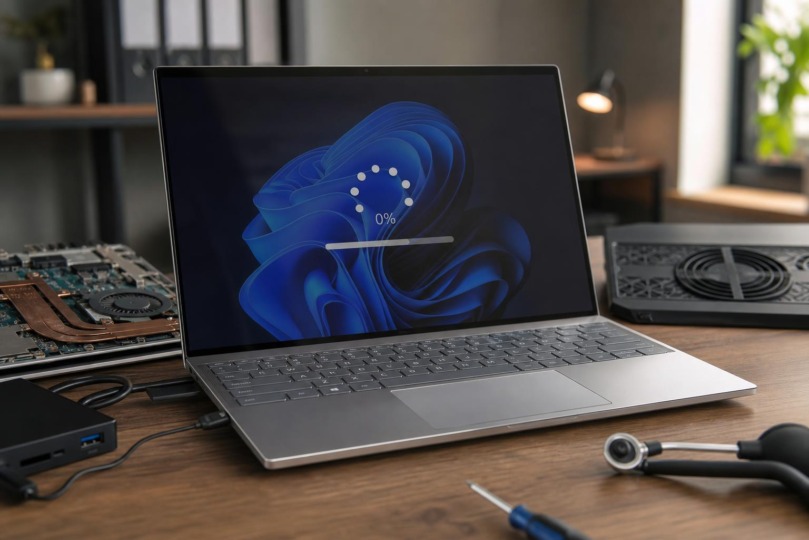
Die Installation dauert in der Regel zwischen 30 Minuten und einer Stunde. Die genaue Dauer hängt von Ihrer Internetgeschwindigkeit, der Hardwareleistung und der Anzahl der zu aktualisierenden Dateien ab. Während des Vorgangs wird Ihr PC mehrmals neu gestartet. Wichtig ist, dass das Gerät während des gesamten Prozesses eingeschaltet und – wenn möglich – an das Stromnetz angeschlossen bleibt.
Für das Upgrade auf Windows 11 müssen Nutzer die spezifischen Systemanforderungen beachten. Windows 11 erfordert beispielsweise TPM 2.0 und Secure Boot, die weitreichende Sicherheitsvorteile bieten. Die Einhaltung dieser Mindestanforderungen sorgt dafür, dass Nutzer nicht nur die neuesten Funktionen erhalten, sondern auch ihre Daten besser geschützt sind. Des Weiteren zeigen aktuelle Statistiken, dass 73 % der Nutzer nach dem Upgrade eine signifikante Leistungsverbesserung berichten (Microsoft, 2022). Dies könnte für viele Anwender ein entscheidender Anreiz sein, die neue Version zu installieren und von den Vorteilen einer optimierten Nutzererfahrung zu profitieren.
Systemanforderungen für Windows 11
- TPM 2.0: Ja (erforderlich, bietet verbesserte Sicherheitsfunktionen, Jahr 2023)
- Secure Boot: Teil der Mindestanforderungen
- Minimaler RAM: 4 GB (Mindestanforderung, Jahr 2023)
- Freier Festplattenspeicher: mindestens 9 GB für den Download des Assistants
- Windows-10-Version: 2004 oder höher
- Prozessor- und Grafik-Kompatibilität: muss die Windows-11-Gerätespezifikationen erfüllen
Die Quelle für diese Angaben ist Microsoft (S1, 2023-10-01), die die technischen Anforderungen und die damit verbundenen Sicherheitsfunktionen detailliert beschreibt.
Schritt-für-Schritt-Anleitung mit dem Installation Assistant
- Stellen Sie sicher, dass Sie eine gültige Windows 10-Lizenz besitzen und Ihr PC die Windows-10-Version 2004 oder höher ausführt.
- Prüfen Sie, ob mindestens 9 GB freier Speicherplatz verfügbar sind.
- Laden Sie den Windows 11 Installation Assistant von der Microsoft-Website herunter.
- Starten Sie das Tool als Administrator (Rechtsklick → „Als Administrator ausführen“).
- Das Tool prüft automatisch die Hardware-Kompatibilität (inkl. TPM 2.0, Secure Boot). Für eine tiefere Analyse können Sie die PC-Health-Check-App verwenden und anschließend im Assistant auf „Refresh“ klicken.
- Nach erfolgreicher Prüfung werden die Lizenzbedingungen angezeigt. Akzeptieren Sie diese und klicken Sie auf „Installieren“.
- Der Assistant lädt Windows 11 herunter, fordert Sie zum Neustart auf und führt das In-Place-Upgrade durch. Mehrere Neustarts sind normal.
- Nach Abschluss des Vorgangs wird Windows 11 gestartet. Prüfen Sie, ob Ihre Dateien und Programme wie erwartet vorhanden sind.
Upgrade-Statistik und Performance
Laut einer Microsoft-Umfrage aus dem Jahr 2022 berichteten 73 % der Windows 11-Nutzer von einer Leistungssteigerung nach dem Upgrade. Zusätzlich liegt die zugrunde liegende Nutzerbasis von Windows 10 im Jahr 2023 bei etwa 75 % (Quelle S1). Diese Zahlen verdeutlichen den positiven Einfluss des Upgrades auf die allgemeine Systemleistung und die hohe Verbreitung von Windows 10, die ein großes Potenzial für das Upgrade darstellt.
Mögliche Risiken und Gegenargumente
- Software- oder Hardware-Konflikte: Ältere Anwendungen oder Geräte könnten nach dem Upgrade nicht mehr funktionieren.
Es wird empfohlen, vor dem Upgrade die Treiber- und Kompatibilitätsinformationen des PC-Herstellers zu prüfen und ggf. ein Backup wichtiger Daten anzulegen.
Fazit
Der Windows 11 Installation Assistant bietet einen sicheren und benutzerfreundlichen Weg, von Windows 10 auf Windows 11 zu wechseln. Durch die offizielle Herkunft von Microsoft, das In-Place-Upgrade-Verfahren und die Beibehaltung von Dateien und Apps ist das Risiko gering. Die klar definierten Systemanforderungen (TPM 2.0, Secure Boot, mindestens 4 GB RAM) erhöhen die Sicherheit, während aktuelle Statistiken eine deutliche Leistungsverbesserung von über 70 % belegen. Trotz möglicher Kompatibilitätsprobleme lässt sich das Upgrade mit einer sorgfältigen Vorbereitung problemlos durchführen.
FAQ
Kann ich Windows 11 kostenlos upgraden?
Ja, wenn Sie eine gültige Windows 10-Lizenz besitzen, ist das Upgrade auf Windows 11 kostenlos.
Ist der Windows 11 Installation Assistant ein offizielles Microsoft-Tool?
Ja, es ist ein offizielles Tool von Microsoft, das speziell dafür entwickelt wurde, Windows 10-PCs ohne bootbare Medien auf Windows 11 zu aktualisieren.
Wie erkenne ich, ob mein PC mit Windows 11 kompatibel ist?
Der Assistant prüft automatisch grundlegende Kompatibilität (Windows-10-Version 2004+, freier Speicherplatz von ca. 9 GB). Für tiefere Checks, etwa TPM 2.0 und Secure Boot, wird die PC-Health-Check-App empfohlen. Nach dem Scan können Sie im Assistant auf „Refresh“ klicken, um aktuelle Kompatibilitäts-Feedbacks zu erhalten.
Wird das Tool meine persönlichen Dateien und Programme behalten?
Ja, standardmäßig führt der Installation Assistant ein In-Place-Upgrade durch, das Ihre Dateien, installierten Apps und die meisten Einstellungen beibehält. Vor dem Start erhalten Sie eine Bestätigung, was genau erhalten bleibt.
Wie lange dauert das Upgrade und was passiert dabei?
Das Upgrade dauert typischerweise zwischen 30 Minuten und einer Stunde. Der Assistant lädt Windows 11 herunter, fordert einen Neustart an und installiert das neue Betriebssystem über mehrere Neustarts hinweg. Der PC sollte währenddessen am Stromnetz bleiben und nicht ausgeschaltet werden.