Tipps & Tricks
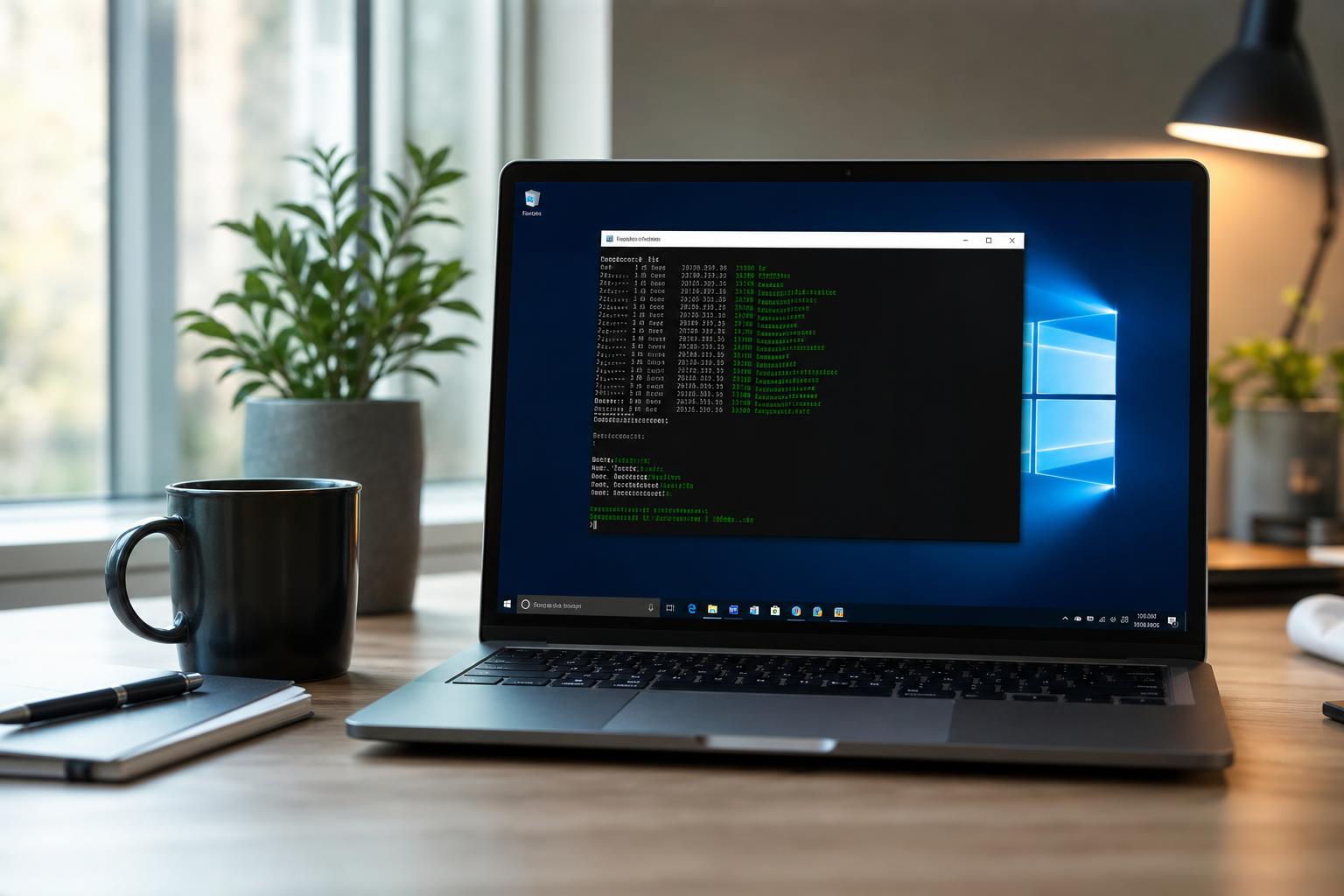
Die Einführung von Coreutils für Windows ermöglicht Entwicklern eine nahtlose Nutzung vertrauter Linux-Befehle in ihrer Windows-Umgebung und fördert die Interoperabilität zwischen den Betriebssystemen. Durch die Bereitstellung einer breiten Palette von Kommandozeilen-Utilities können Skripte und Workflows unverändert auf Windows laufen, was besonders für Teams, die zwischen Linux, macOS und Windows wechseln, von großem Nutzen ist.
Coreutils für Windows – Grundlagen und Herkunft
Coreutils für Windows baut auf dem Open-Source-Projekt uutils auf, das eine plattformübergreifende Neuimplementierung der GNU-Coreutils in Rust darstellt. Microsoft stellte das Paket auf der Build-Konferenz 2026 vor und positionierte es als Teil einer größeren Initiative, Windows für Entwickler attraktiver zu machen. Das Projekt kombiniert uutils, Coreutils, Findutils und eine GNU-kompatible Grep-Implementierung in einer einzigen Binärdatei, die als coreutils.exe bereitgestellt wird.
- Projektbasis: uutils-Projekt (Rust-Rewrite der GNU-Coreutils)
- Veröffentlichungszeitpunkt: Build 2026 Entwicklerkonferenz
- Ziel: Einheitliche Command-Line-Workflows über Linux, macOS, Windows und WSL hinweg
- Verfügbarkeit: GitHub-Repository und Windows-Package-Manager (WinGet)
Installation von Coreutils auf Windows
Die Installation von Coreutils erfolgt unkompliziert über den Windows-Package-Manager WinGet. Der folgende Befehl lädt das Paket herunter, legt die ausführbare Datei an und richtet für jedes unterstützte Kommando NTFS-Hardlinks ein.
Wie man Coreutils installiert
winget install Microsoft.CoreutilsWährend der Installation wird coreutils.exe in C:\Program Files\coreutils abgelegt. Für jedes unterstützte Kommando – zum Beispiel ls.exe, cp.exe oder cat.exe – wird ein Hardlink erstellt, der auf dieselbe ausführbare Datei verweist. Beim Aufruf eines Befehls ermittelt coreutils.exe anhand des aufgerufenen Namens, welches Utility ausgeführt werden soll.
Leistung und Effizienz der Installation
Die Verwendung eines einzigen ausführbaren Programms anstelle vieler Einzel-Exemplare verbessert die Startzeiten und verringert den Speicherbedarf. Diese Implementierung könnte auch die Wartung und Aktualisierungen vereinfachen.
- Installationsgröße: ca. 10 MB (2026) – die gesamte Coreutils-Paketgröße, gebündelt in einem Executable
- Startzeit-Optimierung: Nur ein Binary wird geladen, wodurch die Initialisierung schneller erfolgt
- Speichereffizienz: Gemeinsame Bibliotheken werden nur einmal im Arbeitsspeicher gehalten
- Wartungs- und Update-Vorteil: Ein einzelnes Update aktualisiert alle enthaltenen Befehle
Coreutils für Windows vereinfacht nicht nur die Verwendung von Linux-Kommandos, sondern optimiert auch die Systemressourcen erheblich. Anstelle von mehreren einzelnen ausführbaren Dateien für jeden Befehl wird alles in einem einzigen Executable gebündelt, was sowohl die Installation als auch die Ausführung schneller und speichereffizienter macht (Microsoft 2026). Die gesamte Paketgröße beträgt etwa 10 MB, was im Vergleich zu herkömmlichen Installationen, die oft größere Downloads und mehr Speicherplatz erfordern, sehr effizient ist. Diese Designentscheidung stellt sicher, dass Nutzer beim Wechsel zwischen unterschiedlichen Shells und Umgebungen weniger Probleme haben, was die Zugänglichkeit und Benutzerfreundlichkeit erhöht (Microsoft 2026).
Verfügbare Linux-Befehle und ihre Integration
Coreutils für Windows stellt eine Reihe von bekannten Linux-Utilities bereit, die über die Hardlinks direkt aus der Windows-Eingabeaufforderung oder PowerShell aufgerufen werden können. Laut Microsoft-Quelle S1 werden acht Befehle unterstützt:
catcplsmvrmpwdsleeptee
Weitere nützliche Tools wie find, grep, hostname, uptime und andere sind ebenfalls Teil des Pakets, wobei sie über dieselbe Mechanik des Single-Binary-Ansatzes verfügbar sind.
Kompatibilität und Konflikte mit Windows-Befehlen
Microsoft hat eine Kompatibilitätstabelle veröffentlicht, die das Verhalten der Coreutils-Utilities in verschiedenen Windows-Shells dokumentiert. Die Tabelle zeigt, dass etwa 50 % der Coreutils-Befehle mit bestehenden Windows-Befehlen kompatibel sind (Quelle S2, 2026). Die Nutzbarkeit hängt von Faktoren wie der verwendeten Shell, der Reihenfolge der Verzeichnisse im PATH und den Alias-Einstellungen in PowerShell ab.
- Konfliktbehaftete Befehle, die nicht enthalten sind:
dir,more,paste,whoami - Unix-Utilities, die aufgrund fehlender POSIX-Features nicht bereitgestellt werden:
chmod,chown,chroot,nohup,tty,who,kill,timeout - Potenzielle Unterschiede: Zeilenenden (LF vs. CRLF), Dateiberechtigungen und fehlende POSIX-Signalunterstützung
- Wichtiger Gegenpunkt: Kompatibilität mit älteren Windows-Versionen ist essenziell für Nutzer, die nicht auf die neuesten Updates zugreifen können und dennoch Linux-Befehle benötigen.
Fazit
Coreutils für Windows stellt einen bedeutenden Schritt hin zu einer einheitlichen Entwickler-Erfahrung über verschiedene Betriebssysteme hinweg dar. Durch die Bereitstellung eines einzigen, kompakten Executables werden Installations- und Ausführungszeiten reduziert, der Speicherverbrauch gesenkt und die Wartung vereinfacht. Obwohl nicht alle Unix-Utilities verfügbar sind und einige Befehle wegen Namenskonflikten mit Windows-Kommandos fehlen, decken die unterstützten acht Kernbefehle zentrale Anwendungsfälle ab und erreichen eine Kompatibilitätsrate von 50 % laut Microsoft-Dokumentation. Für Entwickler, die auf Windows arbeiten und gleichzeitig Linux-Skripte nutzen wollen, bietet Coreutils eine praktikable und ressourcenschonende Lösung.
FAQ
Wie installiere ich Coreutils auf Windows?
Die Installation erfolgt über den Befehl: winget install Microsoft.Coreutils.