Download
Version 2024.12.13
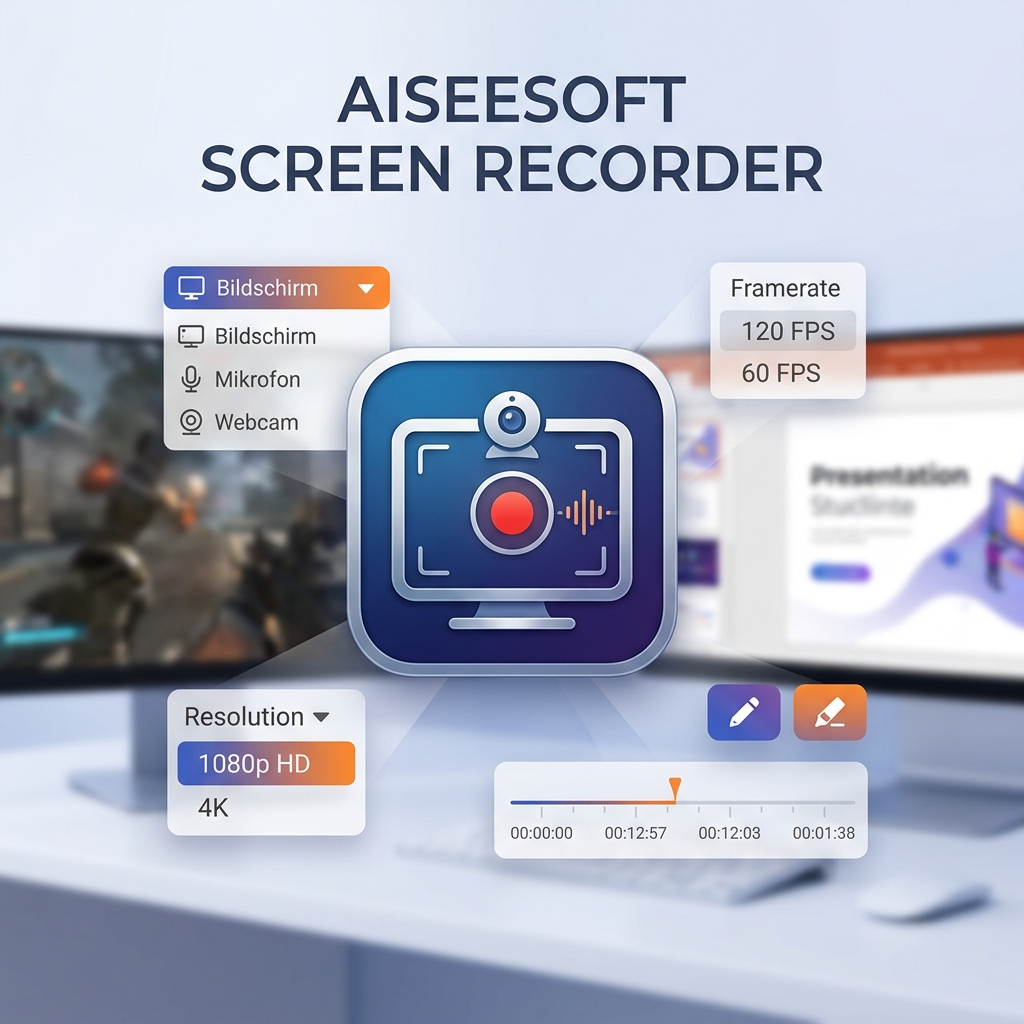
Mit dem Aiseesoft Screen Recorder steht Anwendern eine vielseitige Software zur Verfügung, die für die Aufnahme von Bildschirminhalten Maßstäbe setzt. Zahlreiche Nutzer aus den Bereichen Gaming, Lehre, Präsentationserstellung und Content-Produktion schätzen das leistungsstarke Tool wegen seiner Flexibilität sowie dem übersichtlichen Bedienkonzept. Gerade, wenn Sie Videos, Tutorials oder Präsentationen in brillanter Qualität aufnehmen und dabei sowohl den Systemton als auch Mikrofon einbinden möchten, zeigt der Screen Recorder seine Stärken. Praktisch: Sie können den gesamten Bildschirm oder nur ausgewählte Bereiche aufnehmen, parallel Ihre Webcam einblenden oder Screenshots anfertigen – ganz nach Bedarf.
Mit HD-Videoaufnahmen, verschleißfreier Performance dank moderner Grafikkartenbeschleunigung und vielen nützlichen Editierfunktionen hebt sich die Software von vielen Konkurrenzprodukten ab. Besonders ansprechend ist das Fehlen störender Wasserzeichen – eine wichtige Voraussetzung für professionelle Anwendungen. Erfahren Sie in dieser ausführlichen “ Aiseesoft Screen Recorder Anleitung & Test „, welche technischen Finessen diese Software auszeichnen, für wen sie sich eignet und wie Sie in wenigen Schritten überzeugende Ergebnisse erzielen.
Was ist der Aiseesoft Screen Recorder – Hauptzwecke und Zielgruppen
Beim Aiseesoft Screen Recorder handelt es sich um eine fortschrittliche Softwarelösung zur Bildschirmaufnahme für Windows und macOS. Sie eignet sich etwa für die Aufzeichnung von Online-Meetings, das Festhalten von Gameplay-Sessions, das Erstellen anschaulicher Software-Tutorials oder die Dokumentation von Online-Präsentationen. Die intuitive Benutzeroberfläche kommt Einsteigern wie Profis entgegen und bietet vielfältige Einstellungsmöglichkeiten für individuelle Anforderungen.
Systemanforderungen und Kompatibilität
Der Aiseesoft Screen Recorder unterstützt ein breites Spektrum an Systemumgebungen. Für Windows 10/8/7 und macOS ist die Software gleichermaßen verfügbar. Empfohlen wird für flüssige Aufzeichnungen eine aktuelle Multicore-CPU, mindestens 2 GB RAM sowie ausreichend Festplattenspeicher. Besonders nützlich: Die Software nutzt moderne Grafikkartenbeschleunigung (GPU) für optimale Performance auch bei langen oder hochauflösenden Mitschnitten.
Funktionen im Detail: Bildschirmaufnahme, Webcam, Audio und mehr
Flexible Videoaufzeichnung: 15 bis 120 FPS
Ein zentrales Merkmal ist die flexible Bildwiederholrate: Sie können Aufnahmen mit 15 bis 120 FPS anfertigen, je nachdem, ob Sie eine Präsentation, ein flüssiges Gaming-Video oder einen speziellen Tutorial-Mitschnitt benötigen. Die Auflösung bleibt dabei bis zu Full-HD oder höher erhalten, ohne Einbußen an Schärfe oder Farbtiefe.
Webcam-Overlay und vielseitige Audioaufnahme
Integrieren Sie Ihre Webcam direkt in das Videobild – ideal für Reaktionen oder Erläuterungen. Der Aiseesoft Screen Recorder nimmt wahlweise den Systemsound, das Mikrofon oder beide Audioquellen gleichzeitig auf. So entsteht ein komplett individualisiertes Ergebnis, bei dem kein Detail verloren geht.
Screenshot-Funktion
Mit der integrierten Screenshot-Funktion lassen sich Screenshots in verschiedenen Bildformaten schnell einfangen und direkt weiterverarbeiten. Ob für Präsentationen oder zur Dokumentation eines Arbeitsschritts – dieses Feature ist besonders für Tutorials und Supportanfragen unverzichtbar.
Technische Features: GPU-Beschleunigung, HD-Encoding und keine Wasserzeichen
Dank GPU-Beschleunigung verarbeitet die Software sämtliche Aufgaben ressourcensparend und effizient. Das sorgt für ruckelfreie Aufnahmen, selbst bei grafikintensiven Playing-Sessions oder Präsentationen mit vielen Animationen. Die fortschrittliche HD-Encoding-Technologie sichert dabei stets optimale Videoqualität. Ein weiterer Pluspunkt ist das Fehlen von Wasserzeichen in der exportierten Datei: Ihre Videos bleiben sauber und unverfälscht – ein entscheidendes Kriterium für professionelle Anwendungen und Social-Media-Auftritte.
Unterstützte Dateiformate: Video, Audio, Bild
Flexibilität bei der Weiterverarbeitung: Ihre Videoaufnahmen lassen sich in MP4, WMV, MOV, AVI, GIF, TS speichern – optimal für die gängigen Player und Schnitt-Programme. Bei der reinen Audioaufnahme stehen Formate wie MP3, M4A, AAC, WMA zur Auswahl. Screenshots können Sie als PNG, JPEG, BMP, GIF oder TIFF abspeichern. So erledigen Sie alle Arbeitsprozesse mit nur einem Werkzeug.
Bearbeitungswerkzeuge & Echtzeit-Annotationen
Besonders im Bereich Tutorial-Erstellung oder Präsentation zeigt sich die Stärke der Bearbeitungswerkzeuge und Echtzeit-Annotationen. Während der Aufnahme können Sie direkt im Bild Pfeile, Textfelder oder Linien setzen, um wichtige Bereiche zu markieren oder Sachverhalte anschaulich zu erklären. Das macht die Nachbearbeitung oft überflüssig und spart Zeit.
Spezielle Anwendungsfälle: Gaming, Tutorials, Streaming & Präsentationen
Jeder dieser Fälle zeigt, wie der Aiseesoft Screen Recorder den Alltag produktiver und einfacher macht. Gerade für Nutzer, die regelmäßig komplexe Inhalte anschaulich dokumentieren wollen, ist dieses Tool ein Gewinn.
Aiseesoft Screen Recorder Anleitung & Test: Schritt-für-Schritt zum erfolgreichen Videomitschnitt
- Software herunterladen und installieren – achten Sie auf die Auswahl für Ihr Betriebssystem.
- Starten Sie das Programm und wählen Sie den gewünschten Modus: Video, Audio oder Screenshot.
- Legen Sie den Aufnahmebereich fest: ganzer Bildschirm, spezifisches Fenster oder individueller Bereich.
- Aktivieren Sie bei Bedarf die Webcam-Überblendung und richten Sie Audioquellen (System/ Mikrofon) ein.
- Wählen Sie gewünschtes Zielformat und Bildrate (FPS).
- Starten Sie die Aufnahme per Klick oder Hotkey, nutzen Sie währenddessen Annotationen wie Pfeile oder Text.
- Beenden Sie die Aufnahme, speichern Sie die Datei und schneiden Sie diese bei Bedarf direkt im Tool.
So entstehen hochwertige Mitschnitte mit wenig Aufwand – auch für wenig erfahrene Anwender.
Vergleich mit ähnlichen Tools: Stärken und Alleinstellungsmerkmale
Bei einem Vergleich (z.B. mit Snagit ) zeigt sich, dass der Aiseesoft Screen Recorder besonders durch die hohe Zahl an unterstützten Formaten, die GPU-Unterstützung und fehlende Wasserzeichen punktet. Snagit ist zwar ein beliebtes Werkzeug für Screenshots und einfache Videos, bietet aber in der Standard-Version nicht dieselbe Flexibilität bei der Videoaufzeichnung und weniger Bearbeitungsmöglichkeiten während der Aufnahme. Die intuitive Menüführung und die umfassenden Exportoptionen des Aiseesoft Screen Recorder sorgen für eine besonders angenehme Nutzererfahrung.
Lizenzmodelle und Preisstruktur
Zur Wahl stehen unterschiedliche Lizenzmodelle: Sie können zwischen Einzelplatzlizenzen und Familien-/Mehrfachlizenzen wählen, dazu sind häufig zeitlich begrenzte sowie dauerhafte Nutzungslizenzen erhältlich. Updates und Supportleistungen sind je nach Modell für einen bestimmten Zeitraum inkludiert, langfristige Lizenzen bieten oft bestes Preis-Leistungs-Verhältnis. Achten Sie auf regelmäßige Rabatt-Aktionen für Neukunden, die den Einstieg erleichtern.
Pro und Contra des Aiseesoft Screen Recorders
| Pro | Contra |
| Hohe Flexibilität bei der Bildschirmaufnahme | Kann für absolute Anfänger komplex erscheinen |
| Unterstützt viele Dateiformate | Manche Funktionen könnten intensiver erklärt werden |
Fazit: Für wen eignet sich der Aiseesoft Screen Recorder besonders?
Zusammenfassend ist der Aiseesoft Screen Recorder die ideale Lösung für alle, die Wert auf professionelle Bildschirmaufnahmen ohne Qualitätseinbußen legen. Die einfache Bedienung, das Fehlen störender Wasserzeichen und die breite Formatunterstützung machen die Software zur ersten Wahl im Homeoffice, im Bildungsbereich, aber auch für Creator und Unternehmen. Egal, ob Sie Tutorials produzieren, Games aufnehmen oder Präsentationen dokumentieren möchten – Sie profitieren von den vielseitigen Möglichkeiten, die dieses Tool bietet. Die Kombination aus technischer Stärke, intuitivem Handling und vielseitigen Exportoptionen macht es zum Favoriten, wenn Bildschirmaufnahmen auf höchstem Niveau gefragt sind. Probieren Sie die Software aus, um sich selbst vom Mehrwert zu überzeugen.
FAQ zum Thema Aiseesoft Screen Recorder Anleitung & Test
Welche Betriebssysteme werden unterstützt?
Der Aiseesoft Screen Recorder läuft unter Windows 10, 8, 7 sowie dem aktuellen macOS. Die Nutzung ist auf beiden Plattformen stabil und zuverlässig.
Können während der Aufnahme Echtzeit-Kommentare eingespielt werden?
Ja, über das Mikrofon lassen sich Echtzeit-Kommentare direkt in die Videoaufnahme einbinden. Die Lautstärke und Audioquelle sind flexibel einstellbar.
Gibt es eine Beschränkung der Aufnahmedauer oder spezielle Export-Limits?
Im Gegensatz zu manchen Konkurrenzprodukten ist die Aufnahmedauer beim Aiseesoft Screen Recorder nicht limitiert – sie hängt lediglich vom verfügbaren Speicherplatz ab. Auch die Zahl und Größe der exportierten Dateien ist variabel.
Was bietet der integrierte Editor?
Der Editor ermöglicht Ihnen, bereits während der Aufnahme Anmerkungen, Markierungen und Hervorhebungen einzufügen. Im Anschluss können Sie die Aufnahmen bei Bedarf zuschneiden und weiterverarbeiten.
Ist die Software für Gaming-Aufnahmen geeignet?
Absolut. Durch die GPU-Beschleunigung und hohe Bildraten ist der Aiseesoft Screen Recorder optimal für ruckelfreie Game-Mitschnitte bis zu 120 FPS geeignet.