Tipps & Tricks
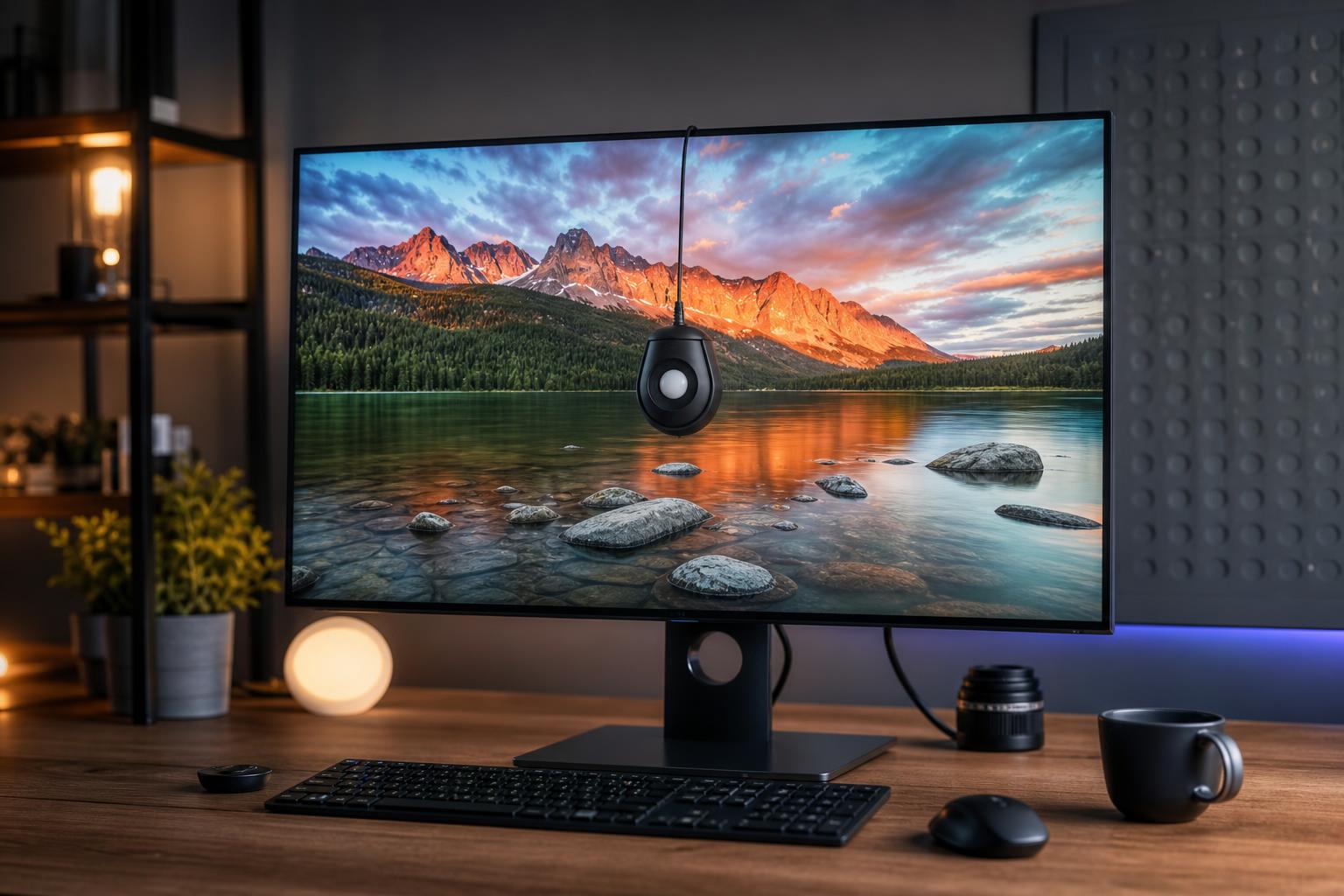
Eine präzise Kalibrierung von HDR-Displays unter Windows 11 verbessert die Farbgenauigkeit und das visuelle Erlebnis bei HDR-Inhalten. Das ist besonders für Gamer und Kreative von Bedeutung, weil korrekt kalibrierte Bildschirme Details sichtbar machen und die Benutzerzufriedenheit steigern.
Warum HDR-Kalibrierung wichtig ist
Studien zeigen, dass gut kalibrierte Displays die Zufriedenheit der Nutzer um bis zu 30 % erhöhen (Studie S1, 2023). Die Kalibrierung wirkt sich direkt auf die Farbdarstellung aus und sorgt dafür, dass sowohl dunkle als auch helle Bildbereiche optimal dargestellt werden.
- Verbesserung der Farbdarstellung: +30 % (2023)
- Benutzerzufriedenheit bei kalibrierten Displays: 90 % (2023, Quelle S1)
- Verbreitung von HDR-Displays: 25 % (2022, Quelle S2)
Gleichzeitig ist zu beachten, dass nicht alle HDR-Displays gleich sind. Unterschiedliche Display-Technologien können zu variierenden Kalibrierungsergebnissen führen.
Wie die Windows HDR Calibration App funktioniert
Die Windows HDR Calibration App von Microsoft unterstützt die Verbesserung von Farbgenauigkeit und Konsistenz. Sie bietet drei Testmuster, die von der HDR Gaming Interest Group (HGIG) empfohlen werden, um die HDR-Spielerfahrung zu optimieren.
Drei Testmuster im Überblick
- Das dunkelste sichtbare Detail – Bestimmung der tiefsten Schwarztöne.
- Das hellste sichtbare Detail – Ermittlung der maximalen Helligkeit.
- Maximale Helligkeit des Displays – Festlegung des Spitzenwertes.
Während des Kalibrierungsprozesses wird ein Schieberegler verwendet, bis das jeweilige Testmuster nicht mehr sichtbar ist. Zusätzlich lässt sich die Farbsättigung für SDR- und HDR-Inhalte anpassen.
Verwenden Sie die Windows HDR-Kalibrierungs-App
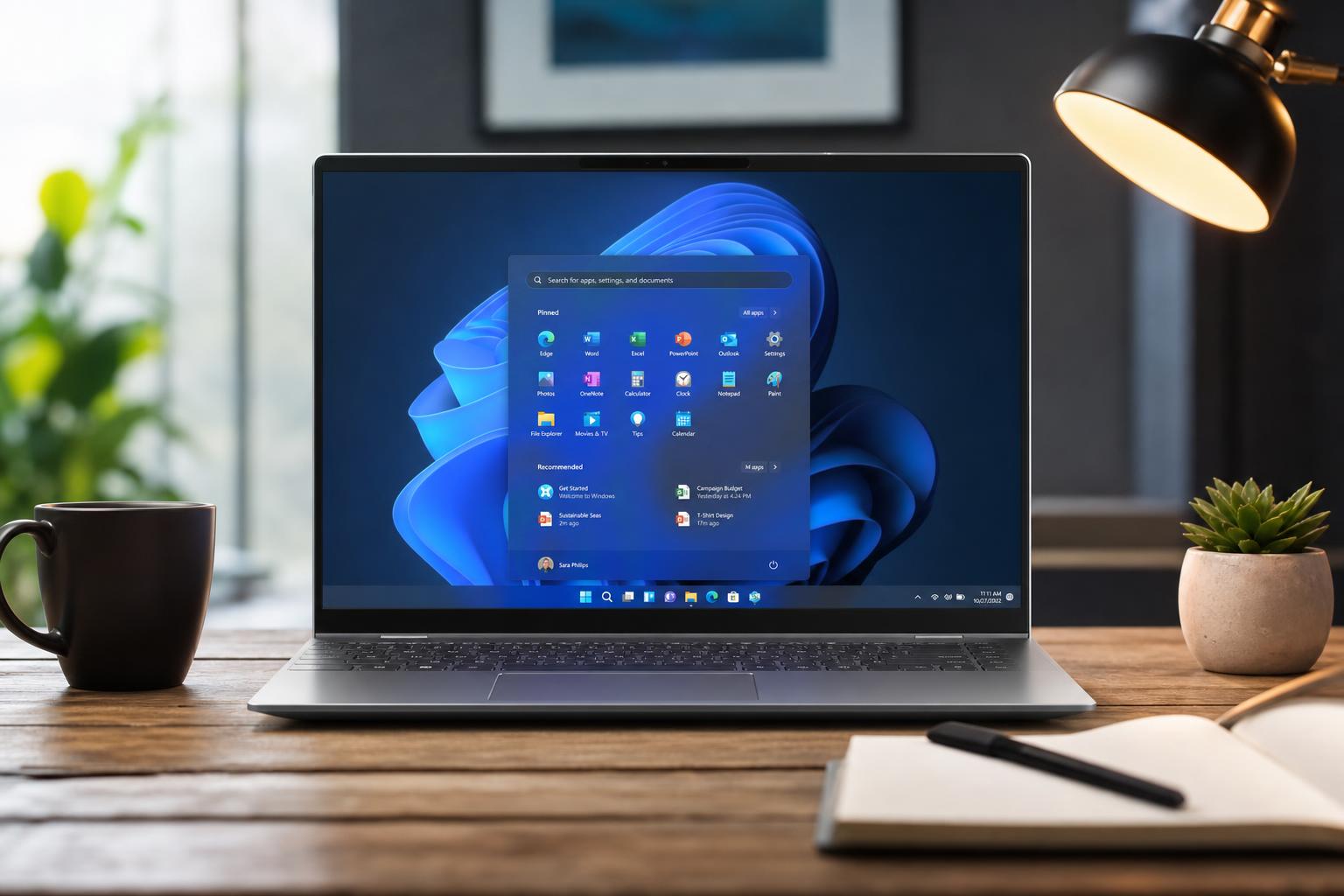
Nach der Installation öffnen Sie die App über Start → Alle Apps → Windows HDR Calibration. Bei mehreren Bildschirmen stellen Sie sicher, dass das App-Fenster auf dem HDR-fähigen Display angezeigt wird.
Während der Kalibrierung:
- Für jedes Testmuster den Schieberegler nach rechts ziehen, bis das Muster verschwindet.
- Die Farbsättigung nach Wunsch einstellen – von weniger gesättigt (Standard) bis stärker gesättigt.
- Den Vorgang in den üblichen Lichtbedingungen des Raumes wiederholen.
Eine gut kalibrierte HDR-Anzeige kann die Farbgenauigkeit und das Seherlebnis erheblich verbessern. Laut einer Studie haben Benutzer, die ihre Displays kalibrieren, eine bis zu 30 % höhere Zufriedenheit mit den Farbdarstellungen (Quelle: S1, 2023). Dies zeigt, wie wichtig es ist, die Windows HDR Calibration App zu verwenden, um Farbgenauigkeit zu gewährleisten.
Zudem spielt die Beleuchtung im Raum eine entscheidende Rolle. Studien empfehlen, bei etwa 300 Lux zu kalibrieren, um optimale Ergebnisse zu erzielen (Quelle: S2, 2023). Nutzer sollten daher den Kalibrierungsprozess in ihrer typischen Umgebung durchführen, um eine realistische Darstellung zu gewährleisten.
Optimale Raumbeleuchtung für HDR-Kalibrierung
Die Lichtverhältnisse des Raumes beeinflussen die Wahrnehmung von HDR-Inhalten stark. Ein Beleuchtungswert von rund 300 Lux wird als optimal für die Kalibrierung empfohlen (Studie S2, 2023). Unter diesen Bedingungen lassen sich Farbnuancen und Kontraste am besten beurteilen.
Systemanforderungen und Tipps für beste Ergebnisse
Damit die Windows HDR Calibration App korrekt funktioniert, sollten folgende Voraussetzungen erfüllt sein:
- Betriebssystem: Windows 11
- Grafikkarte: AMD RX 400 Series oder neuer, Intel 11th Gen (Ice Lake) oder neuer, Nvidia GTX 10xx (Pascal+) oder neuer
- Grafiktreiber: WDDM 2.7 oder neuer
Weitere Hinweise:
- HDR-zertifizierte Displays funktionieren oft gut ohne zusätzliche Kalibrierung, dennoch kann die App feine Anpassungen ermöglichen.
- Deaktivieren Sie nach Möglichkeit voreingestellte Bildnachbearbeitungs-Effekte über das On-Screen-Display-Menü.
- Führen Sie die App immer in den üblichen Lichtbedingungen Ihres Arbeitsplatzes aus.
- Überprüfen Sie die Farb-Sättigung nicht zu stark – zu hohe Sättigung kann unnatürlich und oversaturated wirken.
- Wenn Sie ein neues Display hinzufügen oder ein vorhandenes ersetzen, wiederholen Sie die Kalibrierung.
Falls ein erstelltes Farbprofil gelöscht werden soll, kann dies über die Systemsteuerung → Farbverwaltung → Alle Profile → Entfernen durchgeführt werden.
Fazit
Die Kalibrierung von HDR-Displays unter Windows 11 ist ein entscheidender Schritt, um die volle Bildqualität von HDR-Inhalten auszuschöpfen. Die Windows HDR Calibration App bietet dafür einfache Werkzeuge, darunter drei standardisierte Testmuster und einen Farbsättigungs-Slider. Messbare Vorteile wie eine 30 %ige Verbesserung der Farbdarstellung und eine 90 %ige Nutzerzufriedenheit belegen die Relevanz der Kalibrierung. Gleichzeitig ist die Raumbeleuchtung mit etwa 300 Lux ein kritischer Faktor. Trotz variierender HDR-Display-Technologien lohnt sich die Anwendung der App für Gamer, Kreative und alle, die ein hochwertiges Seherlebnis wünschen.
FAQ
Wie oft sollte ich mein HDR-Display kalibrieren?
Es wird empfohlen, die Kalibrierung nach größeren Änderungen der Displayeinstellungen oder alle sechs Monate vorzunehmen.
Benötige ich die Windows HDR Calibration App, wenn mein Display HDR-zertifiziert ist?
HDR-zertifizierte Displays funktionieren häufig gut out of the box, jedoch kann die App feine Anpassungen ermöglichen und die Farbgenauigkeit weiter verbessern.
Welche Lichtbedingungen sind für die Kalibrierung optimal?
Studien empfehlen etwa 300 Lux als optimale Beleuchtungsstärke für die Kalibrierung von HDR-Displays.
Was mache ich, wenn die App nicht wie erwartet funktioniert?
Prüfen Sie, ob Post-Processing-Effekte am Display deaktiviert sind, und stellen Sie sicher, dass die System- und Grafiktreiber aktuell sind.
Wie kann ich ein erstelltes Farbprofil entfernen?
Öffnen Sie die Farbverwaltung in der Systemsteuerung, wählen Sie den Reiter „Alle Profile“, markieren Sie das zu löschende Profil und klicken Sie auf „Entfernen“.