Chrome Tipp
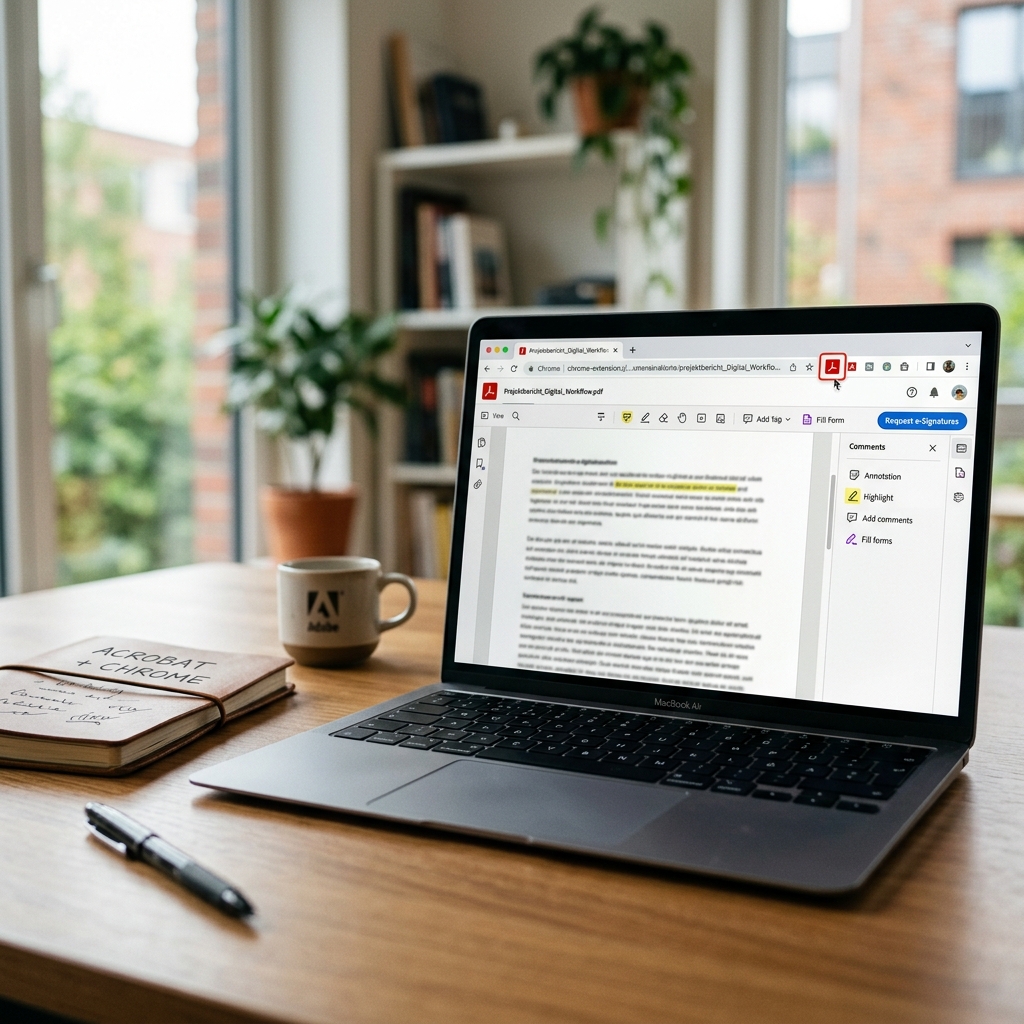
Wer regelmäßig mit PDF-Dokumenten arbeitet, weiß: Komfortable Bearbeitung und schnelles Handling sind nicht immer selbstverständlich – besonders, wenn es um das flexible Arbeiten im Browser geht. Die Adobe Acrobat Chrome Erweiterung bietet für diese Anforderungen eine professionelle Lösung, mit der Sie PDF-Dateien ohne Medienbruch direkt aus Google Chrome heraus verwalten, annotieren und teilen können. Mit mehr als 10 Millionen Nutzern weltweit, gilt dieses kostenlose Tool als eines der meistgenutzten Add-ons seiner Art. Doch wie funktioniert die Installation Schritt für Schritt? Welche Features stehen kostenfrei zur Verfügung und wann greift das kostenpflichtige Premium-Angebot? In diesem Beitrag erhalten Sie einen vollständigen Überblick: Von der kinderleichten Ein-Klick-Installation und den reichhaltigen Basisfunktionen über das sichere Arbeiten mit sensiblen Daten bis hin zu aktuellen Updates und einem kritischen Vergleich mit beliebten Alternativen. Dabei erfahren Sie auch, wie sich die Erweiterung mit Microsoft 365 integriert und welche Vorteile die Anbindung an Adobe Express für Bildbearbeitungen bietet. So sind Sie optimal informiert, um Ihr PDF-Management direkt im Browser auf ein neues Level zu heben.
Adobe Acrobat Chrome Erweiterung: Was kann das Tool?
Die Adobe Acrobat Chrome Erweiterung ist ein praktisches, kostenloses Add-on für Google Chrome, das den Umgang mit PDF-Dateien revolutioniert. Im Mittelpunkt stehen Effizienz und Einfachheit. Das Tool ermöglicht es, PDF-Dokumente direkt im Browser anzusehen, zu kommentieren und wichtige Abschnitte mithilfe der Hervorhebungsfunktion kenntlich zu machen. Die intuitive Bedienbarkeit erlaubt es, auch ohne Desktop-Anwendung grundlegende Aufgaben wie das Ausfüllen von Formularen oder das digitale Signieren schnell zu erledigen. Achtung: Für fortgeschrittene Bearbeitungsfunktionen wie umfassende Textänderungen, Seiten reorganisieren oder fortgeschrittenes Konvertieren wird ein kostenpflichtiges Abonnement benötigt. Bereits in der kostenlosen Version profitieren Sie von diesen Vorteilen:
- PDFs im Browser anzeigen und kommentieren
- Abschnitte hervorheben oder Notizen anlegen
- Digitale Formulare ausfüllen und unterschreiben
- Basis-Konvertierung in Standard-Formate wie .docx oder .xlsx (mit Anmeldung)
- Zusammenarbeit in Echtzeit mit anderen Nutzern
- Speichern und Teilen von Dokumenten in der Adobe Cloud
- Einfache Weiterleitung der PDF in die Desktop-App
So installieren Sie die Adobe Acrobat Chrome Erweiterung
Ein-Klick-Installation und Anheften an die Toolbar
Die Installation gelingt blitzschnell: Suchen Sie im Chrome Web Store nach der Adobe Acrobat Chrome Erweiterung und klicken Sie auf „Hinzufügen“. Ein Pop-up fragt nach Bestätigungen – stimmen Sie zu, ist das Add-on aktiv. Um die Erweiterung morgens oder im Büroalltag stets griffbereit zu haben, empfiehlt sich das Anheften: Öffnen Sie das Puzzle-Symbol oben rechts im Chrome-Browser, suchen Sie „Adobe Acrobat“ und fixieren Sie das Symbol mit einem Klick auf die Stecknadel. Jetzt ist das Tool jederzeit nur einen Klick entfernt!
Aktuelle Updates: Lokale PDFs direkt öffnen
Praktisch: Mit den jüngsten Updates unterstützt die Erweiterung nun auch das direkte Öffnen und Verarbeiten lokal gespeicherter PDFs. Ziehen Sie einfach Ihre Datei in den Browser oder wählen Sie über das Kontextmenü „Mit Adobe Acrobat öffnen“ aus. Damit müssen wichtige Dokumente nicht erst in die Cloud verschoben werden – ein spürbares Plus an Komfort.
Funktionen im Detail: Welche Möglichkeiten eröffnet Adobe Acrobat für Chrome?
Anzeigen und Kommentieren von PDFs
Öffnen Sie Ihre PDF einfach durch einen Klick im Browser – die Adobe Acrobat Chrome Erweiterung stellt das Dokument übersichtlich und ohne Ladezeit dar. Mit den Kommentartools lassen sich Anmerkungen, Markierungen und Hervorhebungen schnell platzieren, wodurch auch komplexere Unterlagen übersichtlich bleiben.
Formulare ausfüllen und digital signieren
Formulare lassen sich digital ausfüllen – direkt im Dokumentfeld, ganz ohne Ausdruck. Dies beschleunigt Freigabeprozesse, insbesondere bei Verträgen oder Freistellungsformularen. Sie möchten unterschreiben? Laden Sie Ihre Signatur hoch oder schreiben Sie diese mit der Maus – rechtssicher und bequem.
Konvertieren in Word, Excel und JPEG
Ein Highlight der Erweiterung: Die Basis-Konvertierungsfunktion ermöglicht die Umwandlung von PDFs in Word-, Excel- oder JPEG-Dateien. Achtung: Für den vollen Funktionsumfang ist nach einem kostenlosen Test oft ein Premium-Abo notwendig. Die ersten Seiten sind jedoch häufig kostenfrei konvertierbar. Praktisch für den schnellen Export einzelner Berichte oder Tabellen.
Zusammenarbeit und Cloud-Speicherung
Teilen Sie Ihr bearbeitetes Dokument in Echtzeit mit Kolleginnen und Kollegen. Über die Adobe Cloud speichern Sie Ihre Dateien sicher und greifen bei Bedarf von jedem Gerät darauf zu. Freigaben und Kommentare lassen sich so ortsunabhängig verwalten.
Integration mit Microsoft 365 und Bildbearbeitung via Adobe Express
Verbinden Sie die Erweiterung mit Ihren Microsoft 365-Diensten: PDF-Anhänge aus Mails öffnen, Office-Dokumente rasch als PDF speichern – alles aus dem Chrome heraus möglich. Bilder in den PDFs lassen sich kreativ bearbeiten, etwa für Präsentationen, indem sie an Adobe Express übertragen werden. Die nahtlose Integration spart Zeit und sorgt für ein rundes Nutzererlebnis.
Datenschutz und Sicherheit: Was wird übertragen?
Wichtiger Hinweis für Datenschutzbewusste: Die Adobe Acrobat Chrome Erweiterung überträgt bestimmte Nutzungsdaten an Adobe – etwa, wie oft Sie welche Funktionen nutzen oder wie Sie das Tool in Chrome einsetzen. Diese Daten dienen der Verbesserung des Produkts, werden aber anonymisiert gespeichert. Adobe folgt den strengen Datenschutzbestimmungen der EU und bietet außerdem die Möglichkeit, gewisse Datenübertragungen zu deaktivieren. Achten Sie auf die Datenschutzeinstellungen im Add-on-Menü, wenn Sie besonders sensibel agieren möchten.
Vergleich: Adobe Acrobat Chrome Erweiterung vs. Smallpdf & andere Alternativen
Wie schlägt sich die Adobe Acrobat Chrome Erweiterung gegenüber externen Angeboten wie Smallpdf? Beide Tools bieten schnelle Bearbeitungsfunktionen im Browser. Allerdings ist Adobe schon in der kostenlosen Version bestens mit anderen Adobe-Produkten vernetzbar und punktet durch die Echtzeit-Kollaboration sowie den Datenschutz nach EU-Standards. Smallpdf wiederum bietet zusätzliche Tools wie das Komprimieren von PDFs, setzt jedoch häufig strengere Limitierungen im Gratisbereich. Entscheiden Sie, was für Ihre Arbeitsprozesse wichtiger ist: Die umfassende Integration ins Adobe-Ökosystem oder zusätzliche Einzelfunktionen anderer Dienste.
Fazit: Lohnt sich die Adobe Acrobat Chrome Erweiterung?
Zusammenfassend überzeugt die Adobe Acrobat Chrome Erweiterung als vielseitiges und effizientes Werkzeug für alle, die PDF-Dateien regelmäßig bearbeiten, ausfüllen oder teilen möchten. Die Installation erfolgt mit wenigen Klicks und die wichtigsten Basisfunktionen stehen kostenfrei zur Verfügung. Wer weiterführende Bearbeitungen benötigt, kann später flexibel in die Premium-Variante wechseln. Das Tool arbeitet zuverlässig, bietet mit Cloud-Integration und Echtzeit-Kollaboration praxisnahe Extras und fügt sich elegant in bestehende Software-Ökosysteme ein. Dank regelmäßiger Updates und der stetigen Optimierung, auch in puncto Datenschutz, lohnt sich ein Test auf jeden Fall – besonders, wenn Sie häufig papierlos und online arbeiten. Greifen Sie zur Erweiterung, um Ihre PDF-Workflows noch heute zu vereinfachen und produktiver zu gestalten!
FAQ zum Thema Adobe Acrobat Chrome Erweiterung
Welche Funktionen sind in der kostenlosen Version der Adobe Acrobat Chrome Erweiterung enthalten?
Sie können PDFs im Browser anzeigen, kommentieren, hervorheben, Formulare ausfüllen sowie diese digital signieren. Erste Umwandlungen in Office-Formate sind nach Anmeldung meist kostenlos, für volle Bearbeitung wird ein Abonnement benötigt.
Wie sicher ist die Nutzung der Erweiterung bezüglich Datenschutz?
Adobe sammelt anonymisierte Nutzungsdaten zur Produktverbesserung, die Datenschutzrichtlinien entsprechen EU-Standards. Im Add-on können Nutzer diese Übertragung teilweise kontrollieren oder deaktivieren.
Lassen sich auch lokal gespeicherte PDFs mit der Erweiterung bearbeiten?
Ja, dank aktueller Updates können lokale PDFs direkt im Browser geöffnet, kommentiert und teilweise bearbeitet werden, ohne sie erst hochzuladen oder zu konvertieren.
Was unterscheidet Adobe Acrobat von Smallpdf und anderen Online-Tools?
Die Adobe Acrobat Chrome Erweiterung bietet nahtlose Integration ins Adobe-Ökosystem und Kollaborationsmöglichkeiten, während Alternativen wie Smallpdf zusätzliche Einzeltools bringen, jedoch im Gratisbereich oft limitiert sind.
Wie installiere ich die Erweiterung und wo finde ich sie im Chrome-Browser?
Die Installation erfolgt im Chrome Web Store mit einem Klick. Zum Anheften finden Sie das Icon über das Puzzle-Symbol rechts oben und fixieren es dort an die Browser-Toolbar.